更新日:
【お役立ち情報】 2.MCPサーバー導入とClaude Desktopの設定(MCPによるGoogleカレンダー連携実装)

Googleカレンダー 用の MCP サーバーを介して、Claude Desktop からGoogleカレンダーを操作できるようにします。
いよいよ Claude Desktop と Google カレンダーを実際に連携するための最終設定を行います。
この手順が完了すれば、Claude Desktop から Google カレンダーの予定を取得したり、予定の確認や整理といった操作が可能になります。
それでは、MCP サーバーの導入と Claude Desktop の設定を進めていきましょう。
Googleカレンダー用のMCPサーバーとは
Google 用の MCP サーバーは、Google カレンダーと Claude Desktop などの AI アプリを連携させるための仕組みです。MCP サーバーを介することで、AI アプリが Google カレンダーの API を安全に操作できるようになります。
Google 用の MCP サーバーを利用すると、AI アプリから次のような操作が可能になります。
- カレンダーに登録されている予定を確認する
- 特定期間の予定を取得・整理する
- 予定の内容を要約する
- 予定の重複や空き時間を把握する
このように、MCP サーバーを使うことで、Claude Desktop から Google カレンダーの情報を柔軟に扱えるようになります。
Googleカレンダー用MCP サーバーのインストール
今回の Google カレンダー連携では、ユーザーごとに異なる認証情報(credentials.json)を扱う必要があるため、本記事で扱う Google カレンダー用 MCP サーバーは、Slack 用 MCP サーバーのように npm 経由で即座に使える形ではなく、Git を用いてソースコードを取得し、設定を行ったうえで利用します。
それでは、ペンマークの指示にしたがって、順番に操作していきましょう。
GitHub 上に公開されている MCP サーバーのソースコードを取得するために、Git をインストールします。すでに Git がインストールされている場合は、このステップは不要です。
こちらのページにアクセスして、Gitをインストールしましょう。
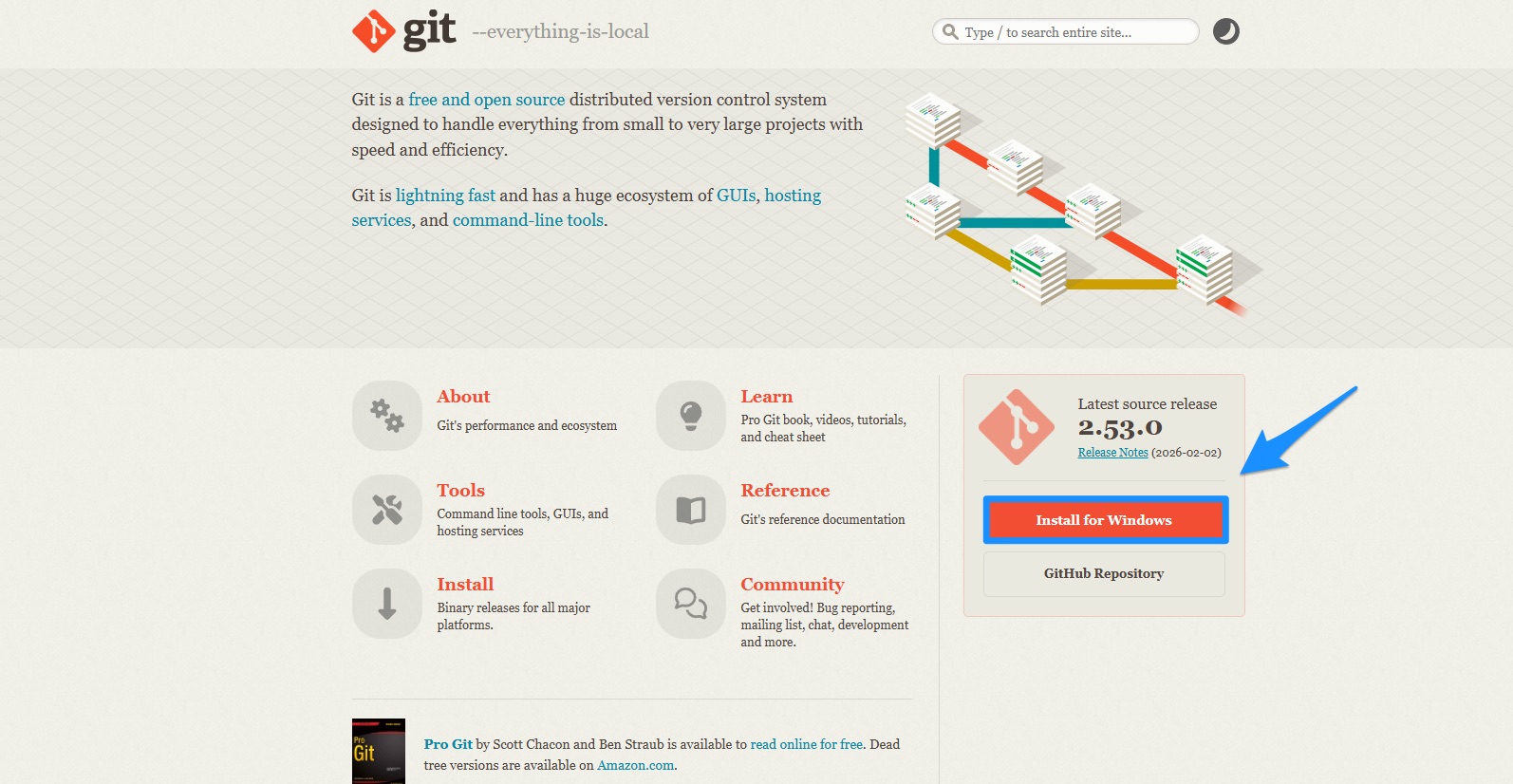
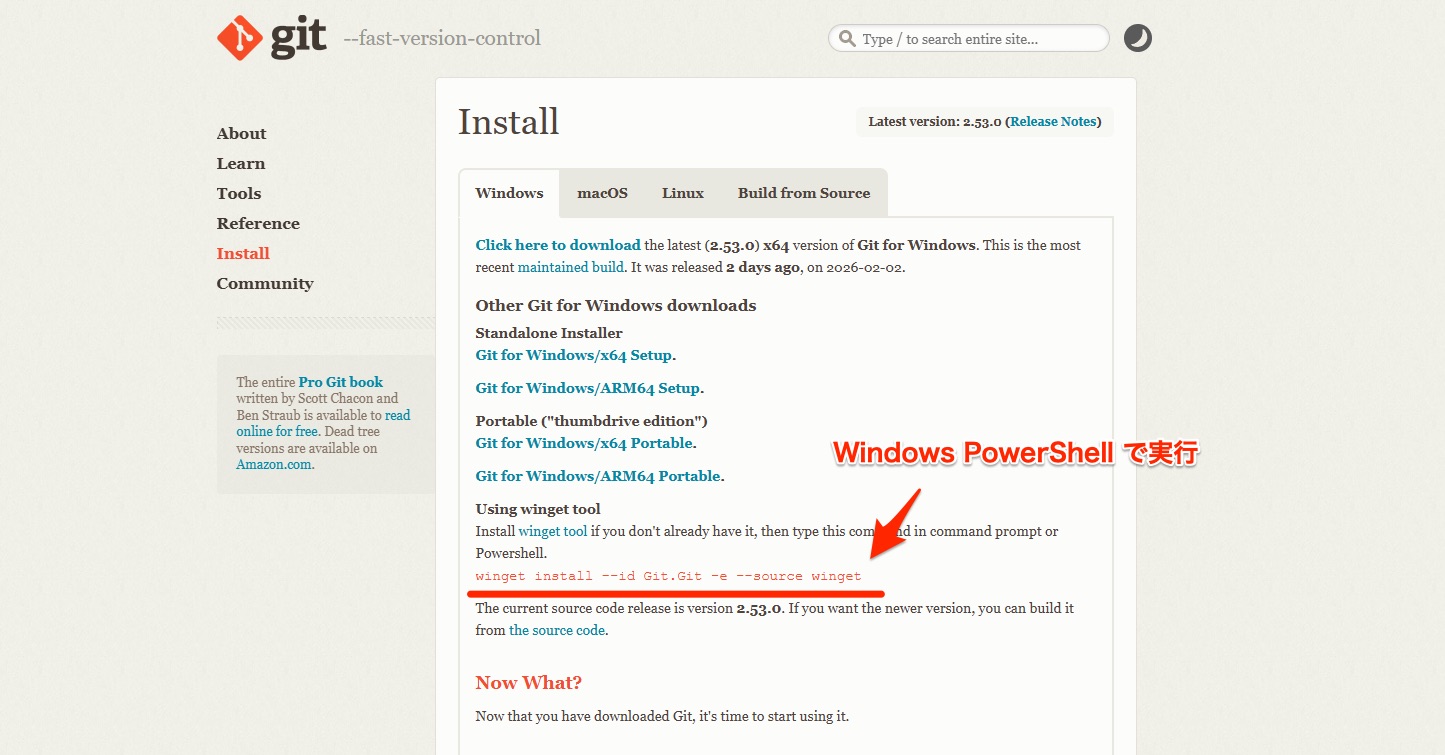
上記のコマンドでGitをインストールしたら、Windows PowerShellを再起動しておきましょう。
今回は作業場所を分かりやすくするため、ホームディレクトリに MCP サーバーをクローンします。まずは、Windows PowerShell で以下のコマンドを実行し、ホームディレクトリへ移動してください。
1
cd ~
GitHub から Google カレンダー連携用の MCP サーバーを、ホームディレクトリにクローンします。
以下のコマンドを、ホームディレクトリで実行しましょう。
1
git clone https://github.com/nspady/google-calendar-mcp.git
Google カレンダー連携用 MCP サーバーの作業ディレクトリへ移動するために、以下のコマンドを実行しましょう。
1
cd google-calendar-mcp
MCP サーバーの動作に必要な Node.js パッケージをインストールするために、google-calendar-mcpディレクトリで、以下のコマンドを実行しましょう。
1
npm install
ソースコードを実行可能な形式にビルドします。これにより、Google カレンダーと連携できる MCP サーバーとして利用できる状態にするために、以下のコマンドを実行しましょう。
1
npm run build
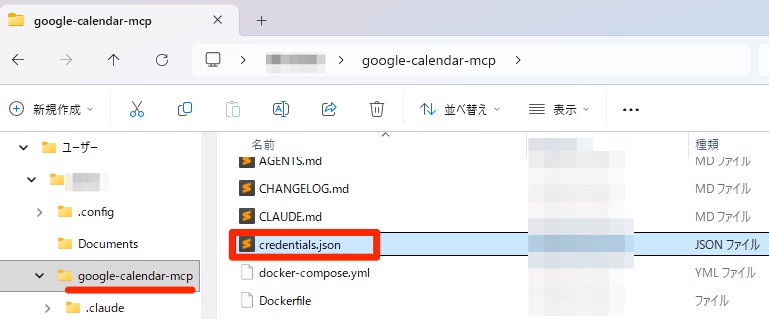
Google カレンダーの設定時にダウンロードしたcredentials.jsonファイルを「google-calendar-mcp」フォルダに移動します。
以下のコマンドを実行しましょう。
1
mv ~/Downloads/credentials.json ~/google-calendar-mcp/
もしcredentials.jsonが別の場所にある場合は、~/Downloads/の部分を実際の保存場所に置き換えてください。
以下のように「google-calendar-mcp」フォルダに移動できたら、次に進みましょう。
Googleカレンダー連携のためのClaude Desktopの設定
Claude Desktop の設定用 JSON ファイルにファイルシステム用の設定を追加します。
claude_desktop_config.json ファイルを閉じてしまった場合は、Claude Desktop を開き、左下のアカウントメニューをクリック → 「設定」 → 「開発者」→ 「設定を編集」をクリックして、再度ファイルを開いておきましょう。
ハイライトされている箇所のみコピーしてください。
1
2
3
4
5
6
7
8
9
10
11
{
  "mcpServers": {
    "google-calendar": {
      "command": "Node.jsの実行ファイルのパス(手動で入力)",
      "args": ["C:\\Users\\ユーザー名\\google-calendar-mcp"],
      "env": {
        "GOOGLE_OAUTH_CREDENTIALS": "C:\\Users\\ユーザー名\\google-calendar-mcp\\credentials.json"
      }
    }
  }
}
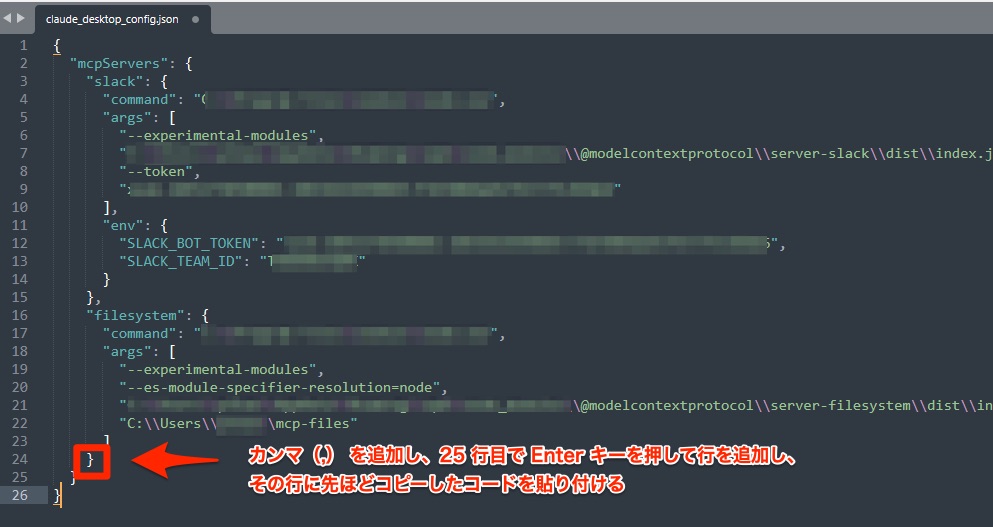
claude_desktop_config.jsonでは、以下のように前回設定したSlack、ファイルシステム用の設定がすでに記述されています。
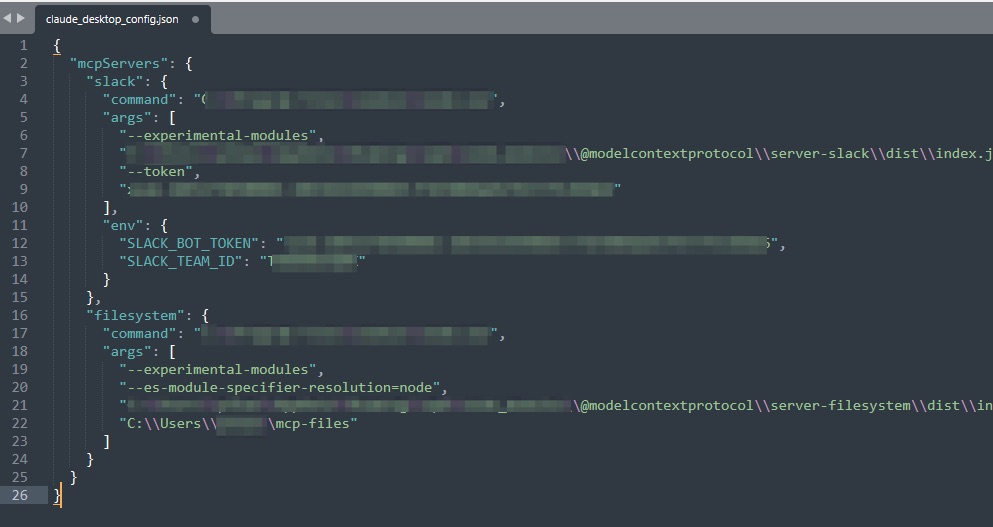
ファイルシステムの設定ブロックの最後の }の後に カンマ(,) を追加し、25 行目で Enter キーを押して行を追加し、その行に先ほどコピーしたコードを貼り付けてください。
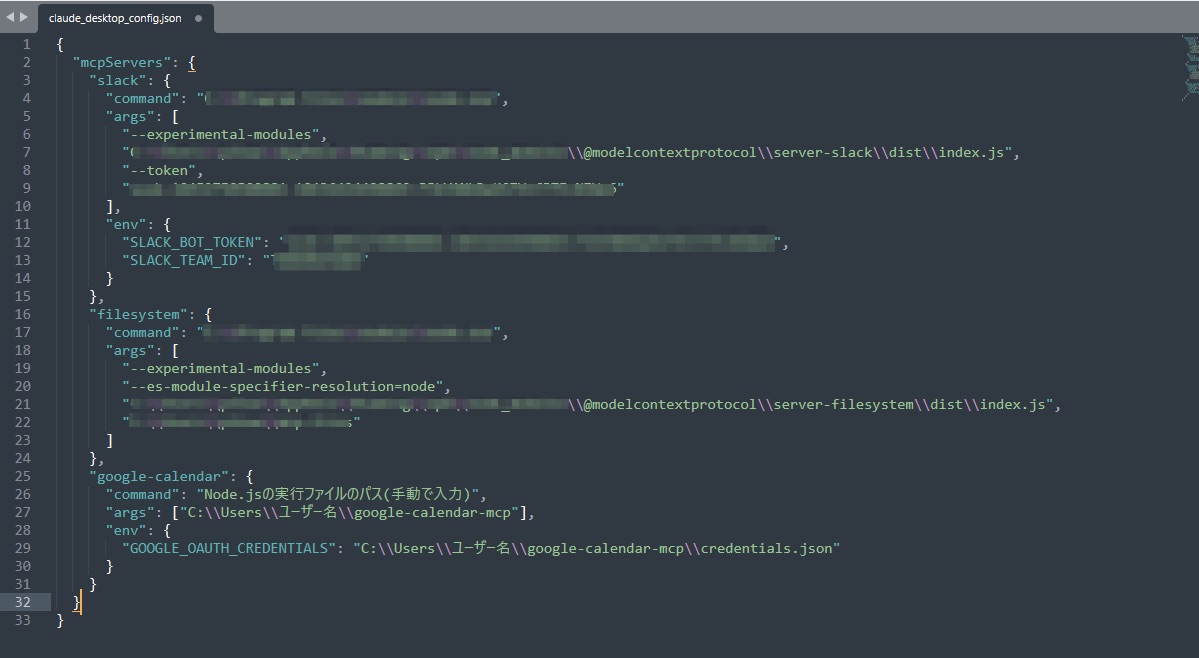
コードを貼り付けると、claude_desktop_config.jsonは最終的に以下のような内容になります。
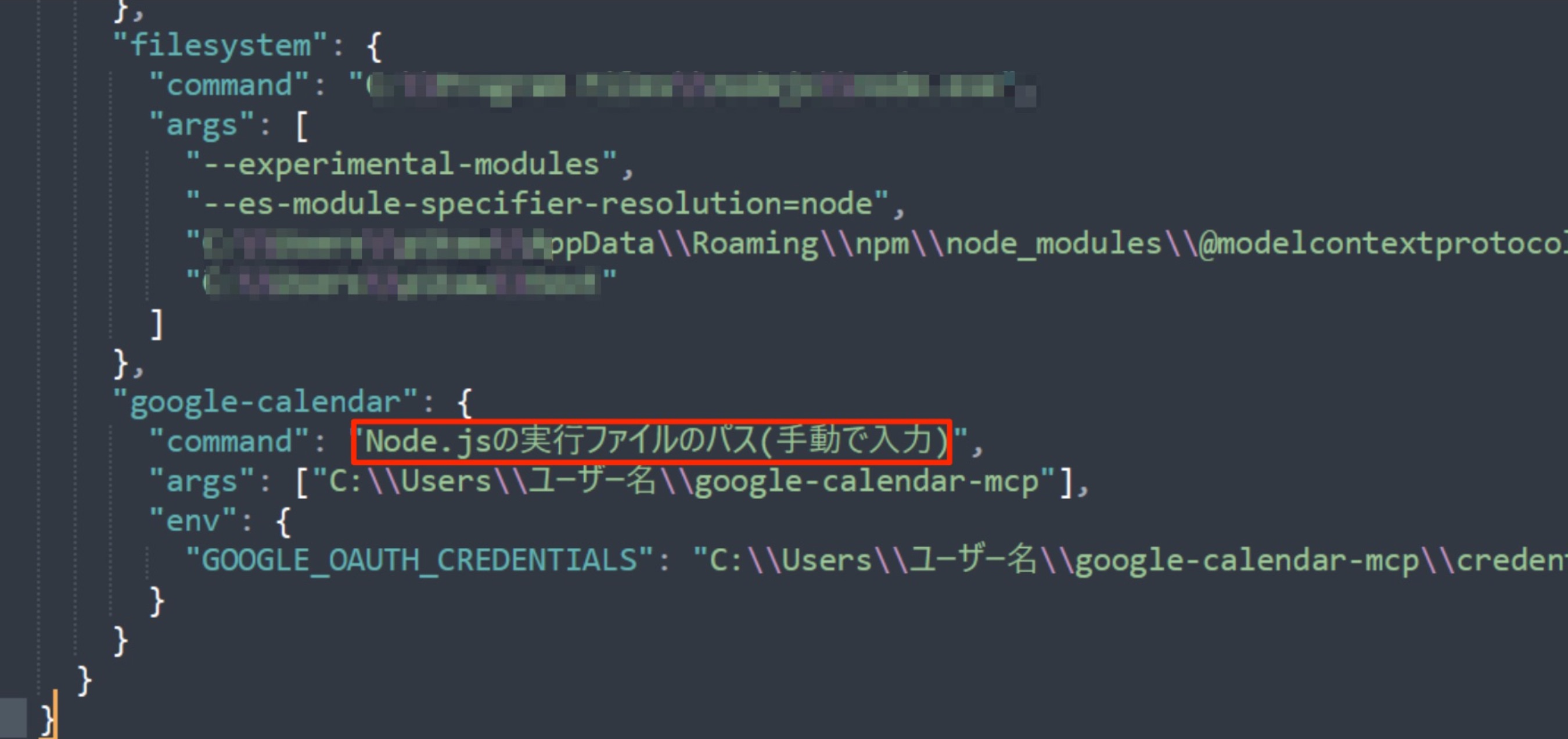
Google カレンダーの設定におけるcommand の値は、Slack の設定で使用したものと同じです。コピーして貼り付けましょう。

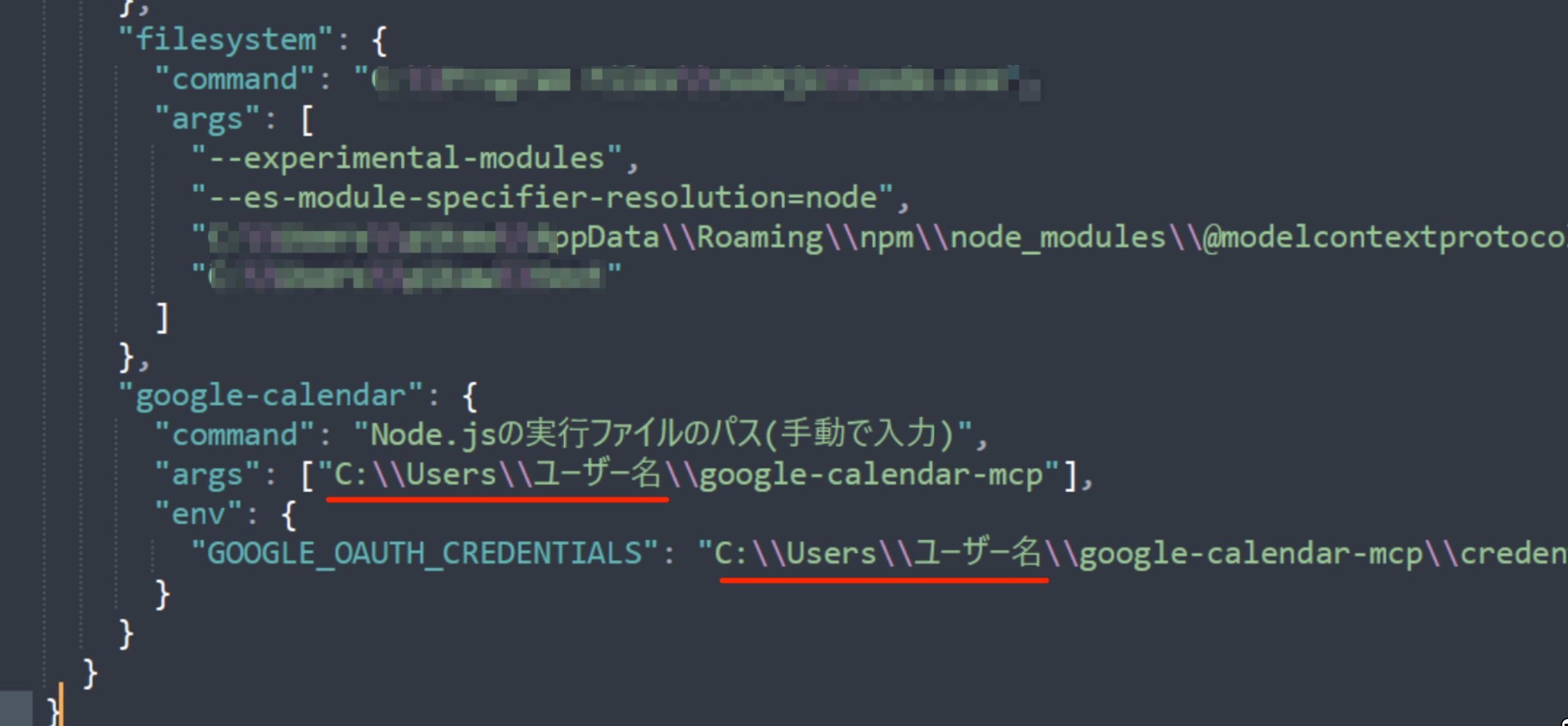
以下の赤線で示した 2箇所 には、ホームディレクトリのパスを入力してください。
ホームディレクトリのパスが C:\Users\ユーザー名 の場合は、ユーザー名の部分のみ をご自身のものに変更してください。
上記とは異なるパスを使用している場合は、ご自身の環境に合わせたホームディレクトリのパス を入力してください。
ここまでの注意事項
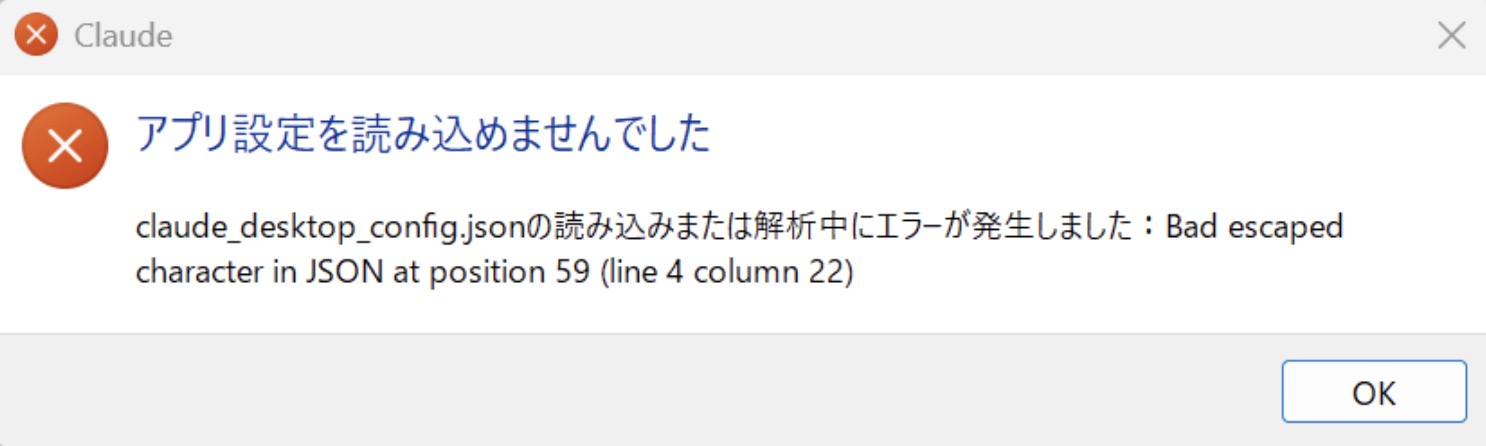
「claude_desktop_config.json」に貼り付けた際、バックスラッシュ(\)が1つだけになっている場合があります。その場合は、バックスラッシュを2つ(\\)に修正してください。1つのままだと正常に動作しません。
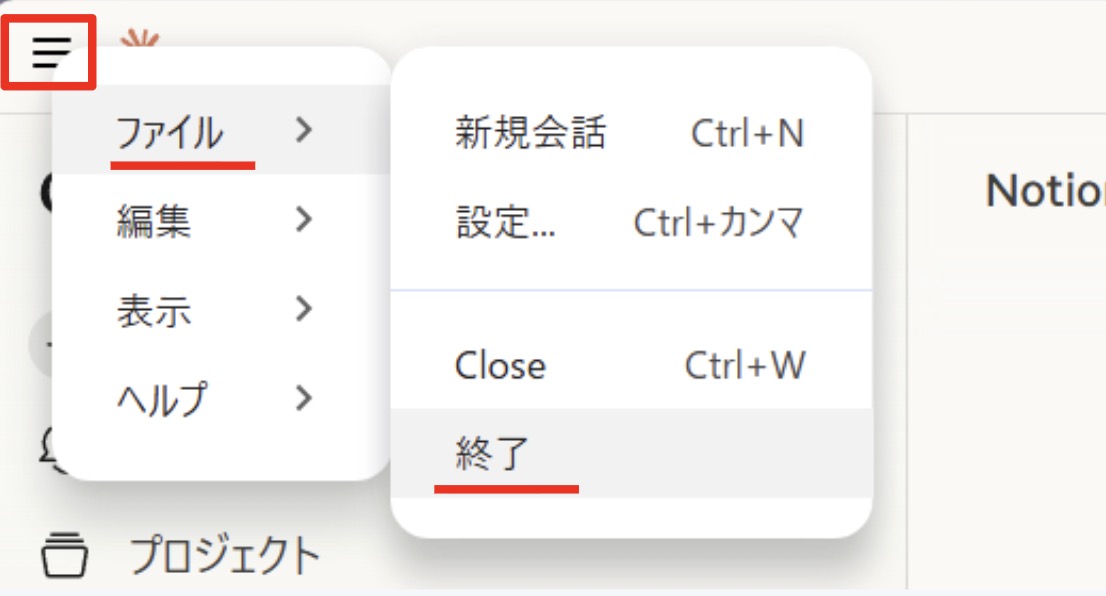
Claude Desktop 画面左上の 三本線(≡)メニュー をクリックし、表示されたメニューから [ファイル] > [終了] を選択します。
アプリが閉じたら、もう一度 Claude Desktop を起動してください。
※ Claude Desktop を起動したときに、以下の画面が表示された場合
以下の画面が表示された場合は、「claude_desktop_config.json」の設定が正しくない可能性があります。設定内容を確認しましょう。
起動後、新しいチャットの画面になっていることを確認し、入力欄の「+」ボタンをクリックし、表示されたメニューから [コネクタ] を選択し、google-calendar をオンにしましょう。
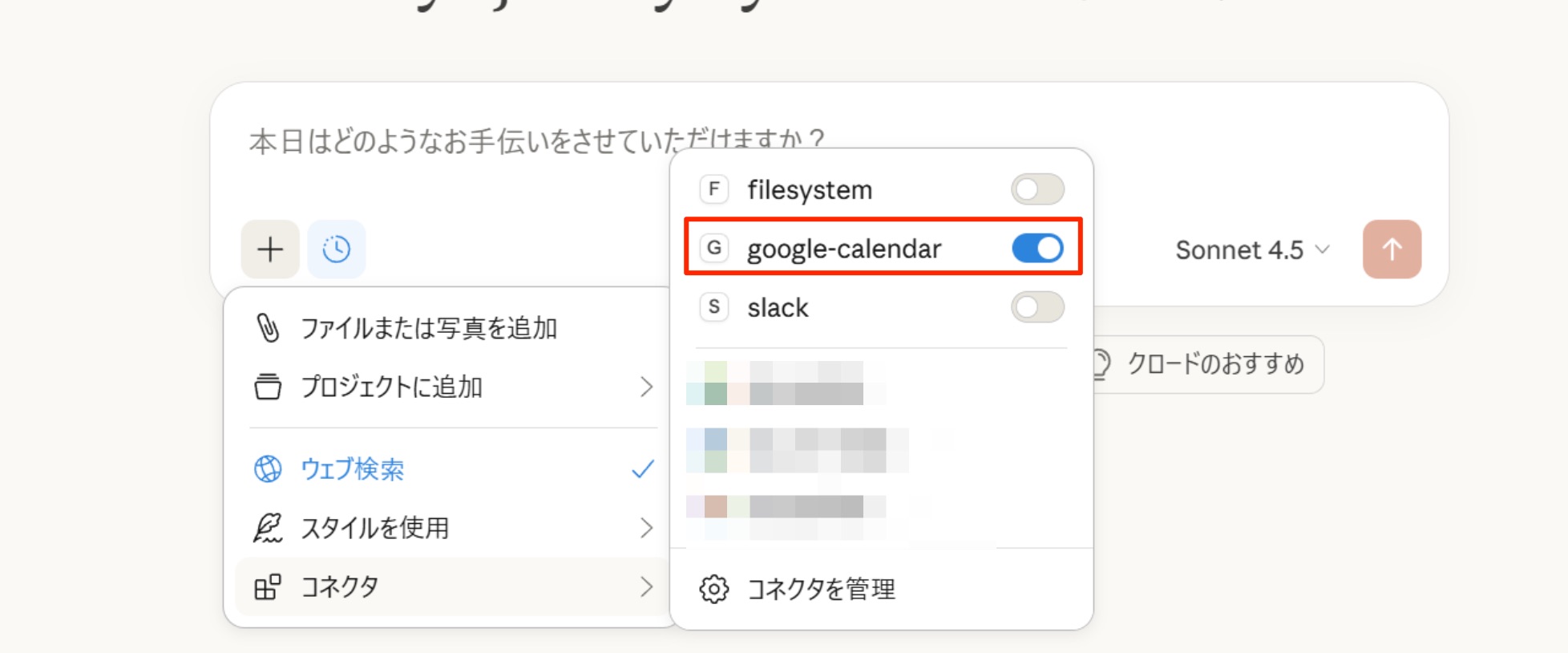
今回はGoogleカレンダー連携の動作確認を行うため、ファイルシステムなどがオンになっている場合は一度オフにして、google-calendar のみを有効化します。
実際に操作してみよう
Googleカレンダー連携の動作確認を行うため、事前にGoogleカレンダーへ来週の予定を登録しておきます。テスト用の予定で問題ないため、日時とタイトルが分かる簡単な内容を1件以上追加してください。
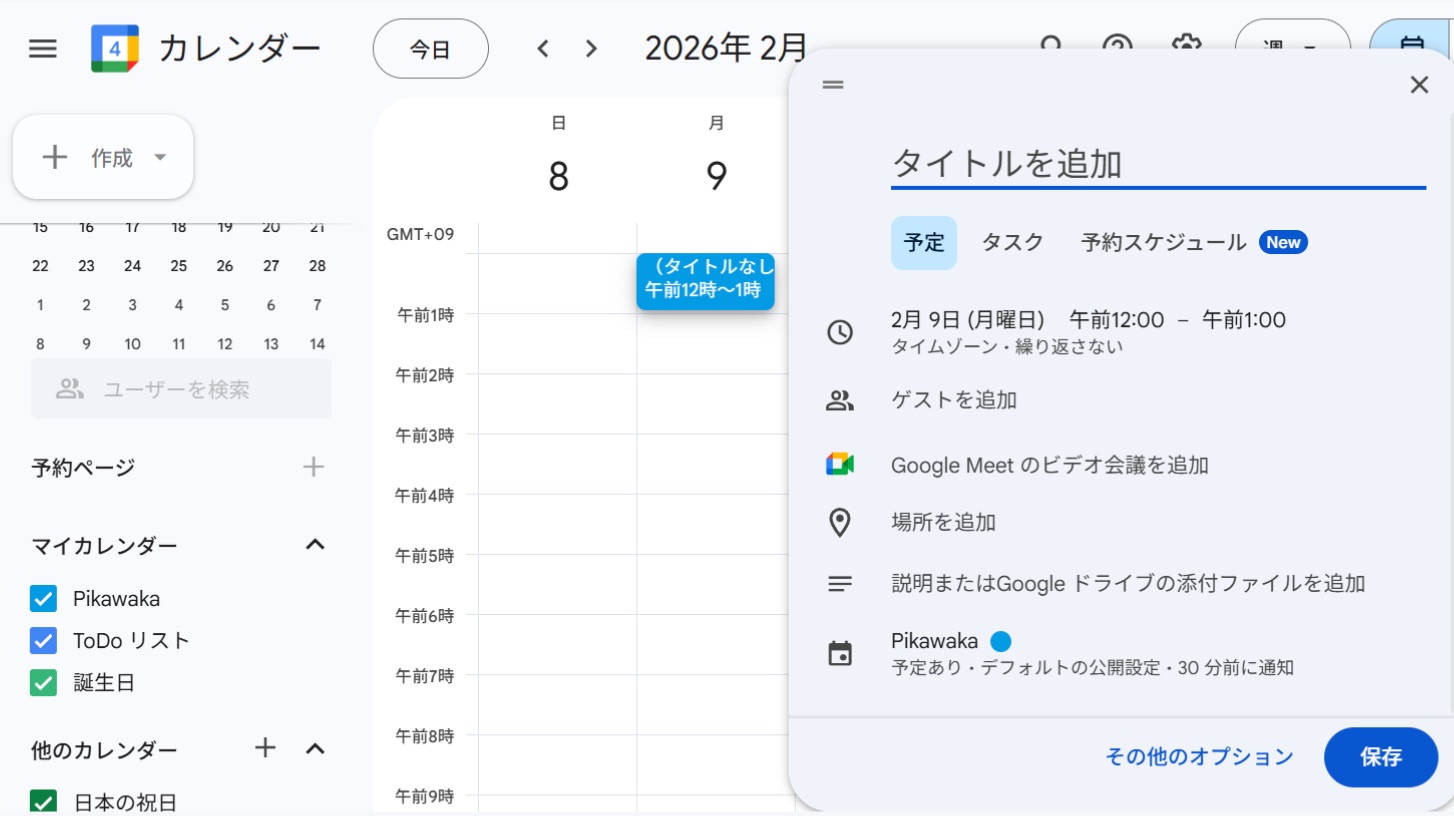
Claude Desktopで以下を実行しましょう。
ここでは、Claude Desktop から Google カレンダーにアクセスするために、Google アカウント(カレンダーを操作したいアカウント)との連携を行います。この認証は、初回のみ必要 です。
1
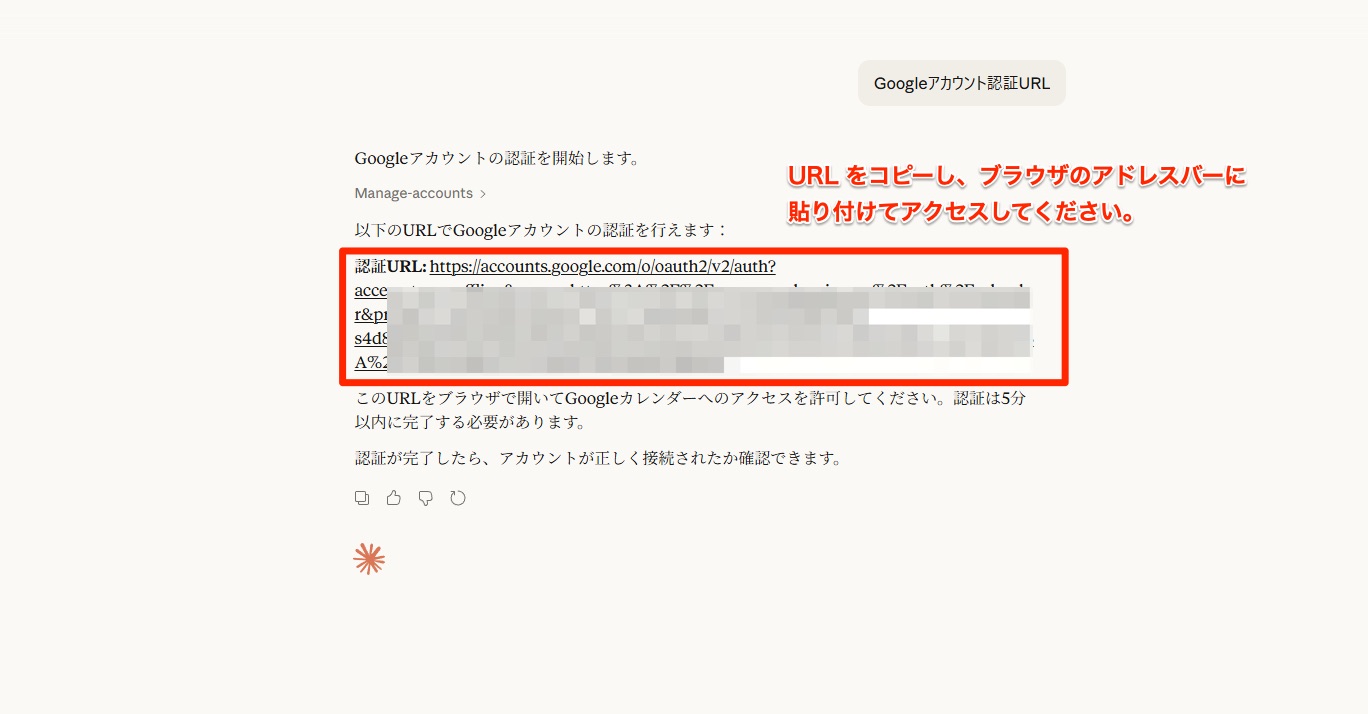
Googleアカウント認証URL
実行すると、以下のようにURLが表示されるので、URL をコピーし、ブラウザのアドレスバーに貼り付けてアクセスしましょう。
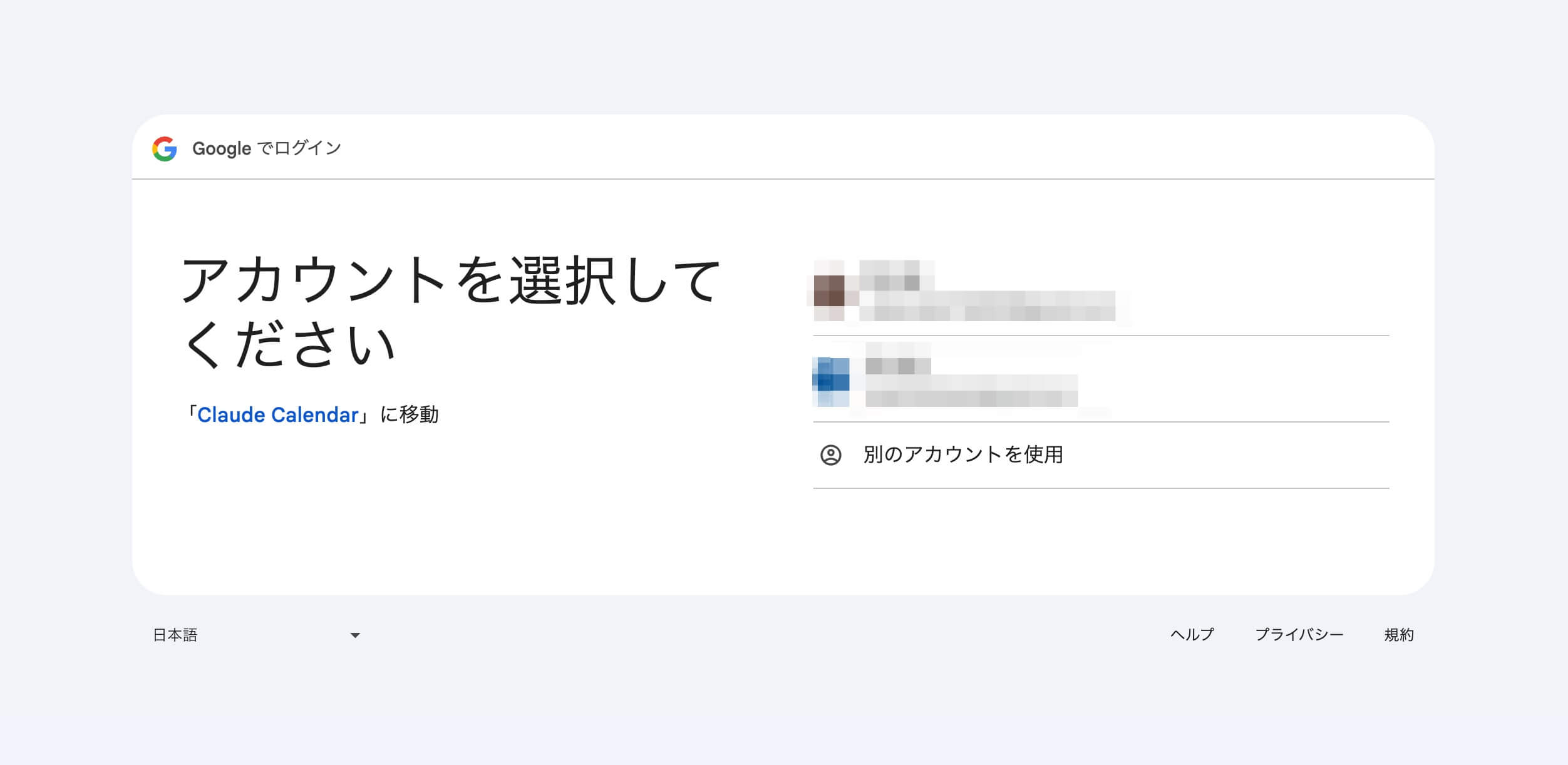
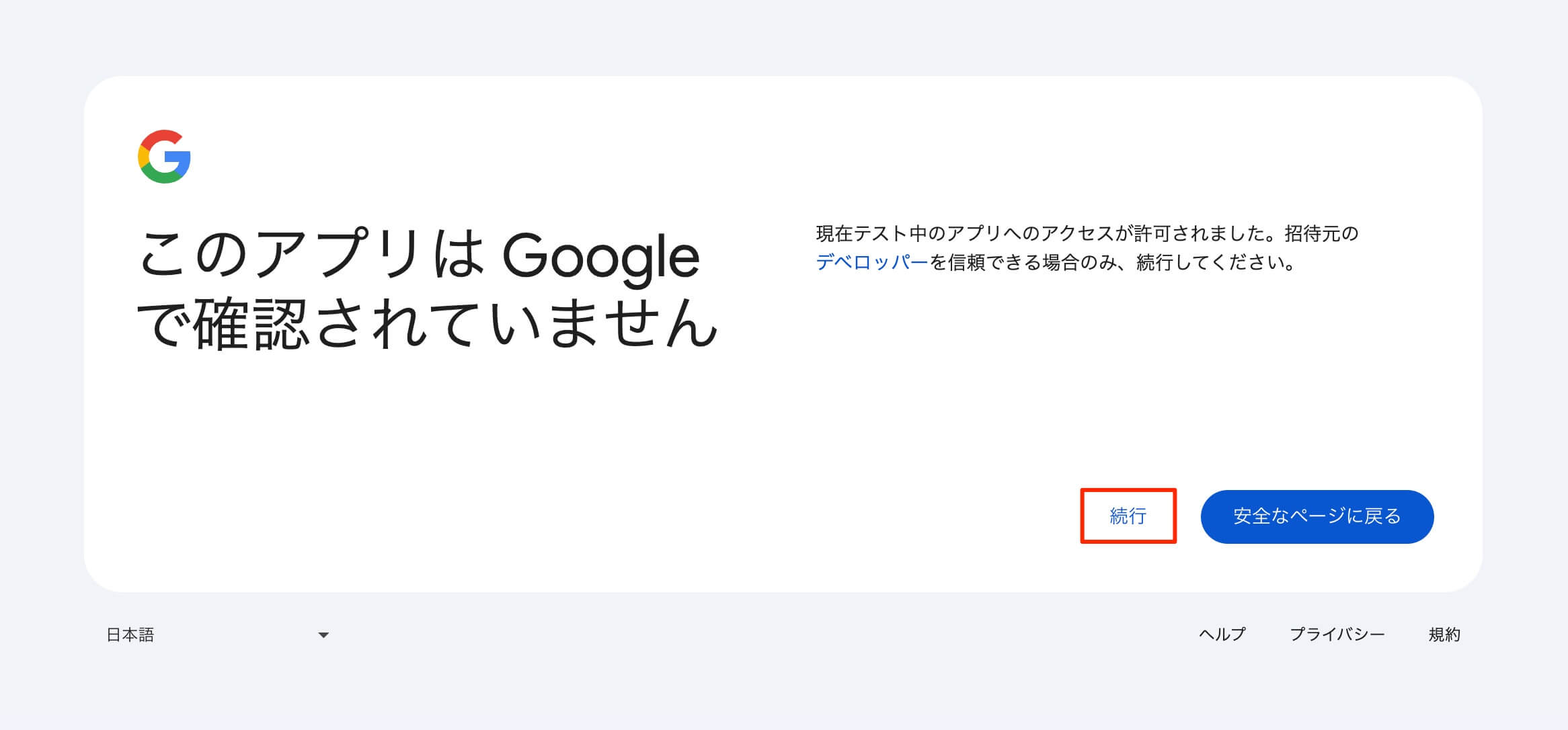
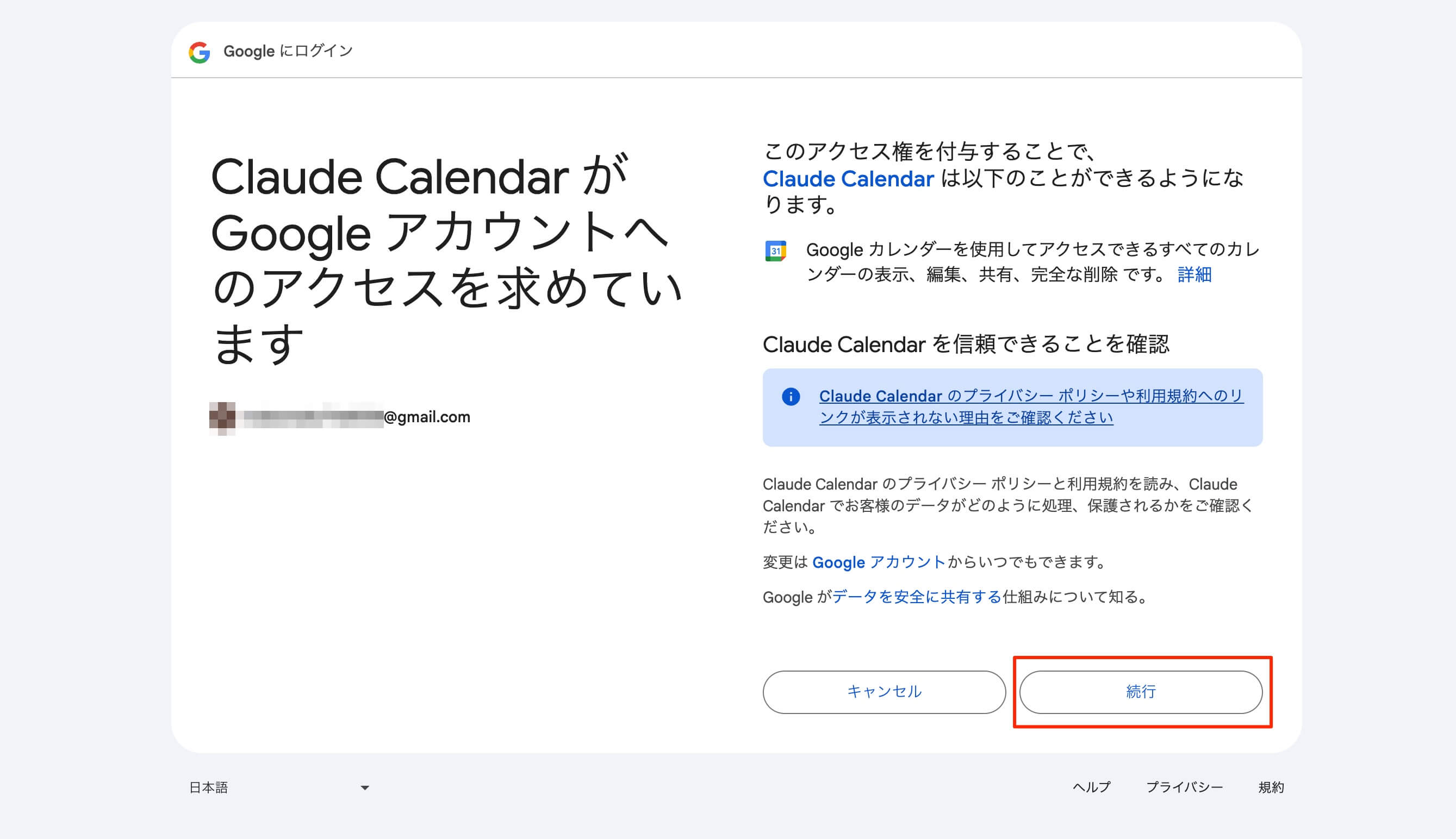
この画面では、Claude Calendar が Googleカレンダーへアクセスするための権限を求めています。右下の「続行」をクリックして認証を進めてください。
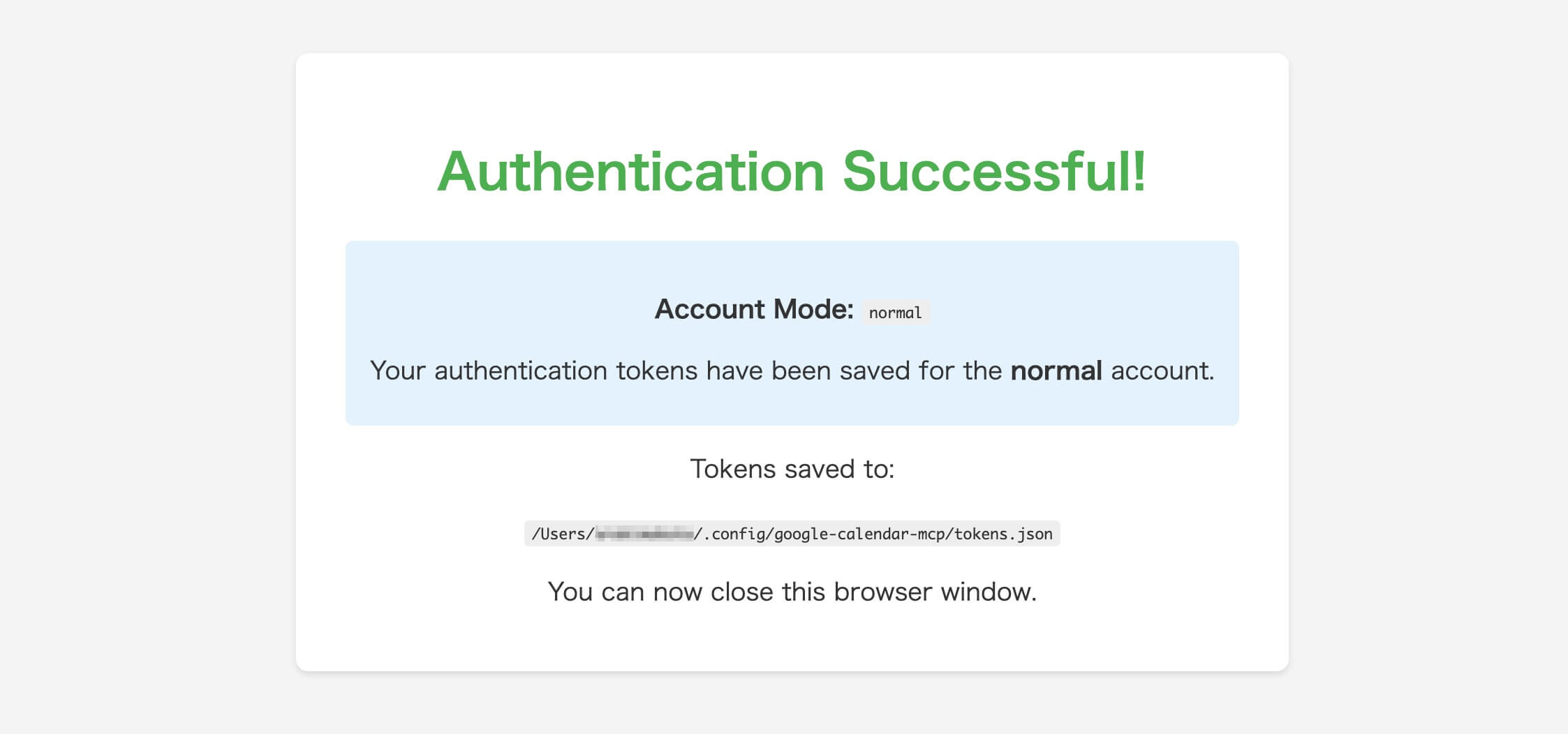
最後に以下の画面が表示されます。これで今後は、通常Googleログインを求められることはありません。
1
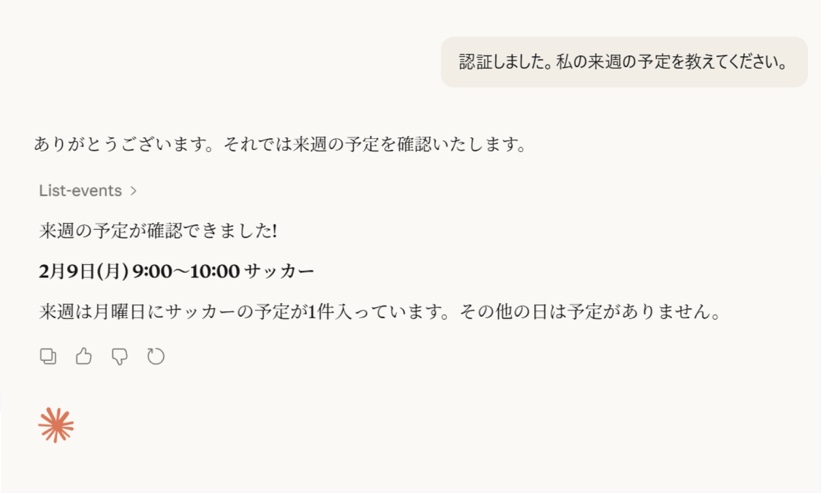
認証完了しました。私の来週の予定を教えて
以下のように先ほど作成した予定が表示されてれば、動作確認完了です。
Googleカレンダーには、予定の取得だけでなく、作成・更新・削除までの権限を付与しています。Claude Desktopから、付与した権限の範囲内で自由に指示を出し、連携しているGoogleカレンダーを操作してみましょう。