更新日:
【お役立ち情報】 1.Googleカレンダーの設定(MCPによるGoogleカレンダー連携実装)

Claude Desktop と Google カレンダーを MCP で連携するために必要な設定を行います。
Claude Desktop(MCP)が Google カレンダーへアクセスするためには、Google 側で「どのアプリが」「誰のカレンダーに」「どの権限で」アクセスするのかを明確に定義し、正式な認証情報を発行する必要があります。
ここでは、Google Cloud Console 上でのプロジェクト作成と OAuth 設定を行います。
なぜGoogle Cloud プロジェクトを作成するのか
Google Cloud プロジェクトとは、Google の各種 API や認証情報をまとめて管理するための単位です。Claude Desktop を MCP 経由で Google カレンダーと連携する場合、どのアプリが、どの API を使って、誰のデータに、どの権限でアクセスするのかを明確に定義することが求められます。
Google Cloud プロジェクトを作成し、その中で Google Calendar API や OAuth の設定を行うことで、Claude Desktop(MCP)がどのアプリとして、誰のカレンダーに、どの権限でアクセスするのかを Google 側に正しく伝えられるようになります。
Google カレンダー連携実装の進め方
MCP を使って Google カレンダーと Claude Desktop を連携する環境を2段階に分けて構築していきます。
本記事では、Google Cloud プロジェクトの作成や Google カレンダー連携に必要な事前設定を行い、Google 側の準備を整えます。
次の記事では、MCP サーバーの導入と Claude Desktop の設定を行い、Claude Desktop から Google カレンダーを扱える状態を完成させます。
Google カレンダー連携に必要な設定を行おう
Google カレンダー連携の設定は、次の流れで進めます。
- Google Cloud プロジェクトの作成
- Google Calendar API の有効化
- OAuth 同意画面の設定
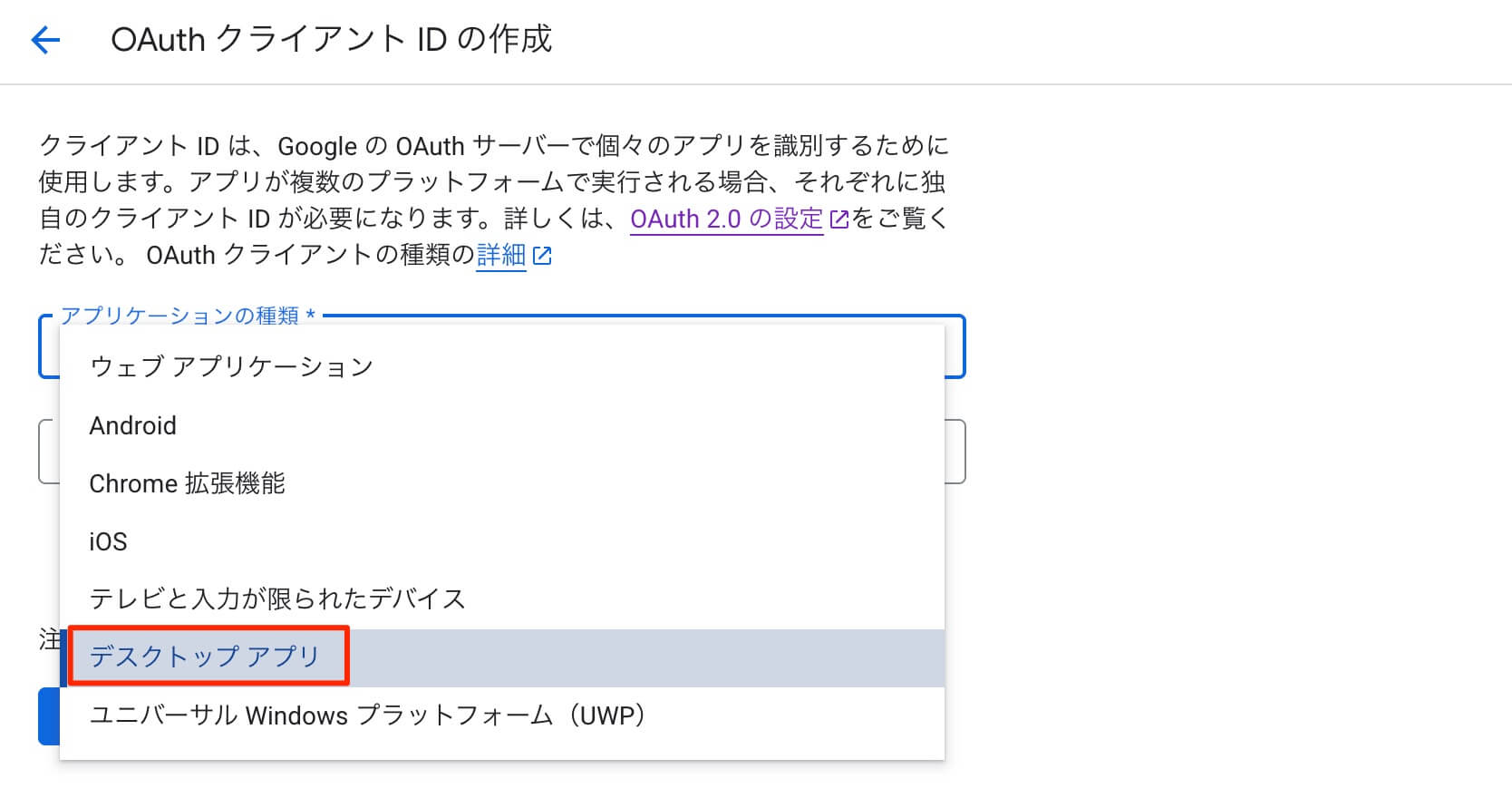
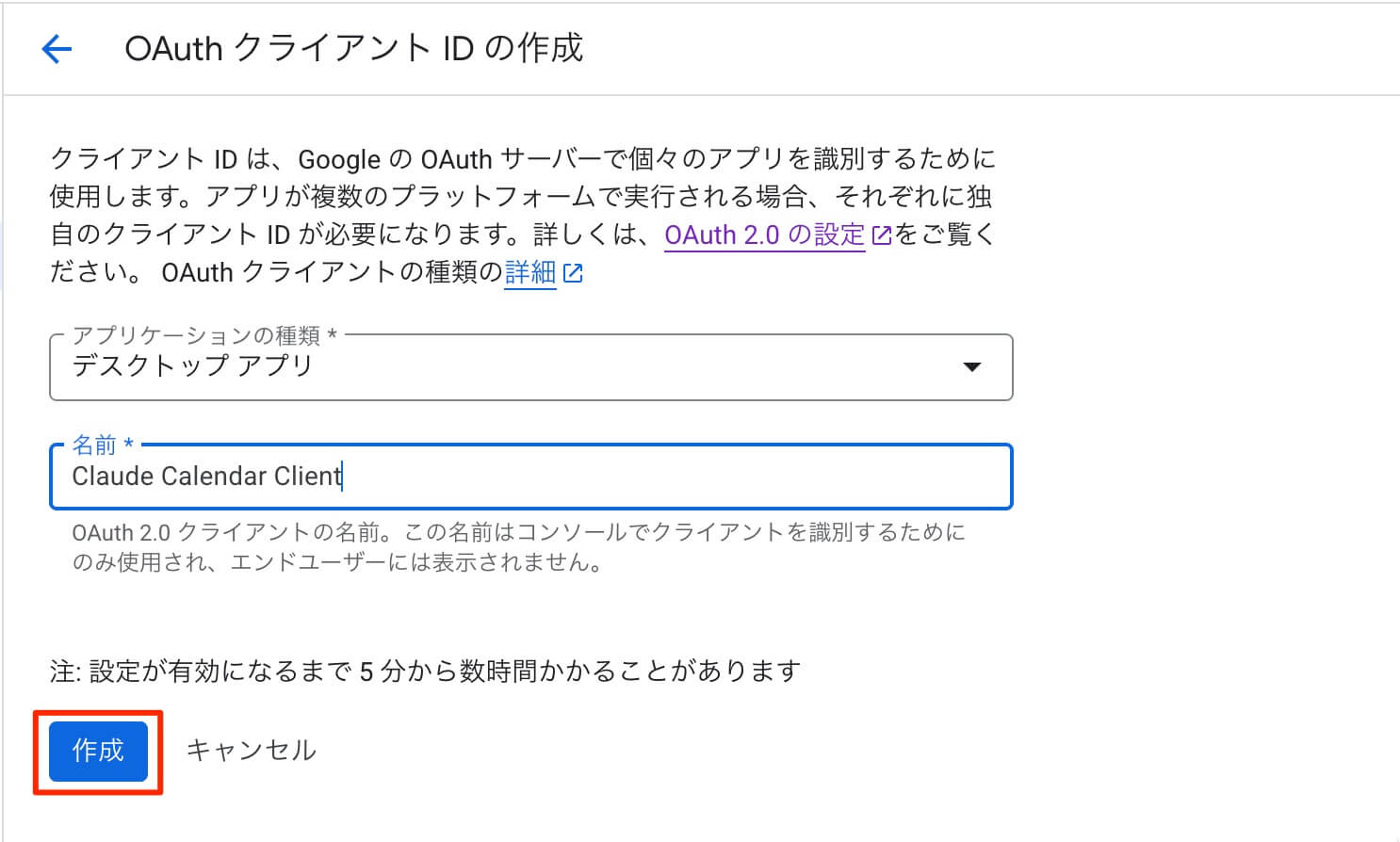
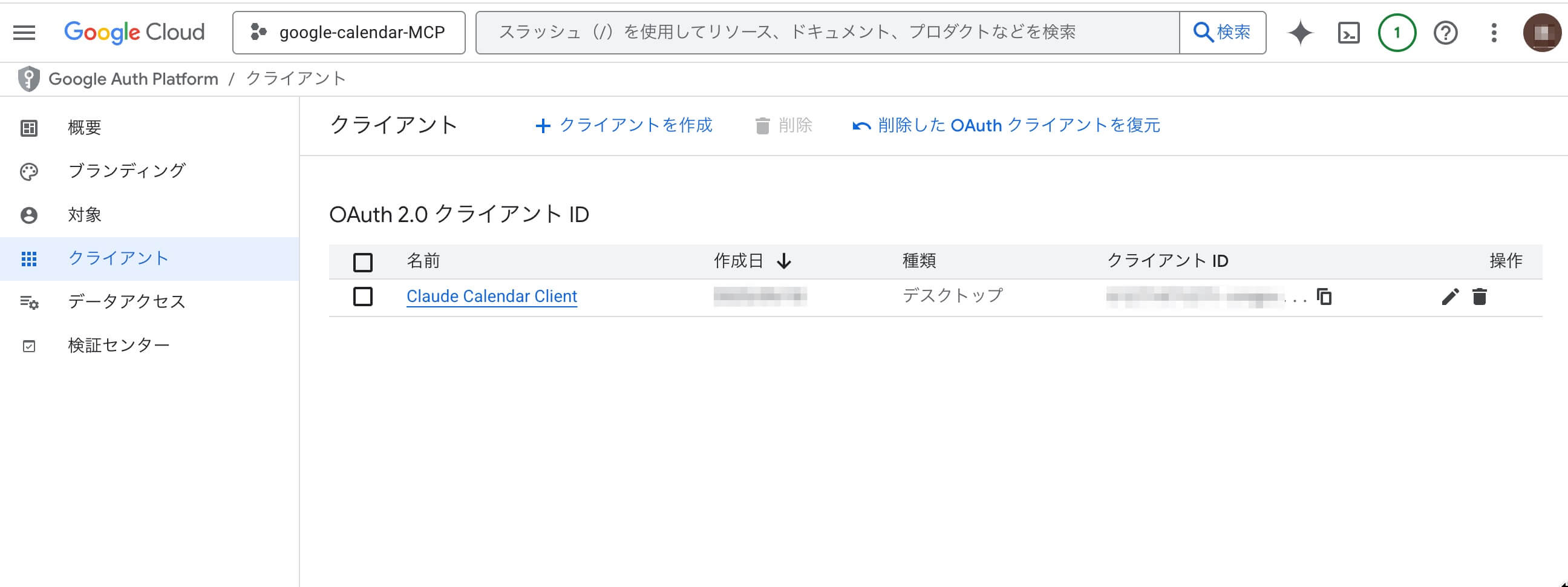
- OAuth クライアント ID の作成
- 認証情報(credentials.json)の取得
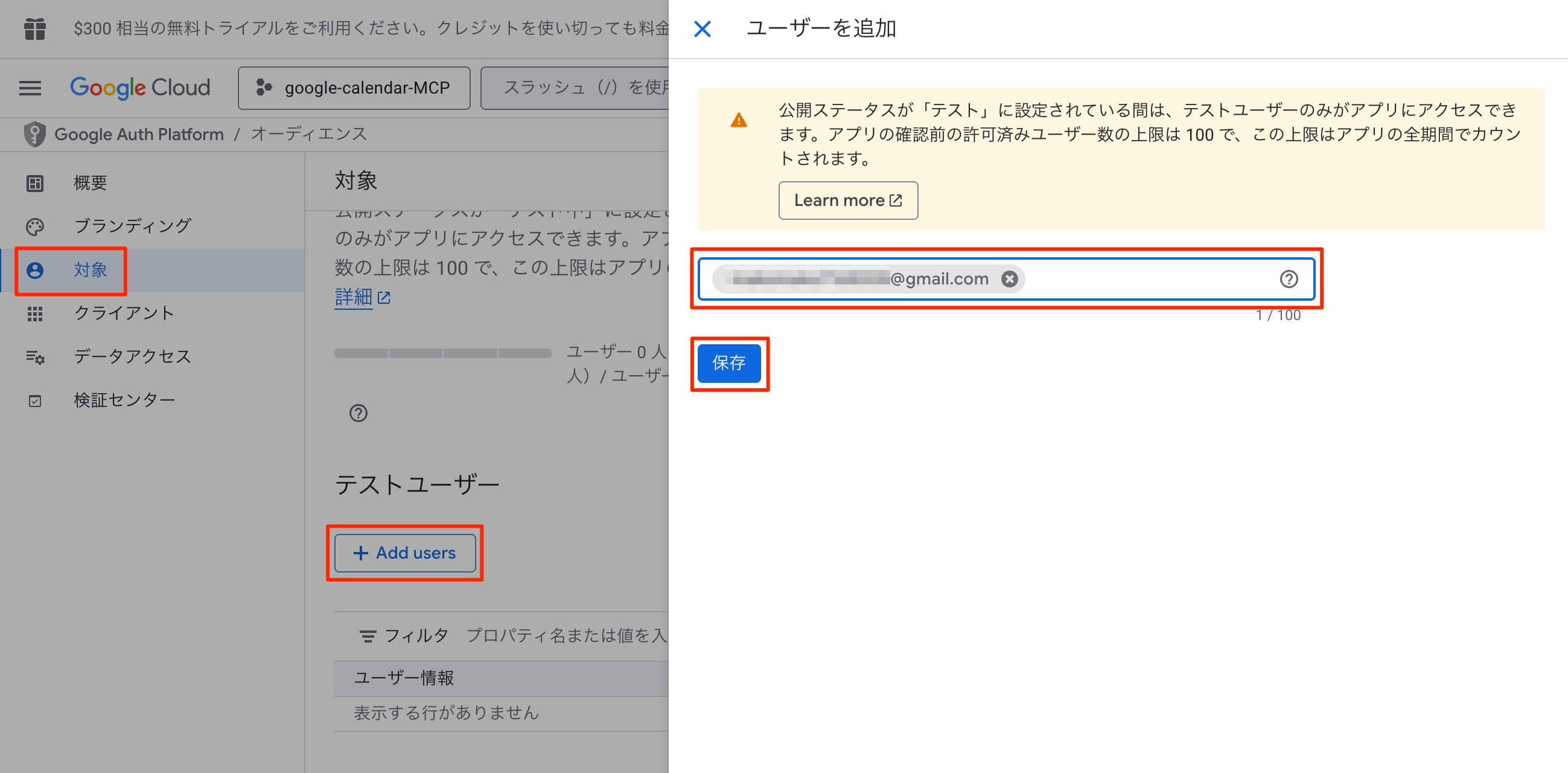
- テストユーザーの追加
それではペンマークの指示に従って、設定を進めましょう。
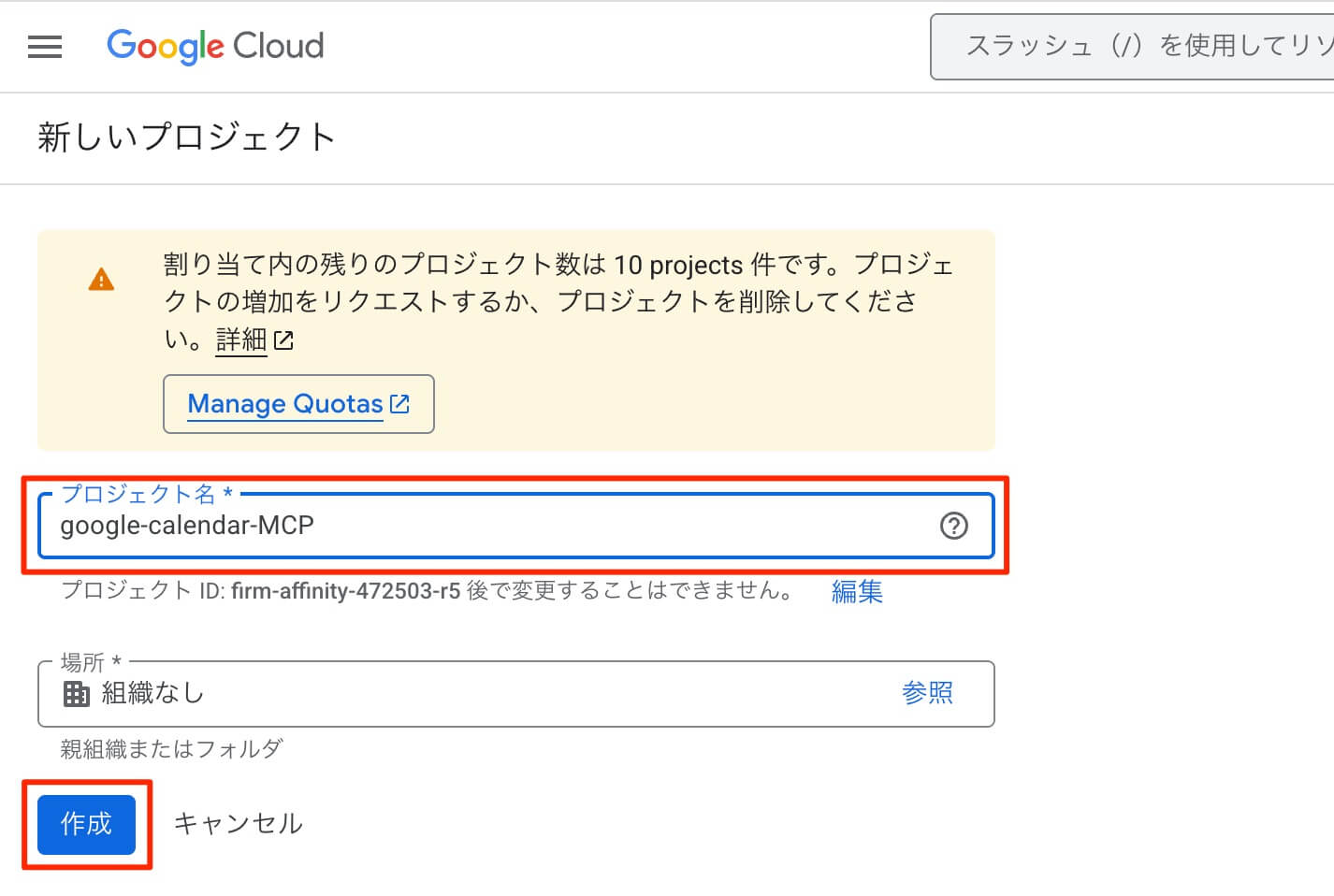
こちらのGoogle Cloud Consoleページにアクセスし、表示された画面でプロジェクト名「google-calender-MCP」と入力し、「作成」をクリックします。
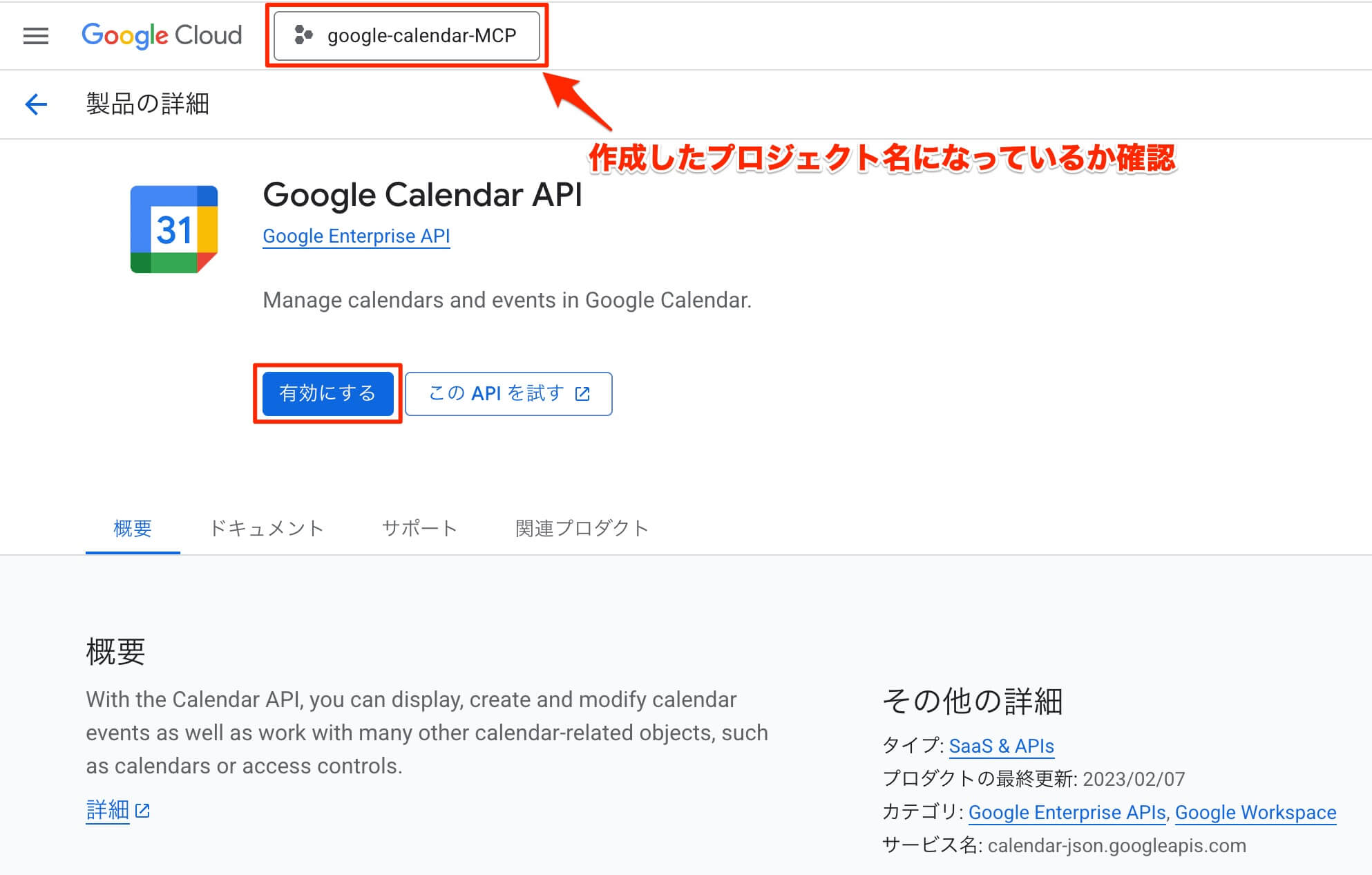
こちらのGoogle Calendar APIの管理ページにアクセスし、先ほど作成したプロジェクト名が選択されていることを確認したうえで、「有効にする」をクリックします。
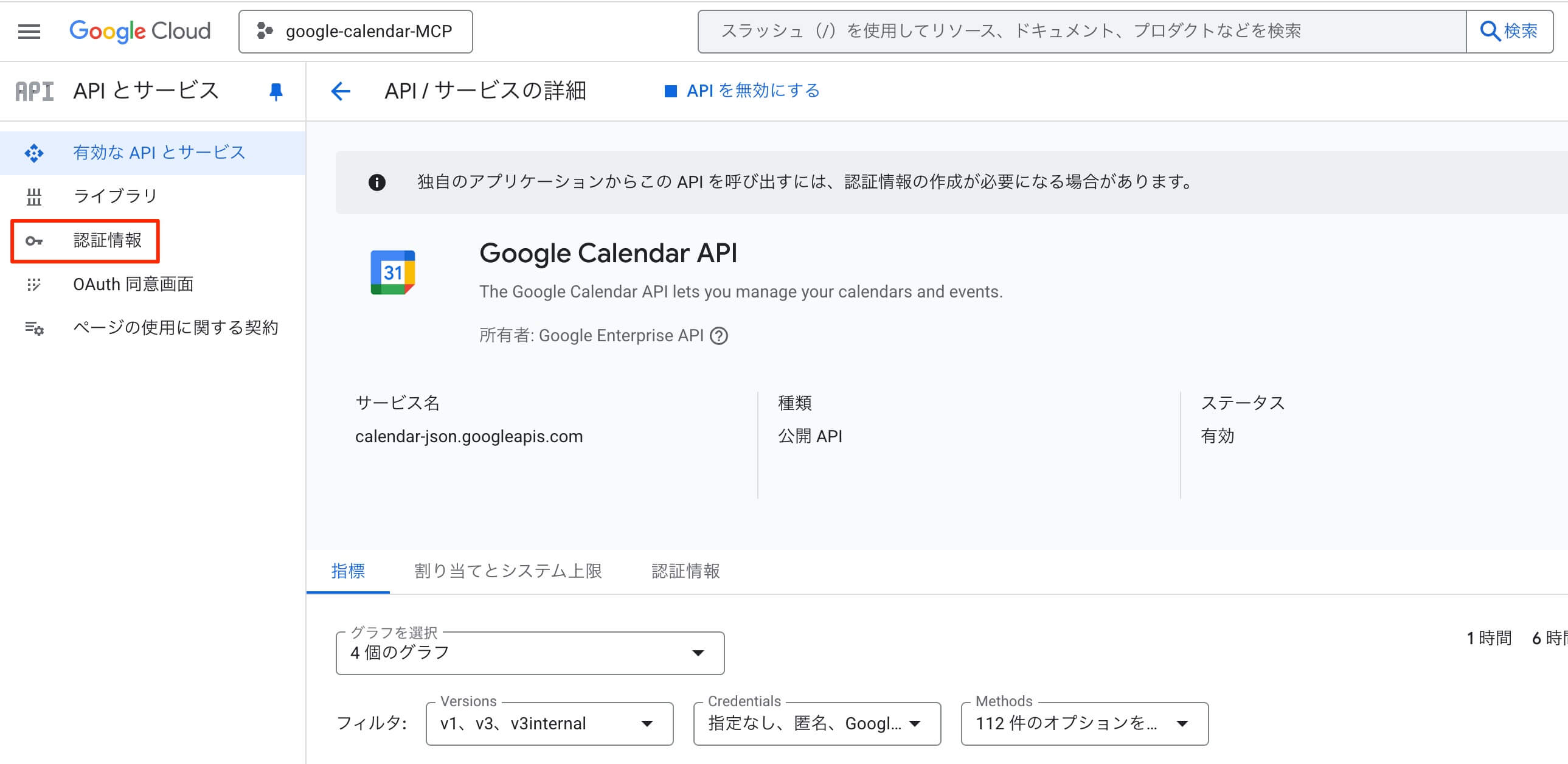
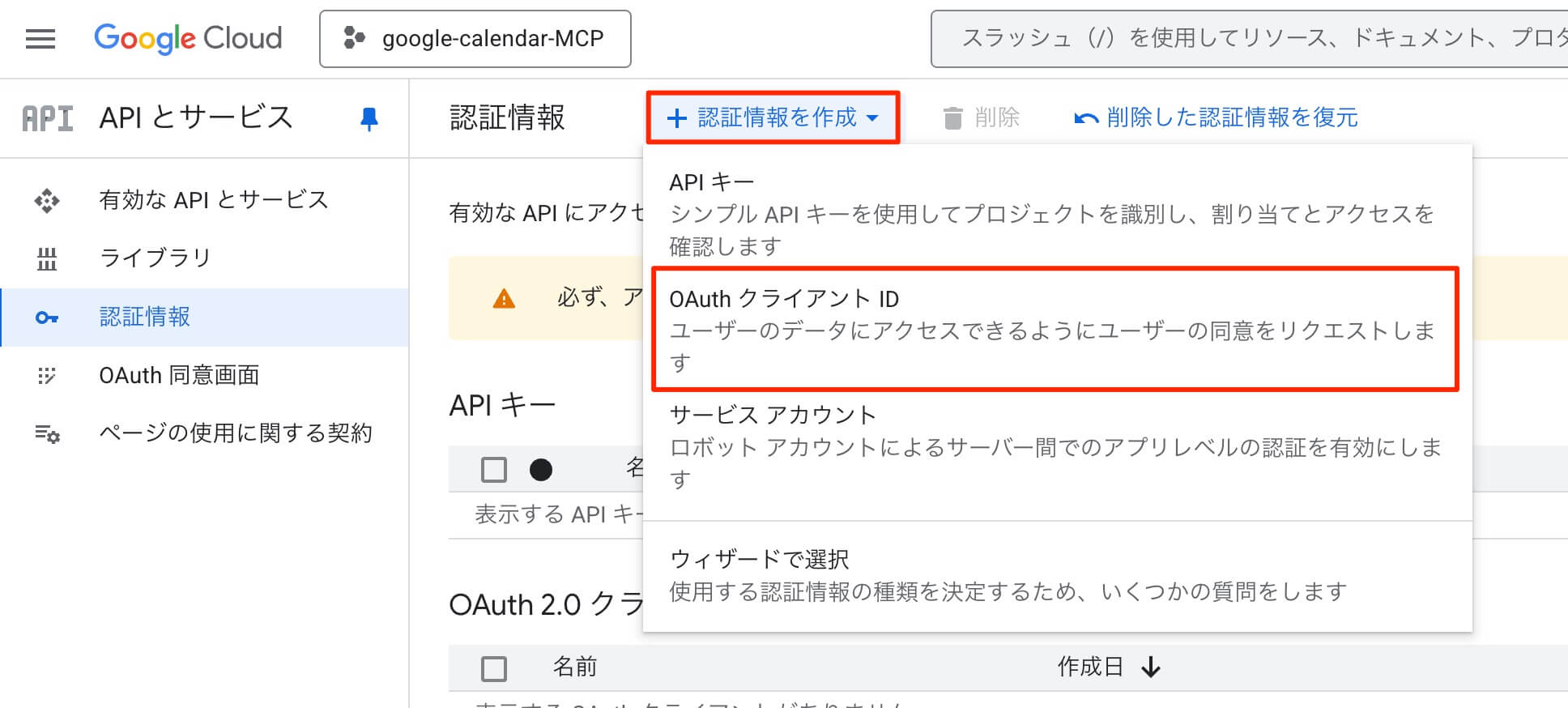
「有効にする」をクリックすると以下の画面に遷移するため、左メニューの「認証情報」をクリックします。
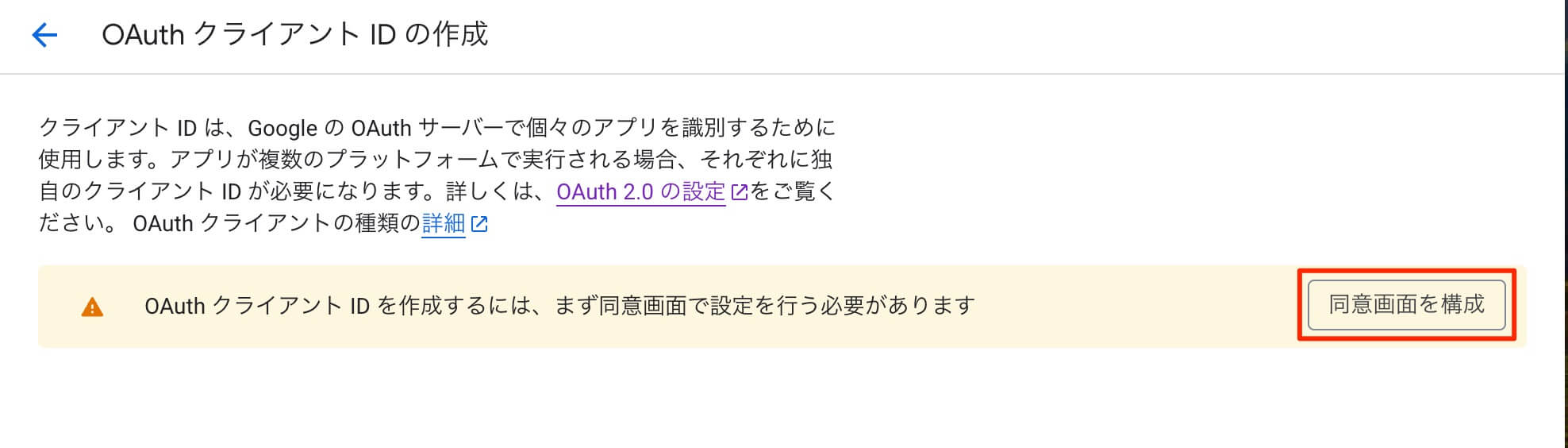
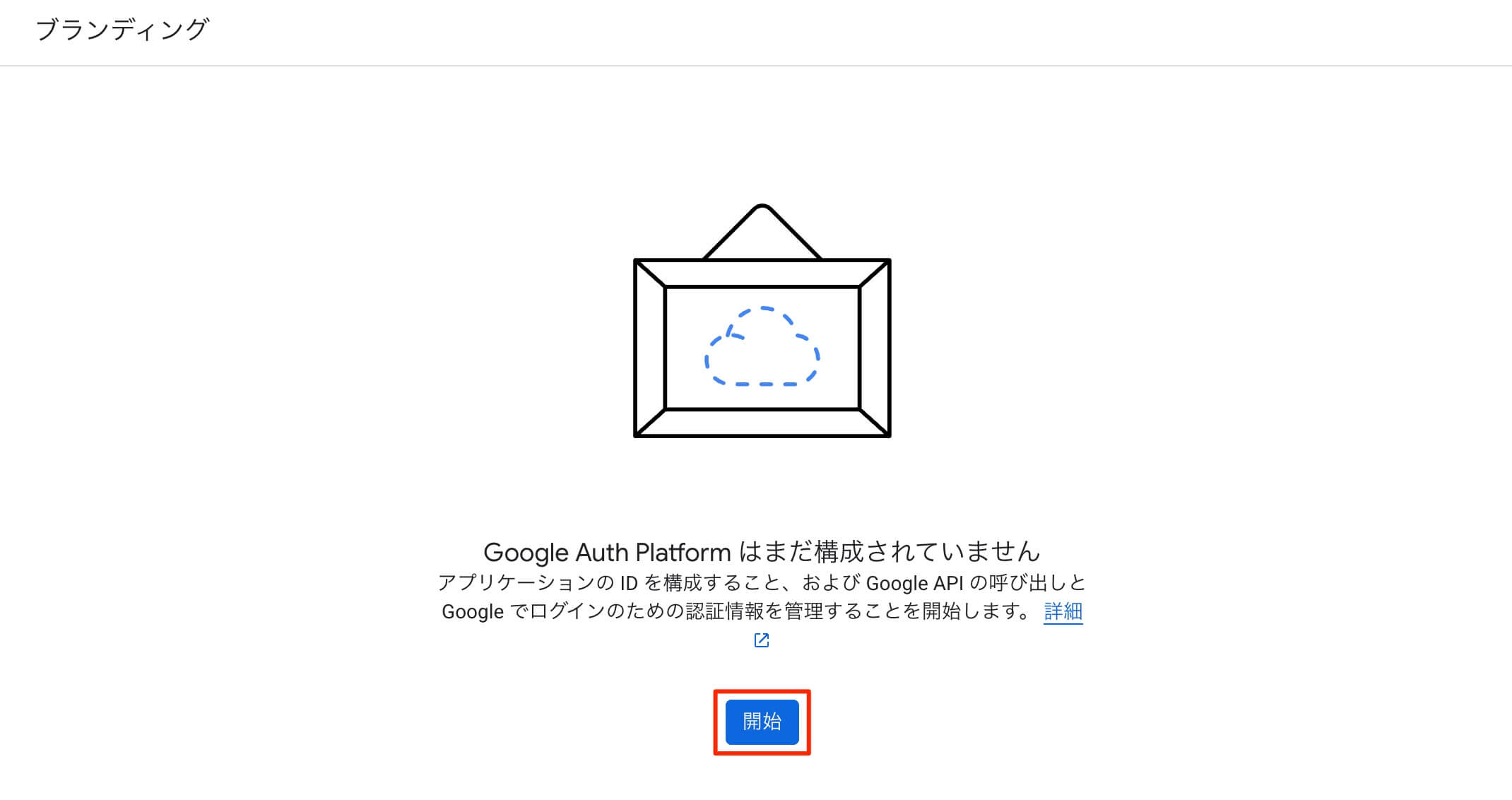
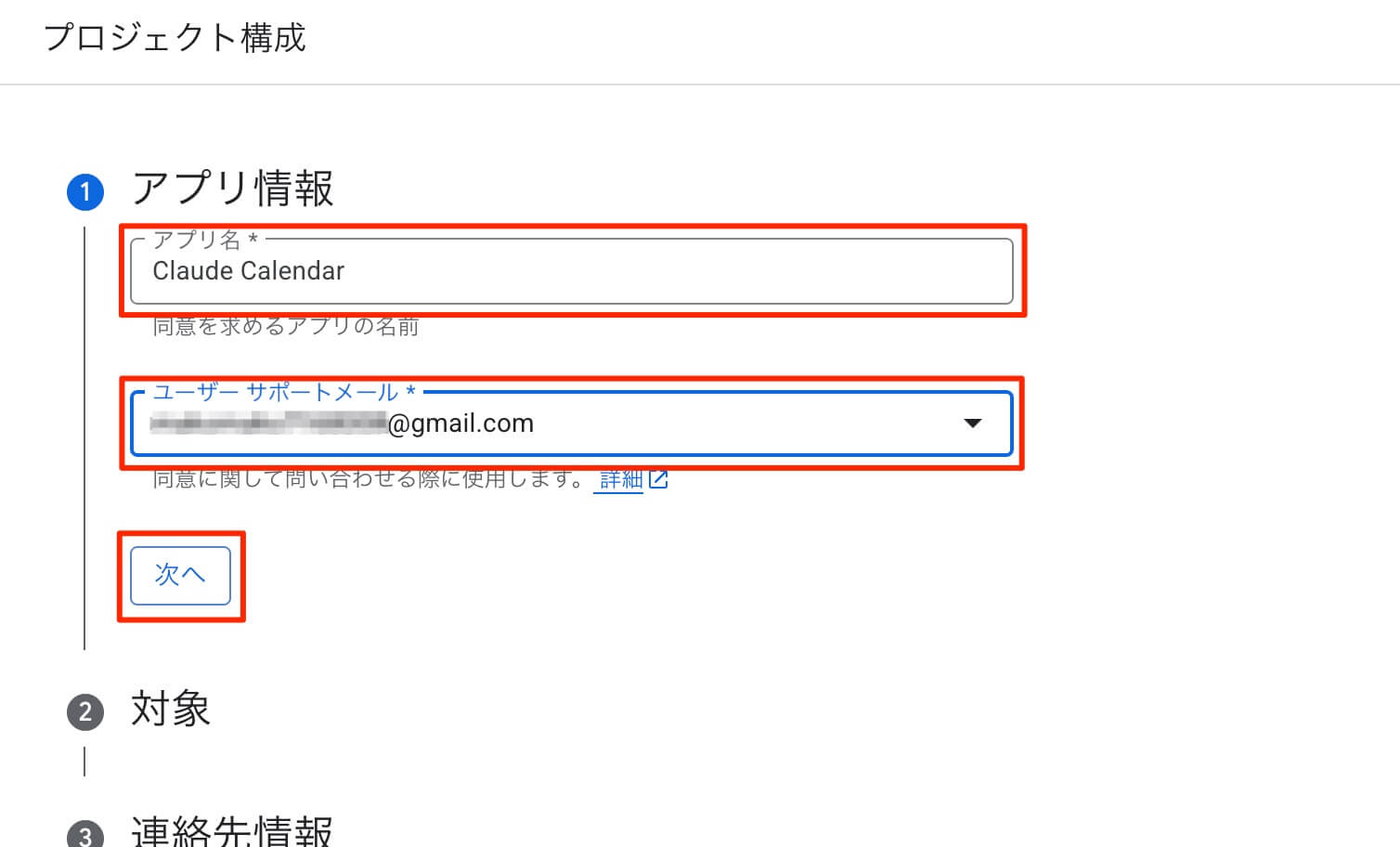
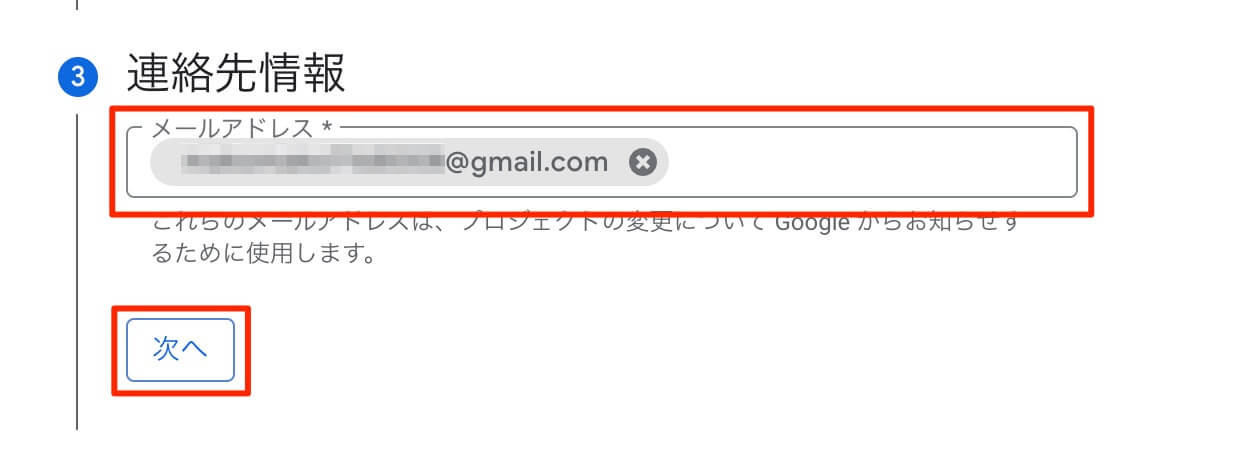
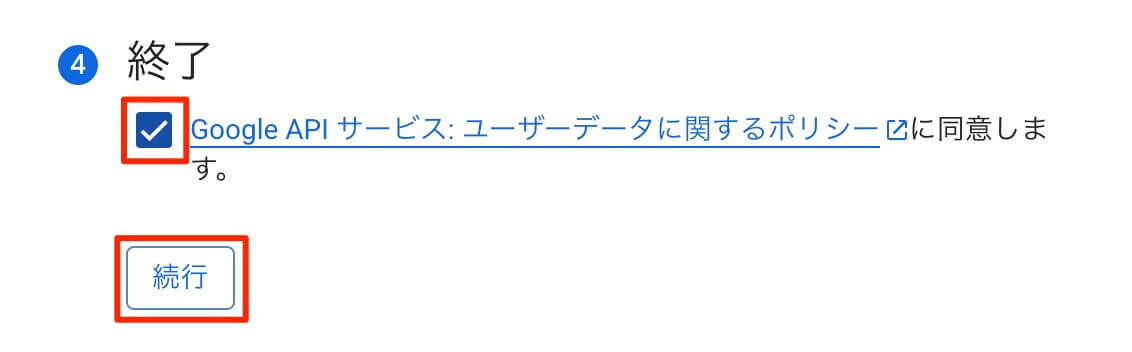
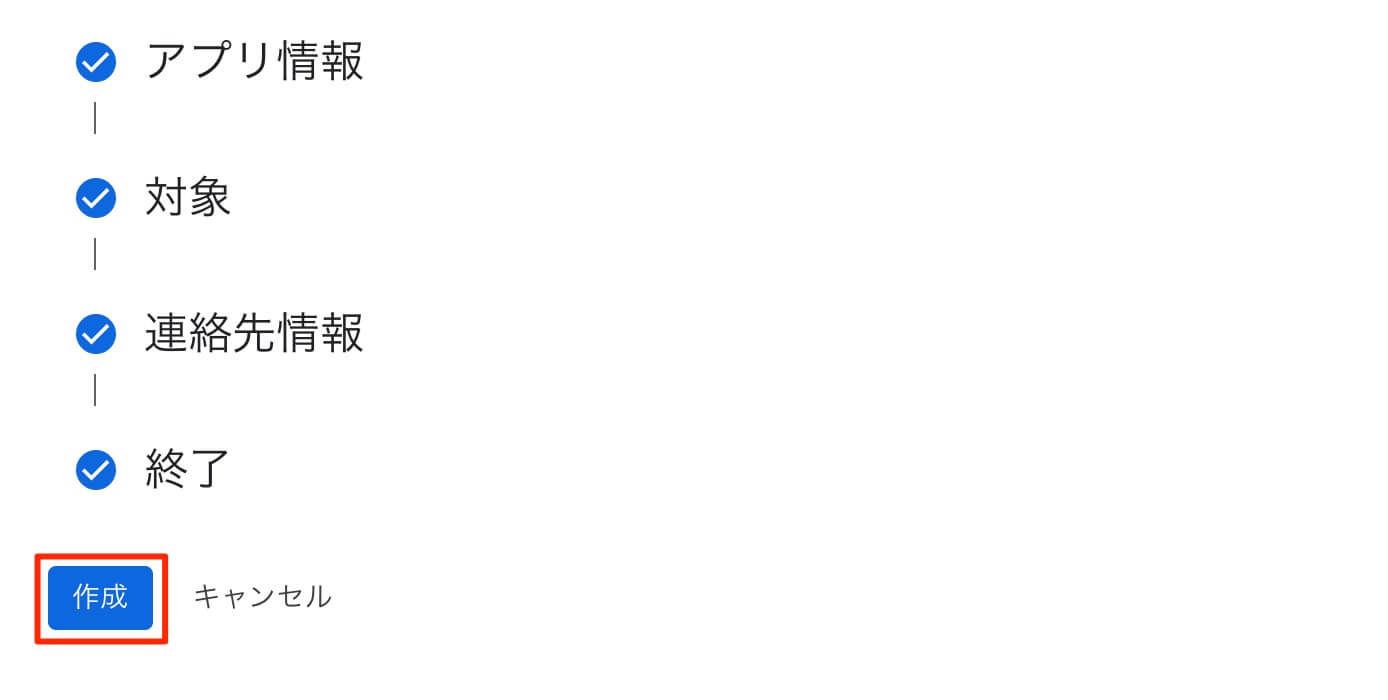
プロジェクト構成画面が表示されるので、「① アプリ情報」内のアプリ名に「Claude Calendar」を入力し、ユーザーサポートメールは自分のメールアドレスを選択します。
その後、「次へ」をクリックします。
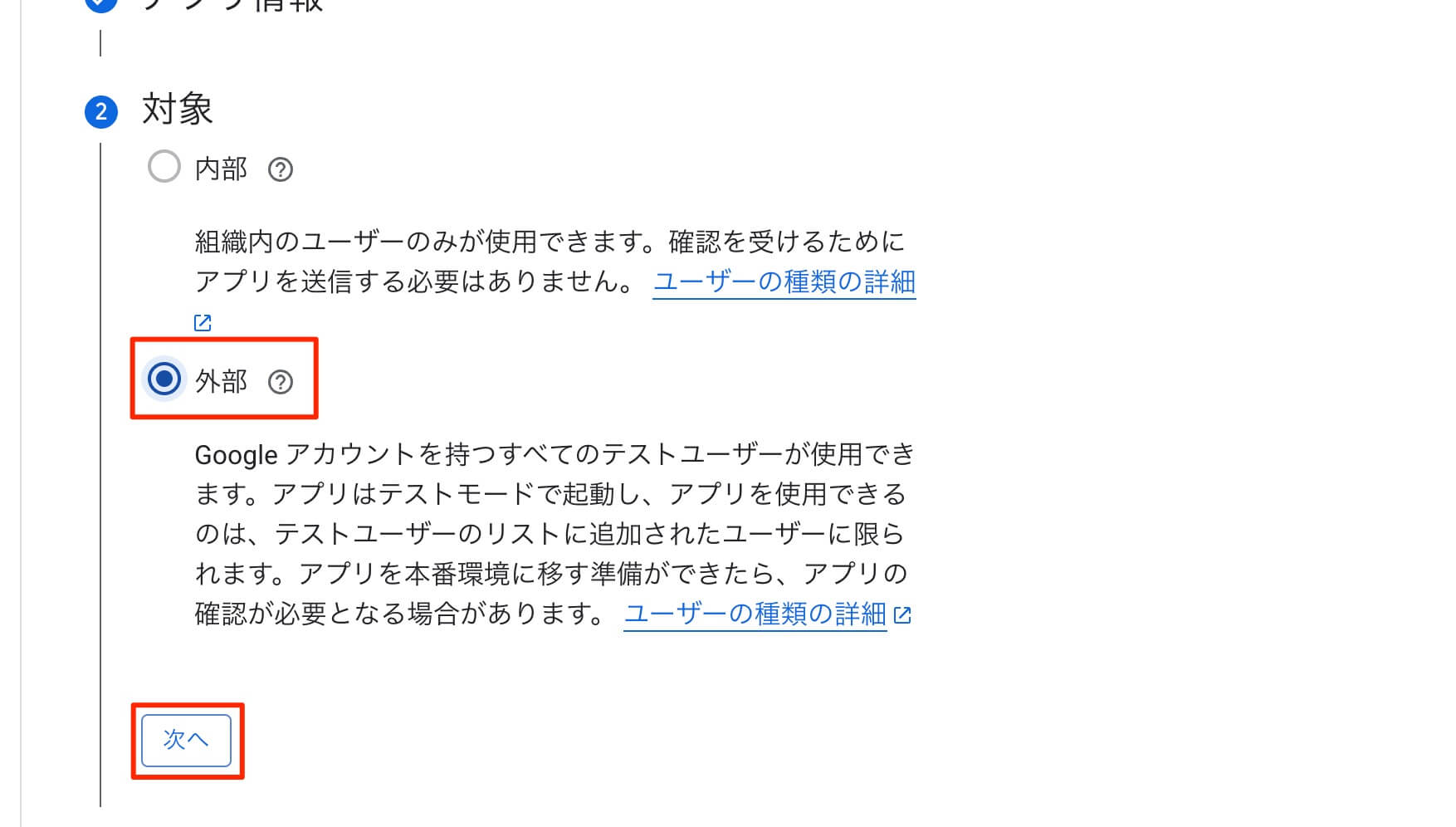
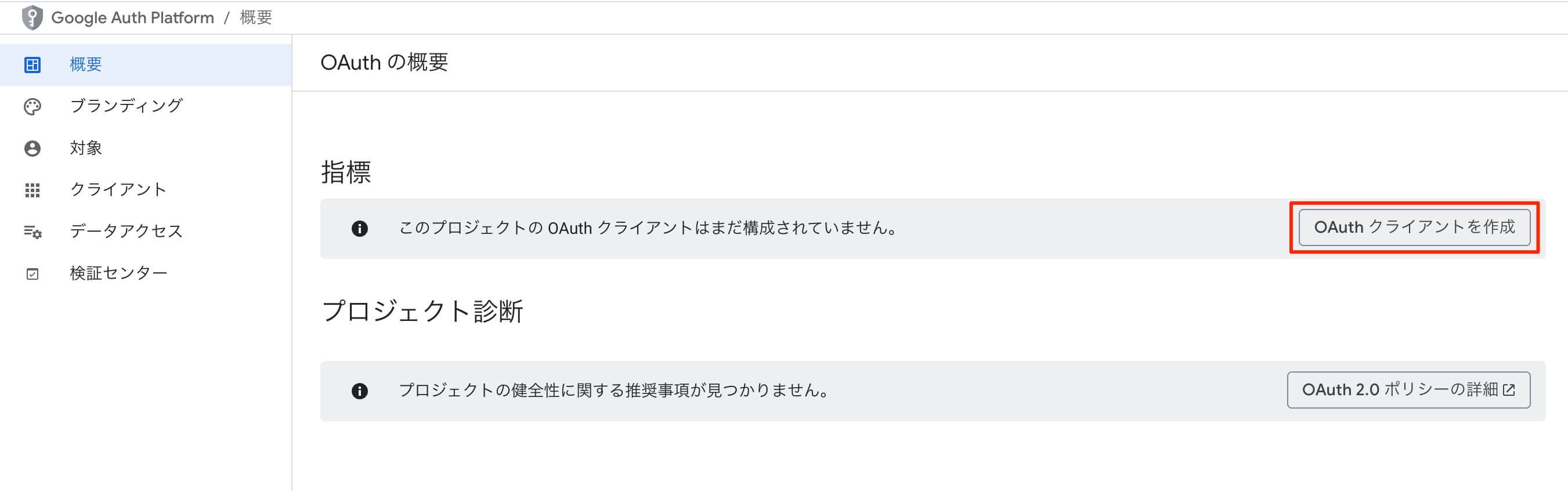
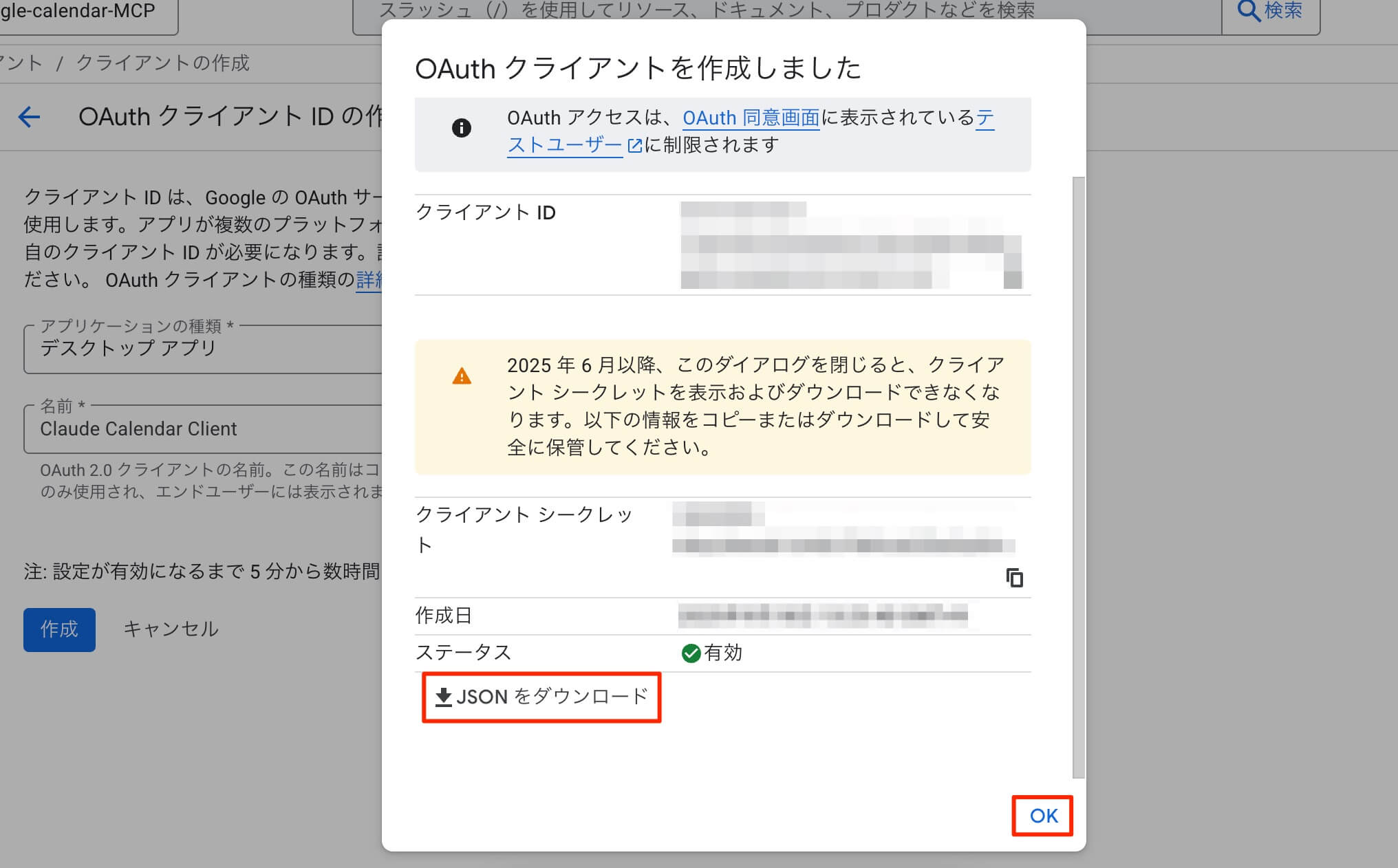
以下のような確認ダイアログが表示されるので、一番下までスクロールして「JSON をダウンロード」をクリックし、ダウンロードします。その後、「OK」をクリックします。
※ここで JSON をダウンロードしないと、ダイアログを閉じた後はダウンロードできなくなるため、必ずダウンロードしてください。
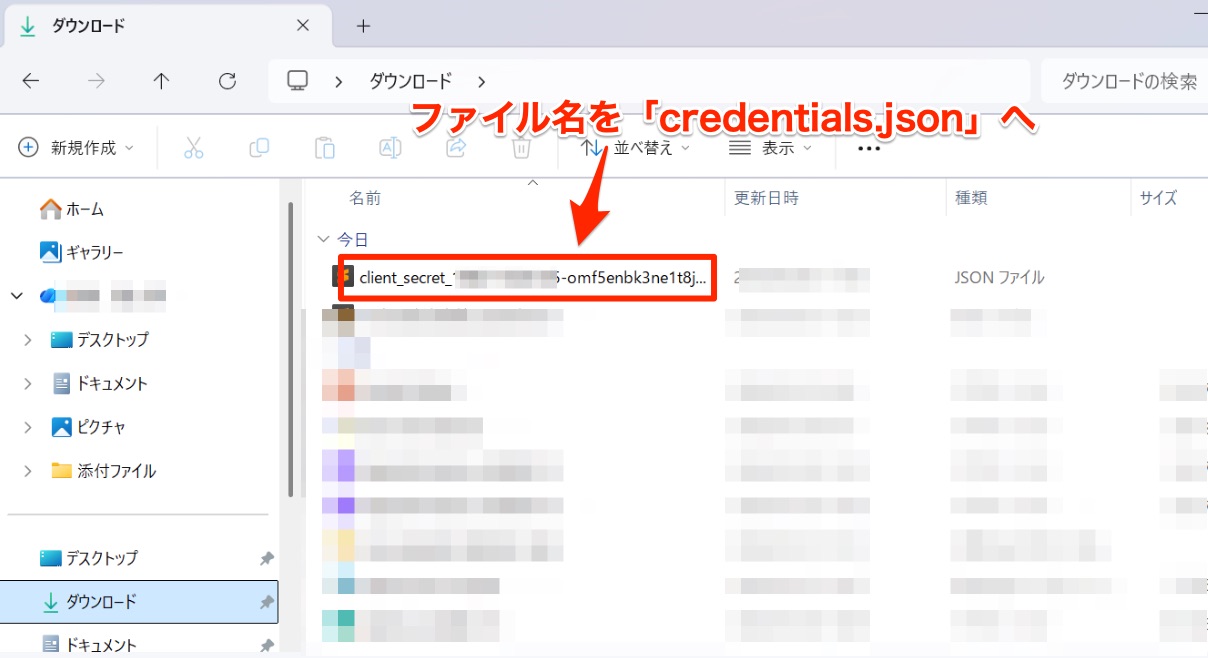
ダウンロードしたファイルの名前を「credentials.json」に変更してください。
なお、ファイル名の拡張子を表示しない設定になっている場合は、「credentials」という名前で保存すれば問題ありません。

これで連携に必要なGoogleカレンダー側の設定は完了です。