更新日:
【お役立ち情報】 AIアプリから自分のPC上のファイルを操作してみよう(MCPによるファイルシステム連携実装)

ファイルシステム用のMCP サーバーを介して、Claude Desktopから自分のPC 上のフォルダを操作できるようにします。
前回のSlack 連携では、外部サービスとの連携を見てきました。しかし、MCP はローカル環境とも連携できます。「Claude Desktop → MCP サーバー → 操作対象」という流れが同じであれば、操作対象がクラウドでもローカルでも問題ありません。
MCPサーバーを導入する前にファイルシステム連携の進め方を確認しましょう。
ファイルシステム連携の進め方
ファイルシステム連携では、操作対象は自分の PC 上のフォルダなので、外部サービスへの登録や権限付与、トークン取得は不要です。その代わり、Claude Desktop から操作を許可するディレクトリを明示的に指定します。
ファイルシステム連携は、次の流れで進めます。
- 操作対象となる専用フォルダを作成する
- ファイルシステム用 MCP サーバーをインストールする
- Claude Desktop の設定を行い、操作を許可するディレクトリを指定する
- 実際に Claude Desktop からファイル操作を試してみる
1.専用フォルダの作成
MCP は許可された範囲のみを扱う設計のため、ファイルシステム連携を行ってもローカルファイルの内容が自動的に AI に送信されることはありませんが、一般的な生成 AI アプリと同様に「このファイルを読んで要約して」など明示的に AI に渡す指示を行った場合、その内容は処理対象として AI に送信されます。
そのため、専用フォルダを作成し、そのフォルダのみを操作対象として指定するという運用が重要になります。
操作を許可するフォルダ
操作を許可するフォルダは、「デスクトップ全体」「C:\」「Users フォルダ全体」といった広い範囲を指定してしまうと、意図しないファイルまで操作対象になってしまう可能性があるため、必要最小限のフォルダを指定することをおすすめします。
これにより、
・意図しないファイルを AI に扱わせない
・機密情報や個人情報を含むファイルを誤って対象にしない
・安全に MCP 連携を体験できる
といった状態を保つことができます。
今回は、ホーム直下に研修用のフォルダ(mcp-files)を作成し、Claude Desktoの設定でこのフォルダのディレクトリパスを操作対象として指定します。
以下のコマンドをWindows PowerShellで実行して、mcp-filesフォルダを作成しましょう。
1
New-Item -ItemType Directory -Path "$HOME\mcp-files" -Force
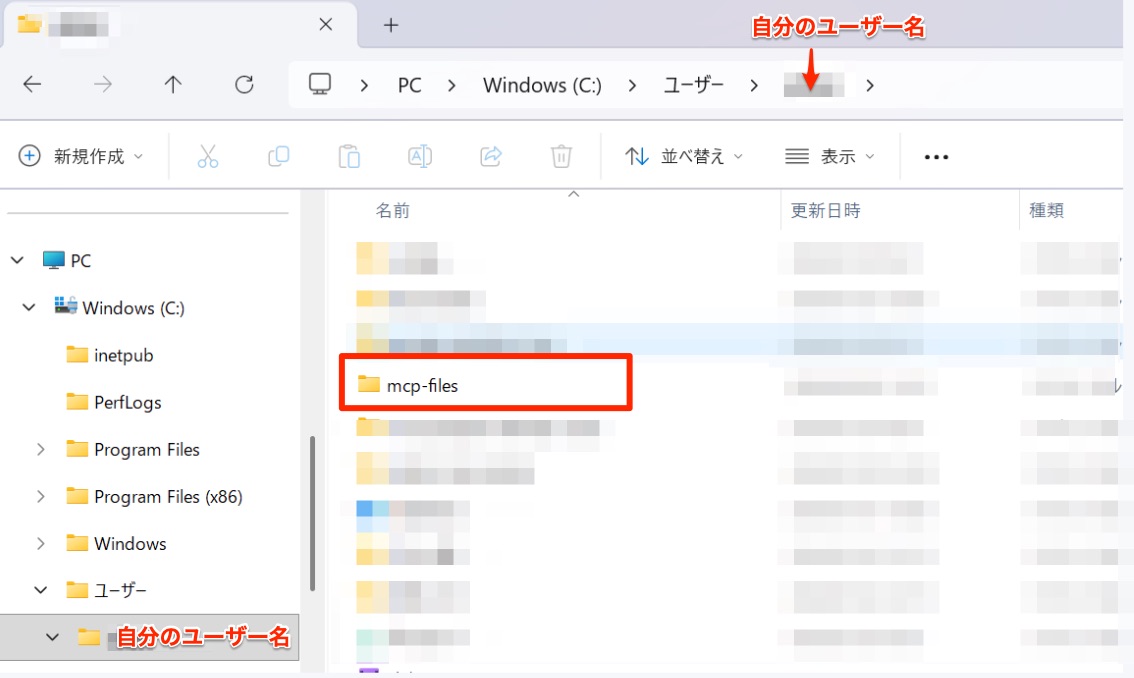
なお、手動でフォルダを作成する場合は、エクスプローラーを開いて PC > Windows(C:)> ユーザー > 自分のユーザー名 を開き、そこで新しくフォルダを作成して「mcp-files」と名前を付けてください。
2.MCP サーバーのインストール
npm を使って ファイルシステム 用の MCP サーバーをインストールします。
1
npm install -g @modelcontextprotocol/server-filesystem
3.Claude Desktopの設定
Claude Desktop の設定用 JSON ファイルにファイルシステム用の設定を追加します。
claude_desktop_config.json ファイルを閉じてしまった場合は、Claude Desktop を開き、左下のアカウントメニューをクリック → 「設定」 → 「開発者」→ 「設定を編集」をクリックして、再度ファイルを開いておきましょう。
ハイライトされている箇所のみコピーしてください。
1
2
3
4
5
6
7
8
9
10
11
12
13
{
  "mcpServers": {
    "filesystem": {
      "command": "Node.jsの実行ファイルのパス(手動で入力)",
      "args": [
        "--experimental-modules",
        "--es-module-specifier-resolution=node",
        "npm root -gで表示されるパス(手動で入力)\\@modelcontextprotocol\\server-filesystem\\dist\\index.js",
        "操作を許可するディレクトリパス"
      ]
    }
  }
}
claude_desktop_config.jsonでは、以下のように前回設定した Slack 用の設定がすでに記述されています。
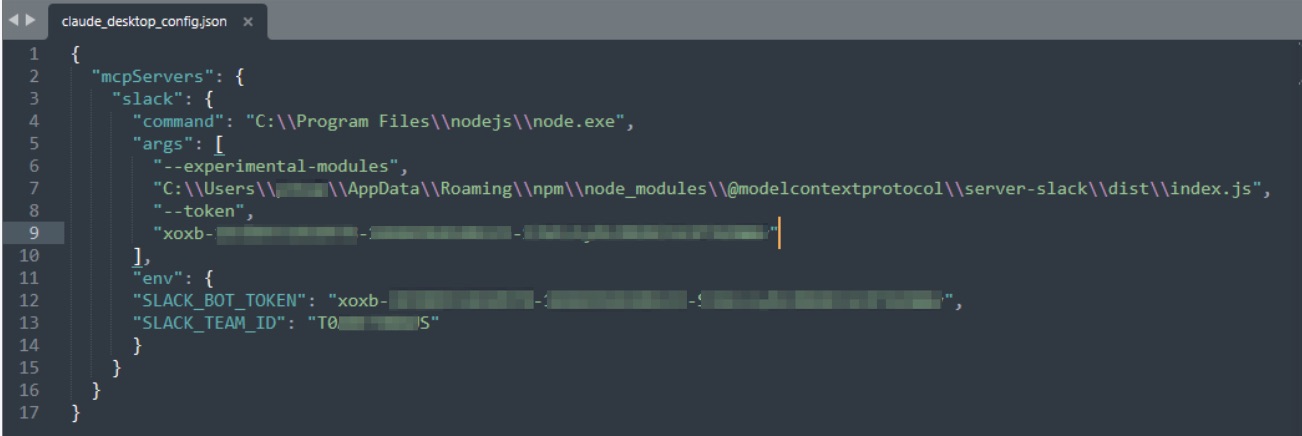
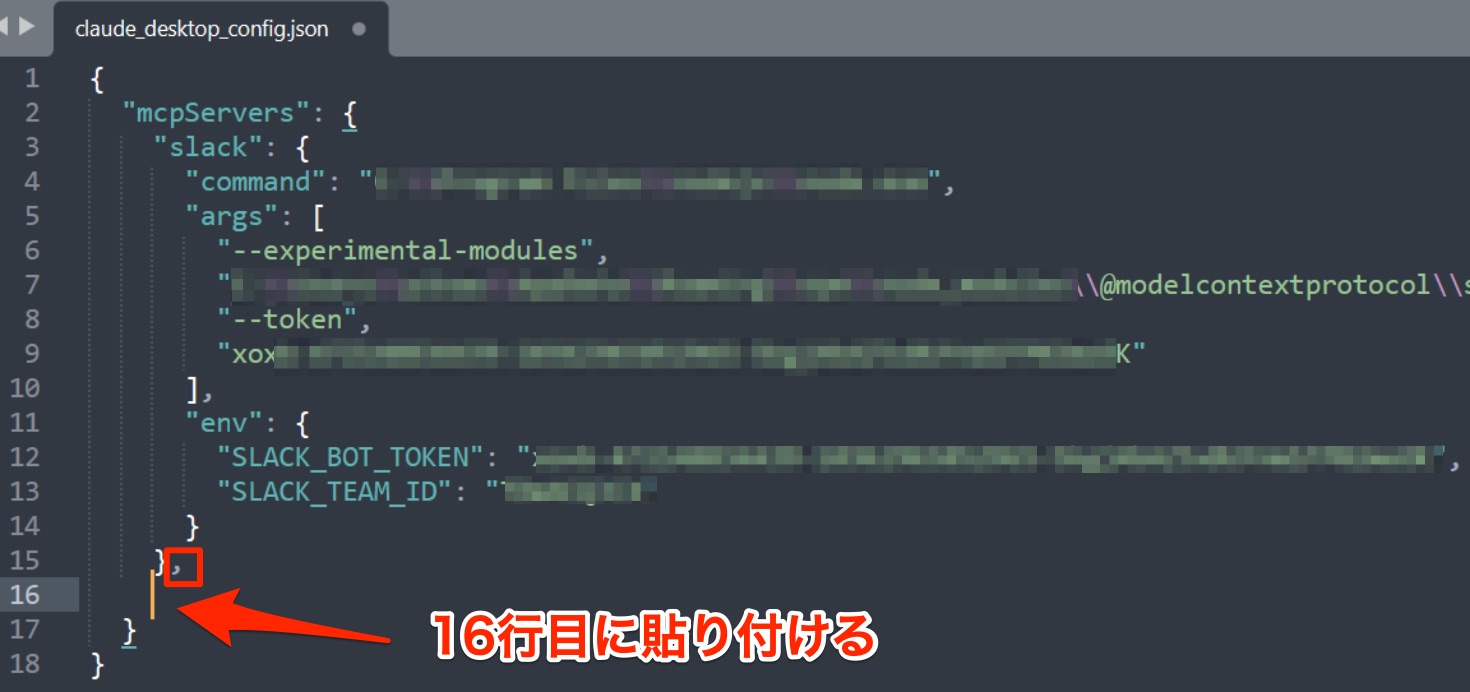
Slack の設定ブロックの最後の15行目の }の後に カンマ(,) を追加し、16 行目で Enter キーを押して行を追加し、その行にファイルシステム用にコピーしたコードを貼り付けてください。
コードを貼り付けると、claude_desktop_config.jsonは最終的に以下のような内容になります。
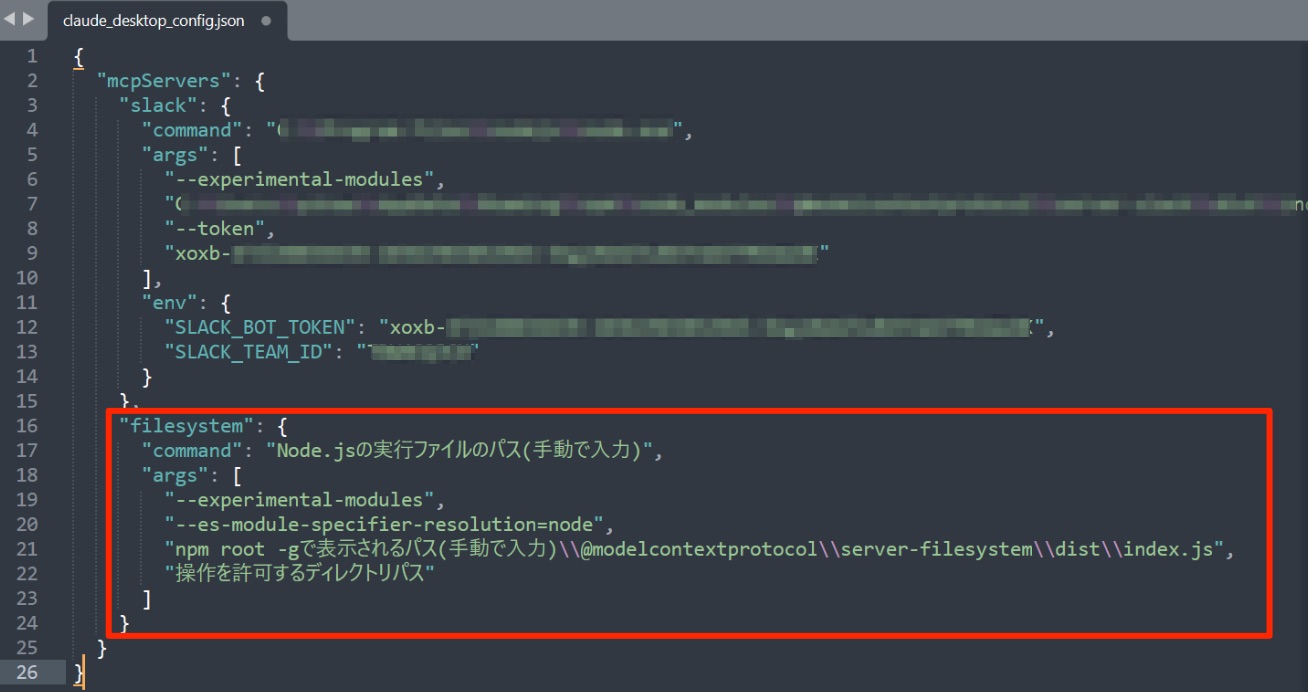
ファイルシステムの設定におけるcommand の値は、Slack の設定で使用したものと同じです。コピーして貼り付けましょう。
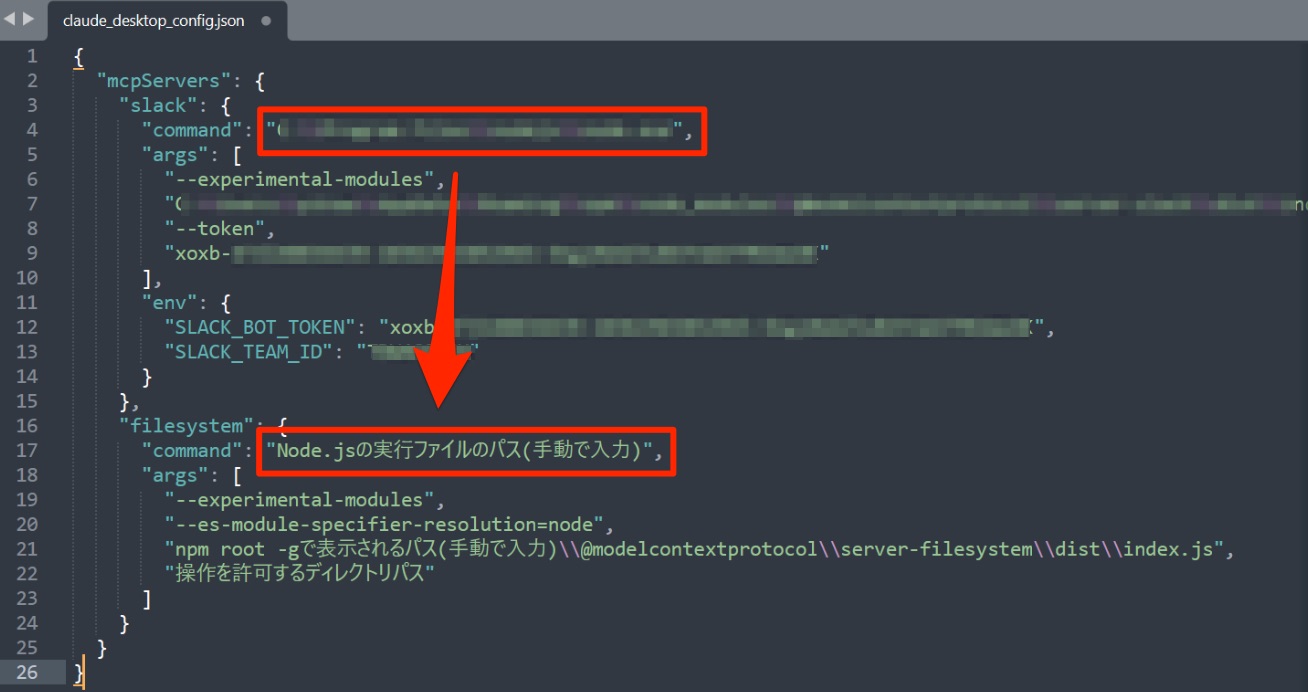
すでに管理者権限の PowerShell でnpm root -g を実行し、表示されたパスを Slack の設定で使用しているため、ここでも同じパスを使用します。
Slack の設定で使用した @modelcontextprotocol より前のパスと同じ値をファイルシステムのargs の赤枠部分にコピーして貼り付けてください。
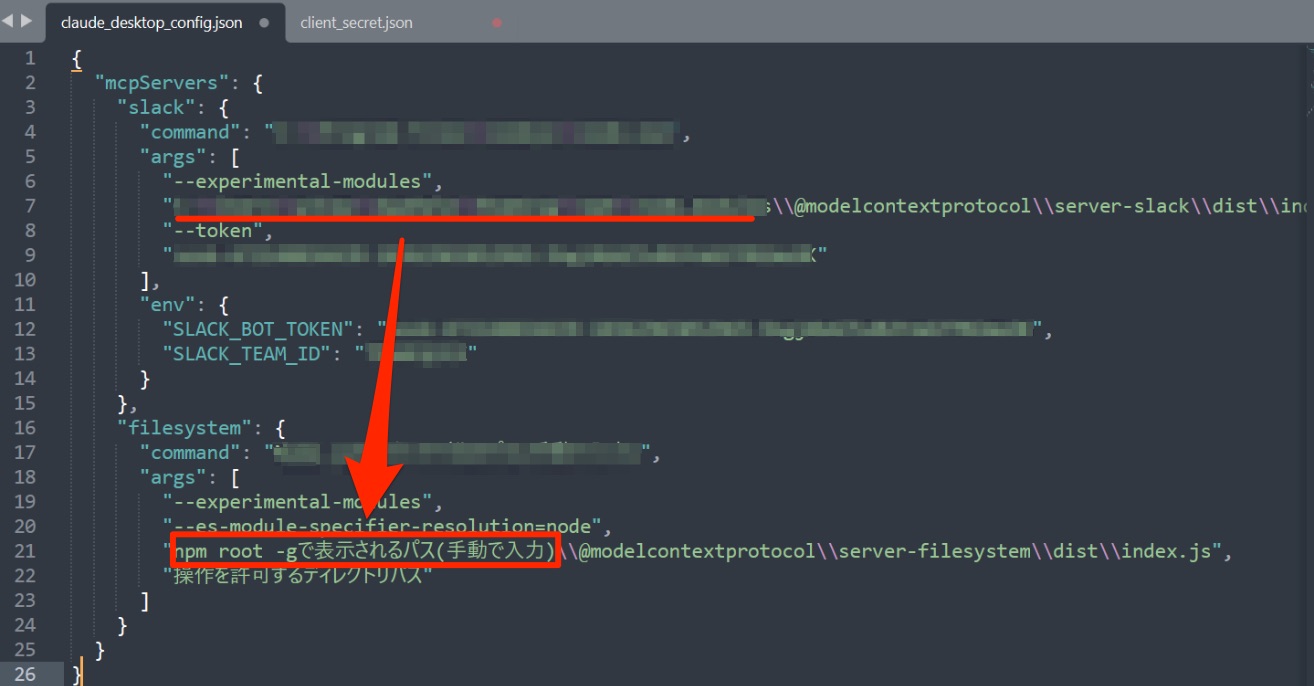
※@modelcontextprotocol 以降のパスは連携先ごとに異なるため、Slack 用の設定をそのまますべて貼り付けないように注意してください。
以下の箇所には、「mcp-files」 フォルダのディレクトリパスを入力します。
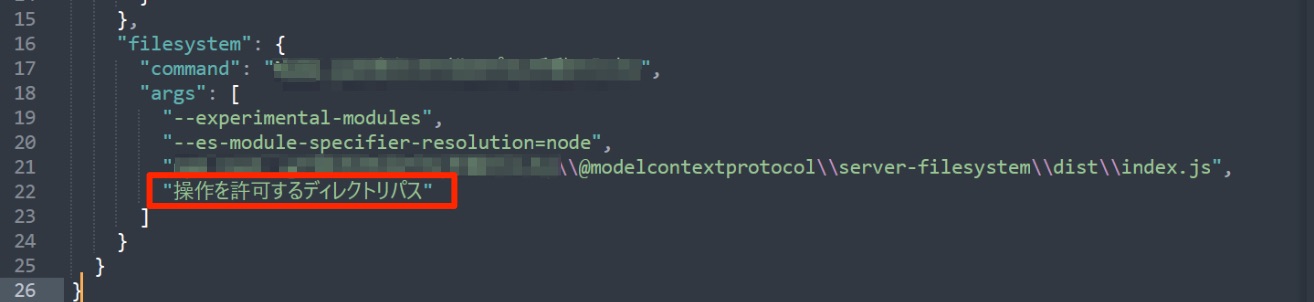
管理者権限で PowerShell を起動し、以下のコマンドを実行すると、ホーム直下に作成した mcp-files フォルダのディレクトリパスを確認できます。
1
(Get-Item "$HOME\mcp-files").FullName
なお、エクスプローラーで確認する場合は、作成したmcp-filesフォルダを開き、画面上部の アドレスバー をクリックすると、パス(例:C:\Users\ユーザー名\mcp-files)が表示されるので、そちらをコピーしてください。
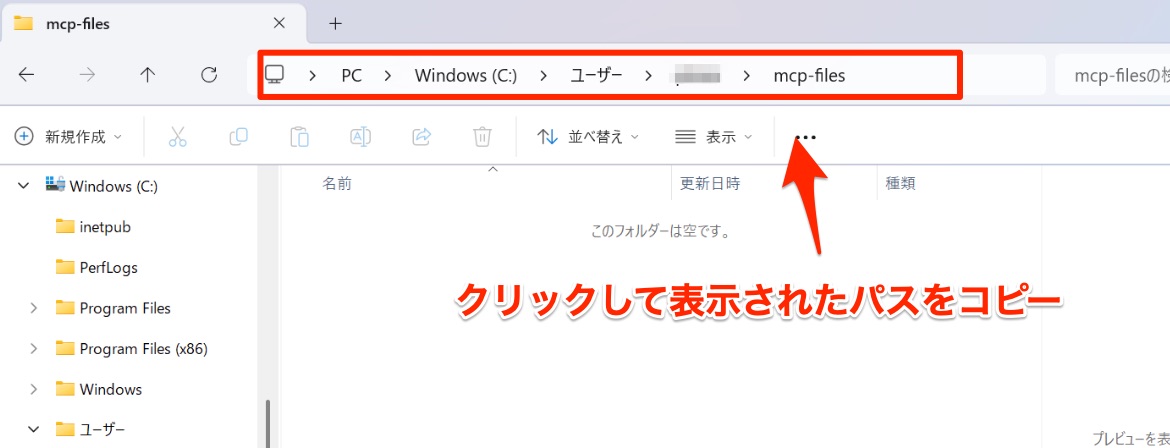
ここまでの注意事項
「claude_desktop_config.json」に貼り付けた際、バックスラッシュ(\)が1つだけになっている場合があります。その場合は、バックスラッシュを2つ(\\)に修正してください。1つのままだと正常に動作しません。
バックスラッシュ2つの修正例
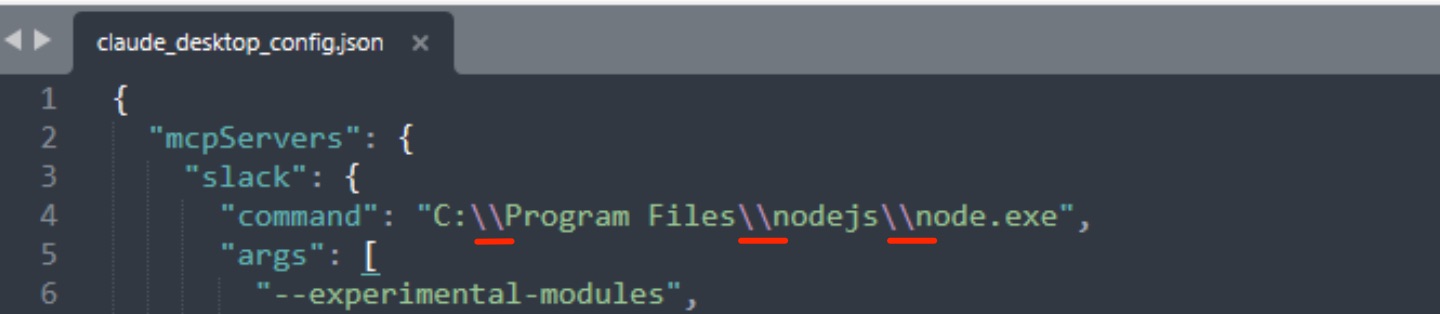
また、使用しているエディタで自動保存機能を使っていない方は、必ず「保存」の操作をしておきましょう。
Claude Desktop 画面左上の 三本線(≡)メニュー をクリックし、表示されたメニューから [ファイル] > [終了] を選択します。
アプリが閉じたら、もう一度 Claude Desktop を起動してください。
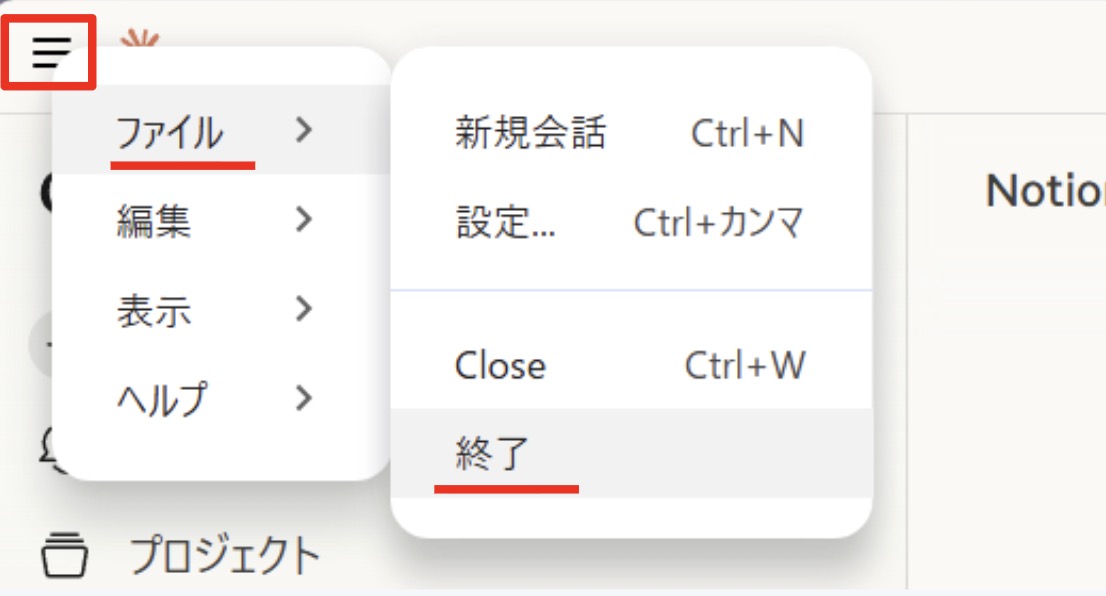
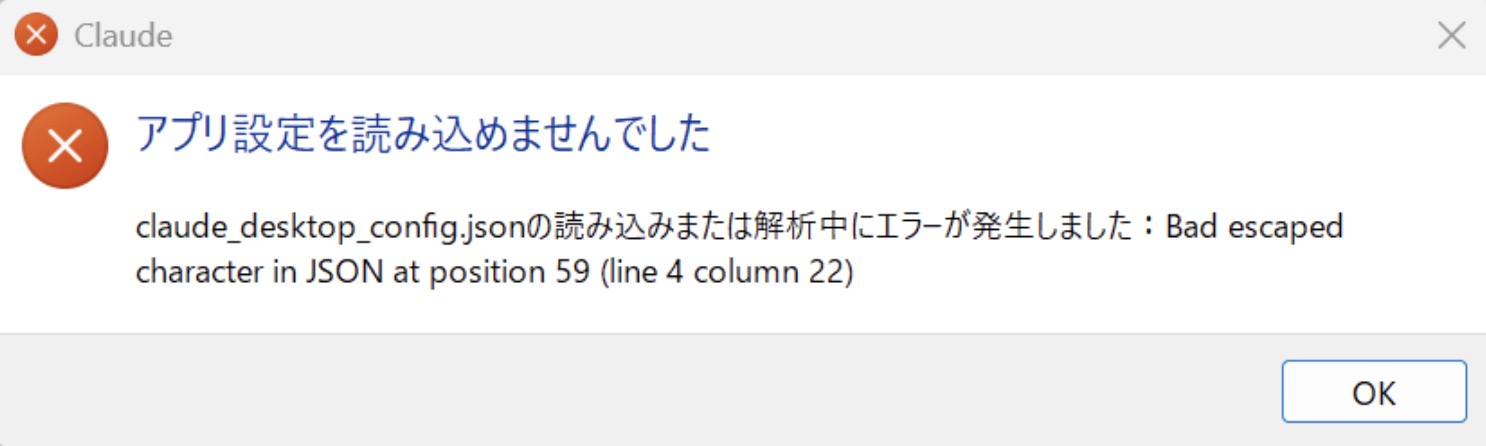
※ Claude Desktop を起動したときに、以下の画面が表示された場合
以下の画面が表示された場合は、「claude_desktop_config.json」の設定が正しくない可能性があります。設定内容を確認しましょう。
起動後、新しいチャットの画面になっていることを確認し、入力欄の「+」ボタンをクリックし、表示されたメニューから [コネクタ] を選択し、filesystem をオンにしましょう。
今回はファイルシステム連携の動作確認を行うため、Slack がオンになっている場合は一度オフにして、filesystem のみを有効化します。
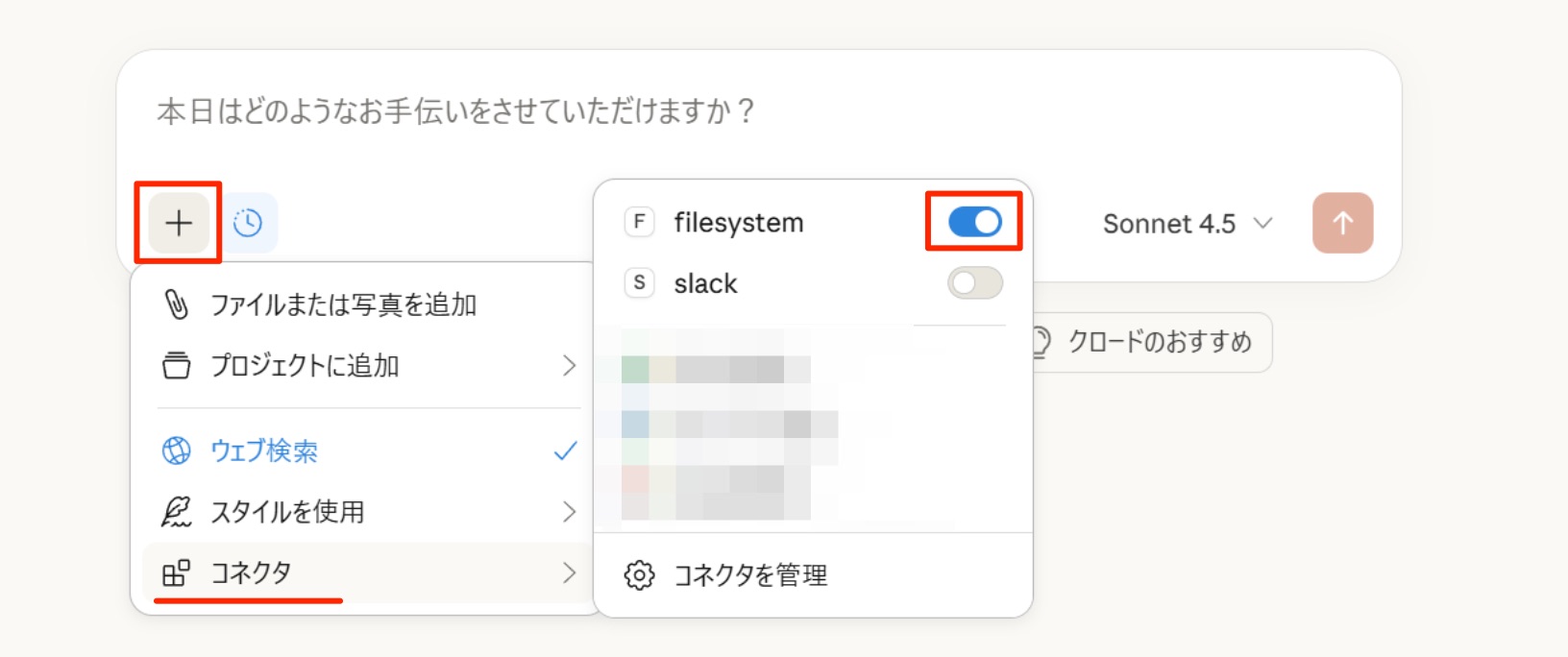
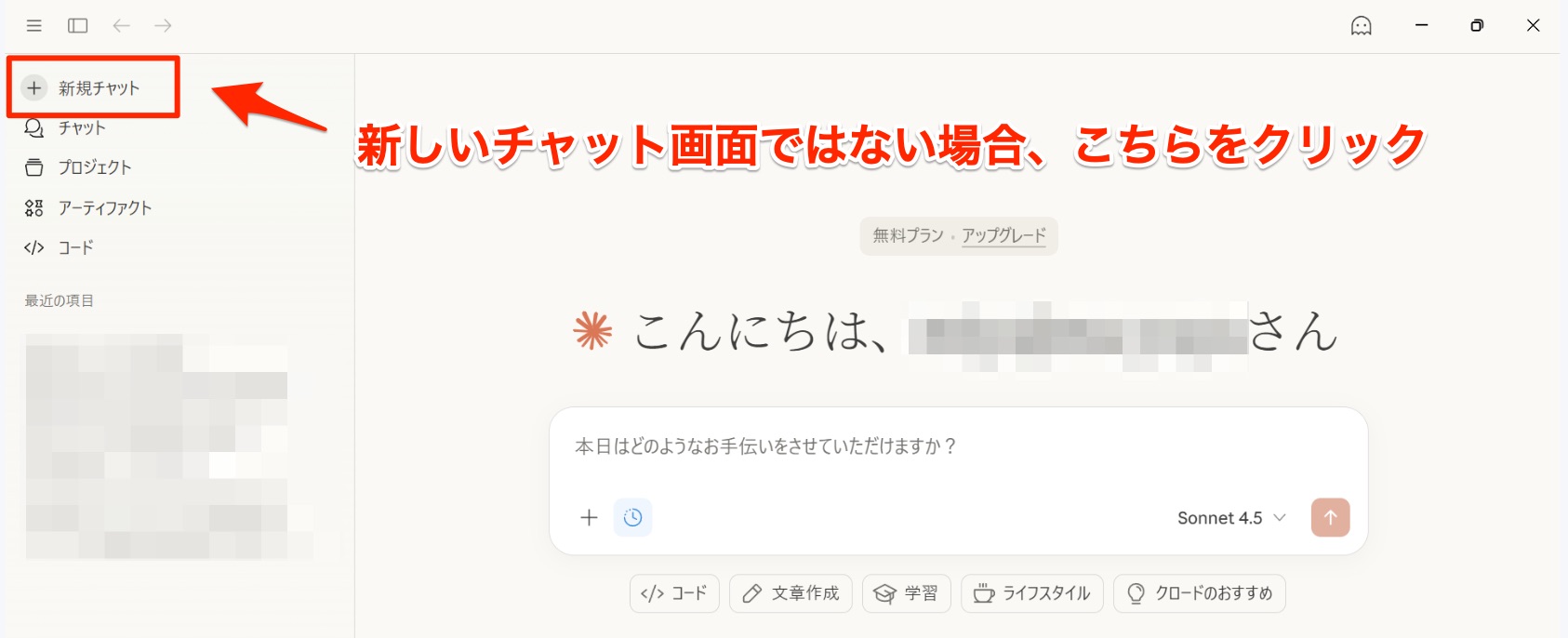
新しいチャットの画面になっていない方は、「新規チャット」をクリックしてから、有効化しましょう。
4.実際に操作してみよう
ここまでの設定が正しくできているかを確認するために、Claude Desktop から 操作を許可したフォルダ(mcp-files)を実際に操作してみましょう。
1
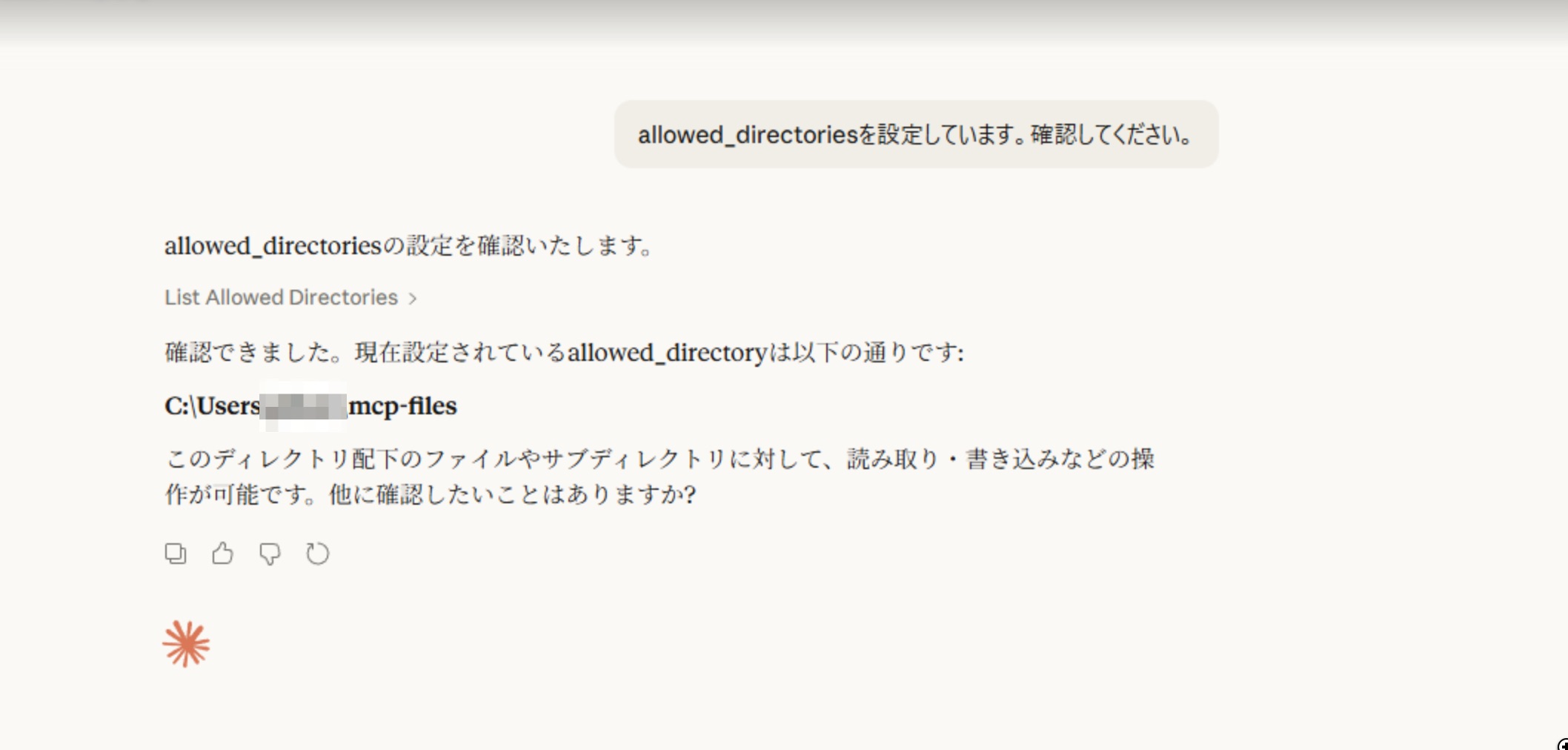
allowed_directoriesを設定しています。確認してください。
allowed_directoriesは、Claude Desktop の設定ファイルにおいて、ファイルシステム連携でアクセスを許可するディレクトリの一覧です。
これを設定して実行し、表示される確認プロンプトで許可を行うことで、指定したディレクトリへのアクセスが有効になります。
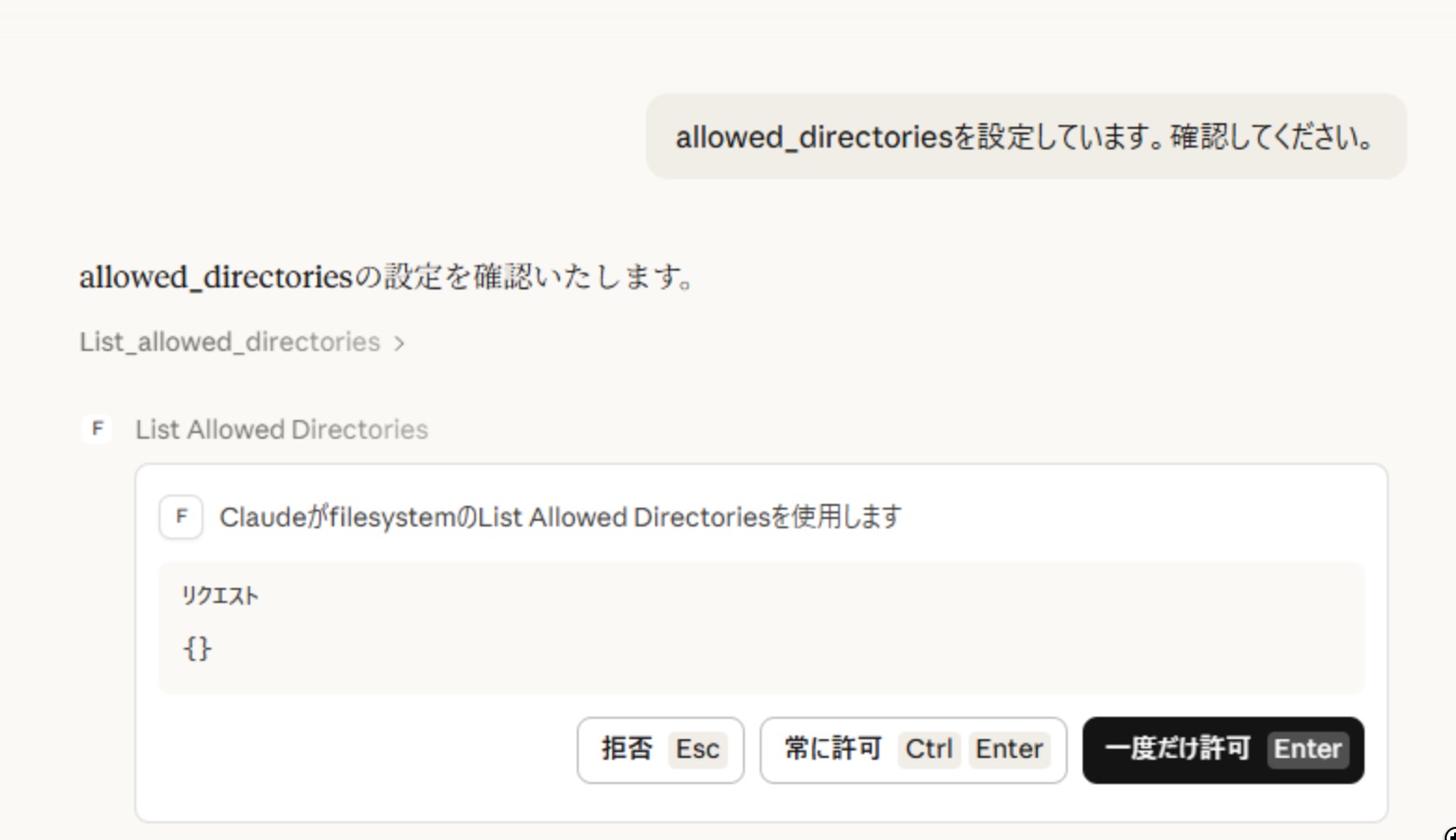
許可を行った後、以下の画面が表示されたら次に進みましょう。
1
最近話題になっている IT 技術について解説した文章を作成し、mcp-files フォルダ内に「it_trends.txt」というテキストファイルとして保存してください。
実行すると、以下のような画面が表示されます。
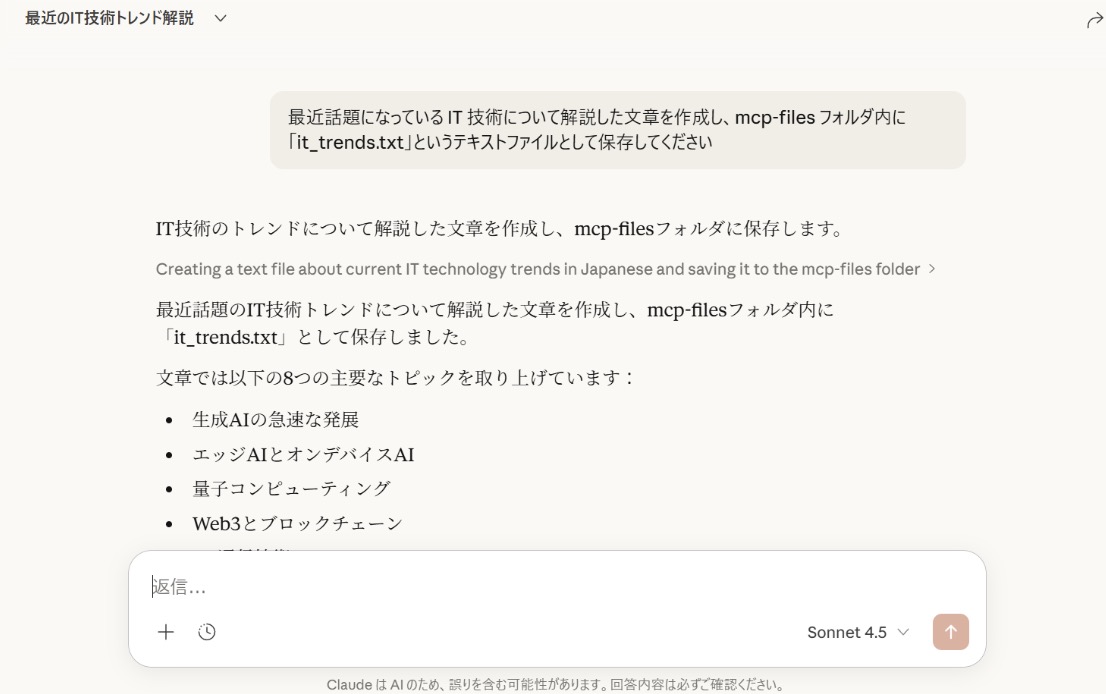
mcp-files フォルダ内を確認すると、以下のようにメッセージが投稿されているはずです。ファイルの中身も確認しましょう。
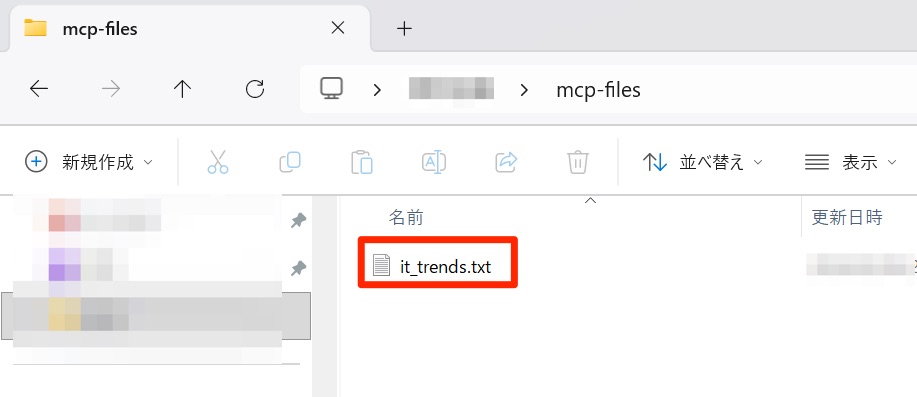
これで、MCP 連携が正しく動作していることを確認できました。
他にも、mcp-files フォルダに対して主に次のような操作ができます。
ぜひいろいろ試してみてください。
- ファイルの作成
- ファイルの読み込み
- ファイルの編集・上書き
- ファイルの削除