更新日:
【お役立ち情報】 2.MCPサーバー導入とClaude Desktopの設定(MCPによるGitHub連携実装)

GitHub 用の MCP サーバーを介して、Claude Desktop からGitHubのリポジトリを操作できるようにします。
いよいよ Claude Desktop と GitHub を実際に連携するための最終設定を行います。
この手順が完了すれば、Claude Desktop から GitHub の Issue を読み取ったり、リポジトリの情報を確認したりといった操作が可能になります。
それでは、MCP サーバーの導入と Claude Desktop の設定を進めていきましょう。
GitHub用MCPサーバーのインストール
npm を使って GitHub 用の MCP サーバーをインストールします。
1
npm install -g @modelcontextprotocol/server-github
GitHub連携のためのClaude Desktop設定
Claude Desktop の設定用 JSON ファイルにファイルシステム用の設定を追加します。
claude_desktop_config.jsonファイルを閉じてしまった場合は、Claude Desktop を開き、左下のアカウントメニューをクリック → 「設定」 → 「開発者」→ 「設定を編集」をクリックして、再度ファイルを開いておきましょう。
1
2
3
4
5
6
7
8
9
10
11
12
13
{
  "mcpServers": {
    "github": {
      "command": "Node.jsの実行ファイルのパス(手動で入力)",
      "args": [
        "npm root -gで表示されるパス(手動で入力)\\@modelcontextprotocol\\server-github\\dist\\index.js"
      ],
      "env": {
        "GITHUB_TOKEN": "Personal Access Tokenの文字列(手動で入力)"
      }
    }
  }
}
claude_desktop_config.jsonでは、以下のようにGoogleカレンダー連携の際の設定の後に先ほどコピーしたコードを貼り付けてください。
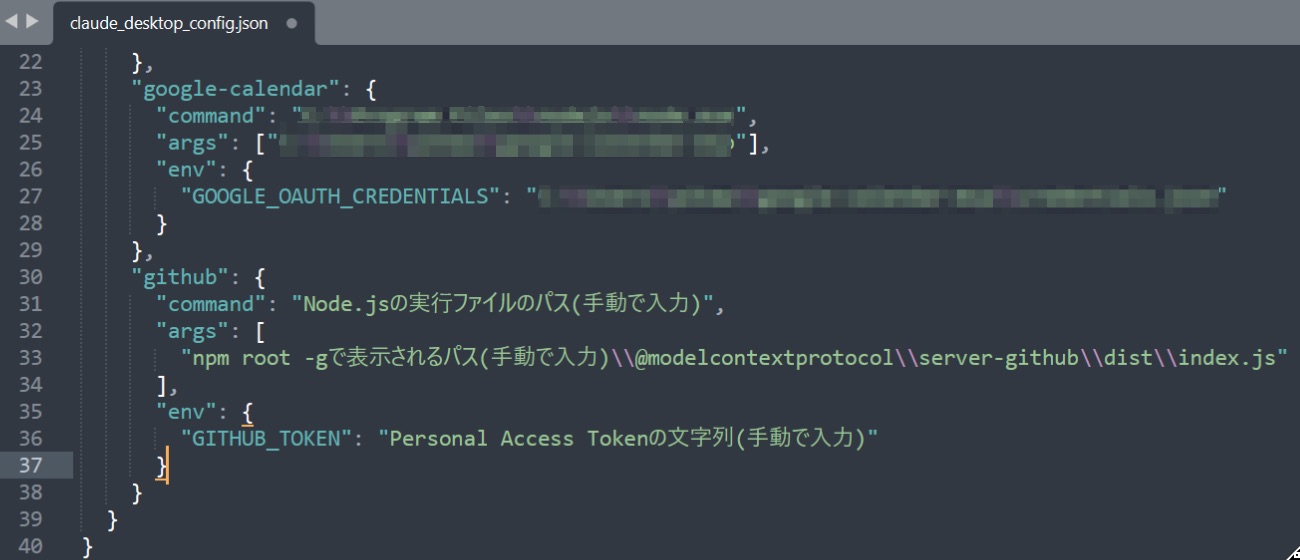

Githubの設定におけるcommandの値は、Slackの設定で使用したものと同じです。コピーして貼り付けましょう。
すでに管理者権限の PowerShell でnpm root -gを実行し、表示されたパスを Slack の設定で使用しているため、ここでも同じパスを使用します。
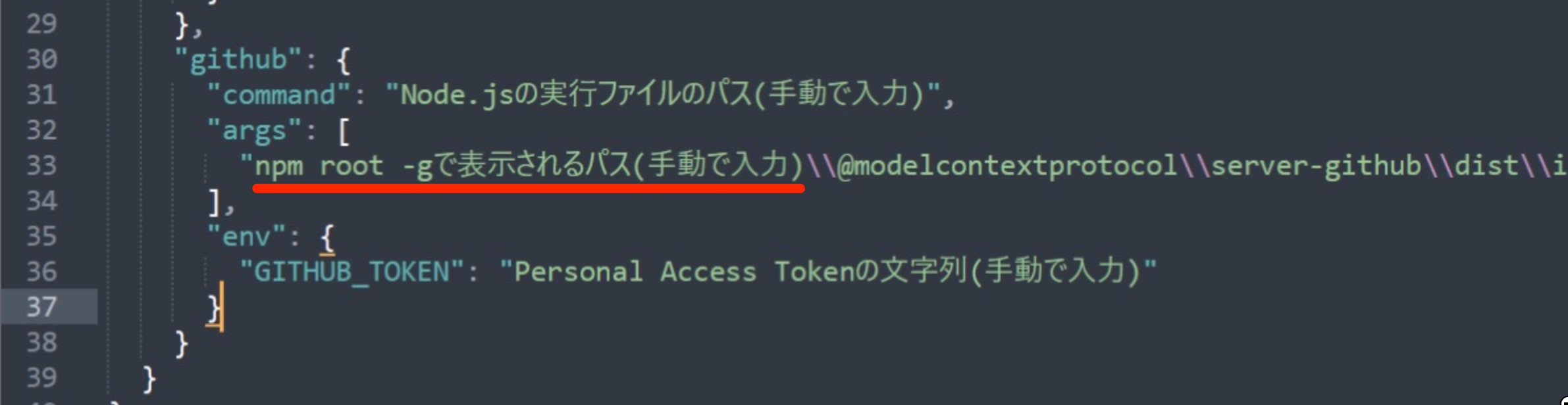
Slackの設定で使用した @modelcontextprotocol より前のパスと同じ値をにコピーしてGitHubのargs の「npm root -gで表示されるパス(手動で入力)」に貼り付けてください。

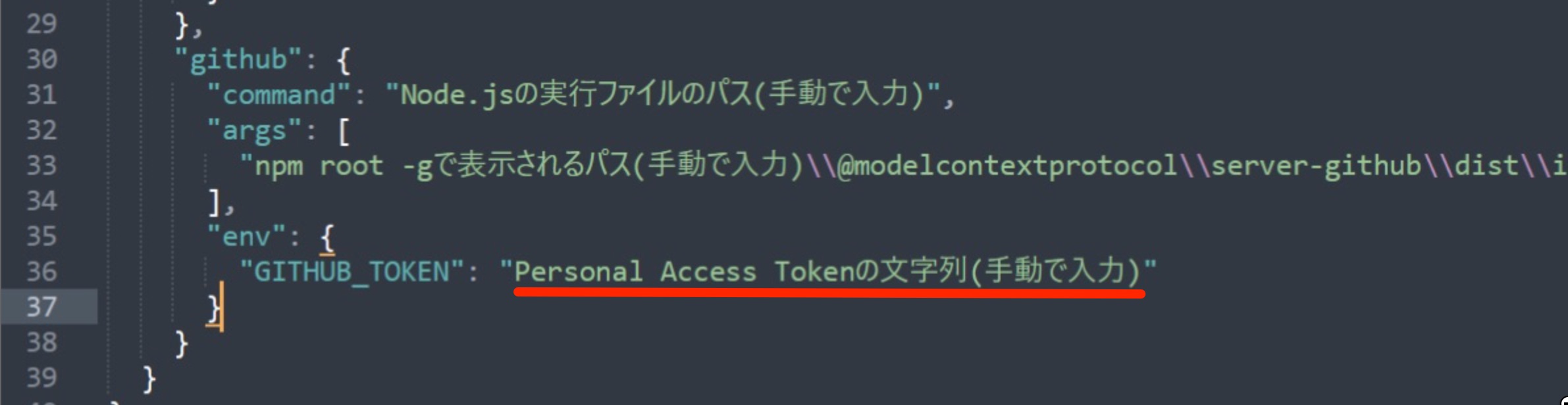
トークンを貼り付けたら、使用しているエディタで自動保存機能を使っていない方は、必ず「保存」の操作をしておきましょう。
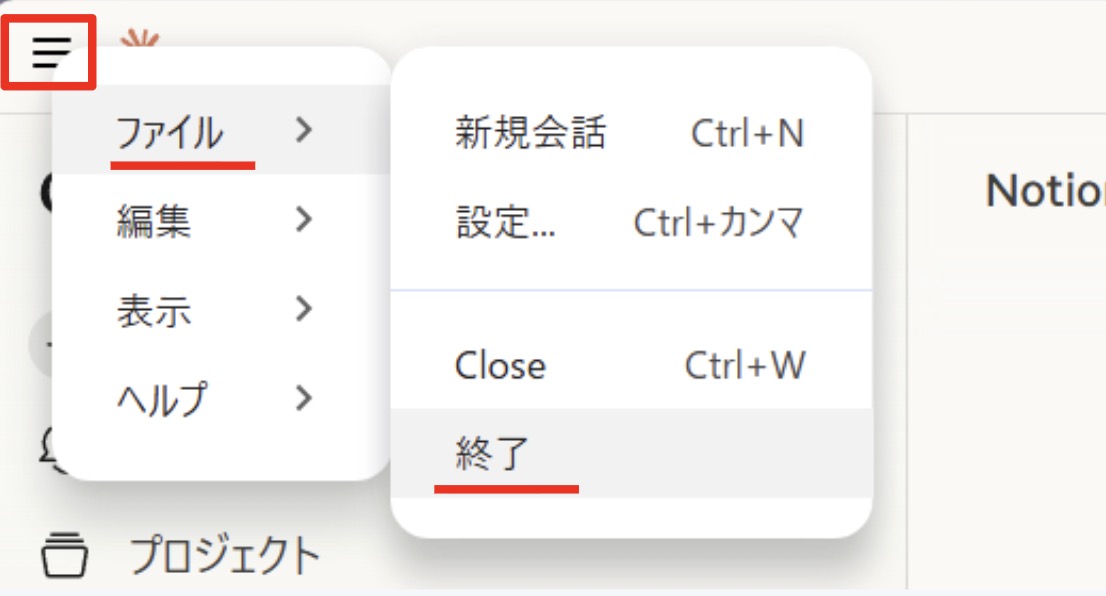
Claude Desktop 画面左上の 三本線(≡)メニュー をクリックし、表示されたメニューから [ファイル] > [終了] を選択します。
アプリが閉じたら、もう一度 Claude Desktop を起動してください。
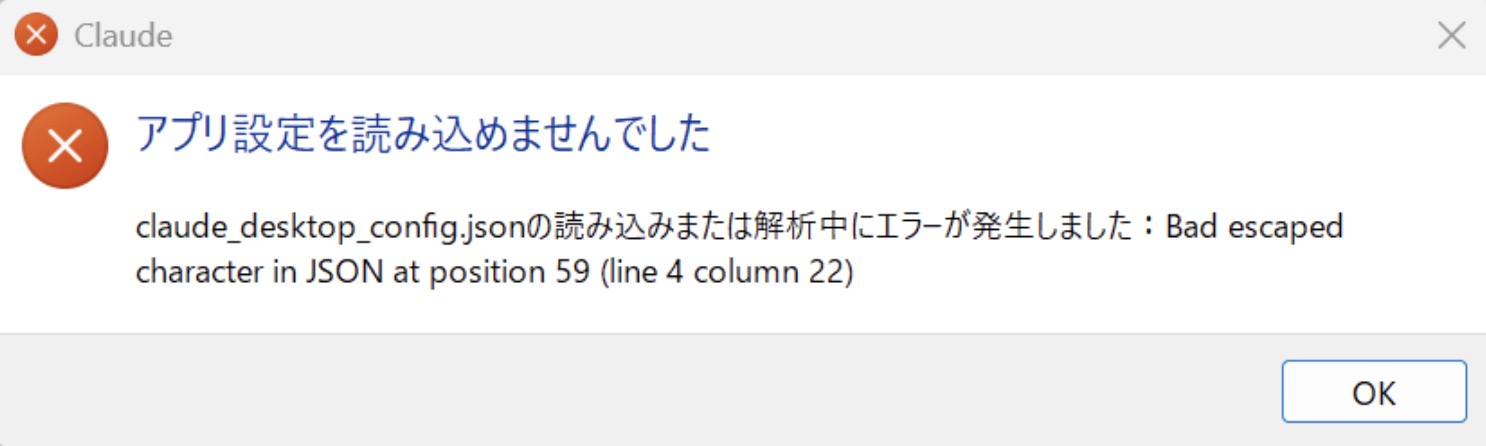
※ Claude Desktop を起動したときに、以下の画面が表示された場合
以下の画面が表示された場合は、「claude_desktop_config.json」の設定が正しくない可能性があります。設定内容を確認しましょう。
起動後、新しいチャットの画面になっていることを確認し、入力欄の「+」ボタンをクリックし、表示されたメニューから [コネクタ] を選択し、github をオンにしましょう。
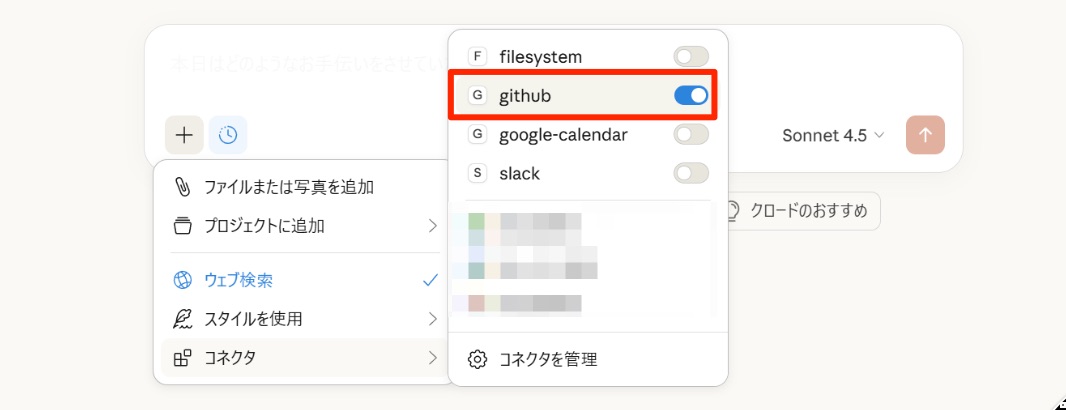
今回はGoogleカレンダー連携の動作確認を行うため、ファイルシステムなどがオンになっている場合は一度オフにして、github のみを有効化します。
実際に操作してみよう
1
WindowsにおけるMCPの環境構築の方法を教えてください。
「ユーザー名/リポジトリ名」は、ご自身のものに置き換えて投稿してください。
1
ユーザー名/リポジトリ名のレポジトリのissueの内容を読み込んでどのようなissueがあるか教えてください。
上記を実行後、作成した Issue の内容が Claude Desktop 上に表示されれば、動作確認は完了です。