更新日:
【お役立ち情報】 1.GitHubの登録と設定をしよう(MCPによるGitHub連携実装)

Claude Desktop と GitHubを MCP で連携するために必要な設定を行います。
Claude Desktop(MCP)が GitHub にアクセスするためには、GitHub 側で「どのアプリが」「どのリポジトリに」「どの権限で」アクセスするのかを明確に定義し、正式な認証情報を発行する必要があります。
ここでは、GitHub Personal Access Token を作成し、Claude Desktop(MCP)から GitHub を安全に利用するための設定を行います。
GitHub Personal Access Token とは
GitHub Personal Access Token(PAT)は、外部ツールやアプリが GitHub API を利用するための認証用トークンです。ユーザー名やパスワードを直接使う代わりに、用途や権限を限定したトークンを発行することで、安全に GitHub と連携できます。
Claude Desktop が MCP を通じて GitHub にアクセスする場合、GitHub から見ると「外部アプリがリポジトリにアクセスする」形になります。
そのため GitHub では、
- どのアプリ(MCP)から
- どのリポジトリに
- どの操作権限で
アクセスするのかを明確に定義し、正式な認証情報を発行する必要があります。この認証情報として利用するのが GitHub Personal Access Token です。
GitHub 連携実装の進め方
MCP を使って GitHub と Claude Desktop を連携するためには、まず GitHub 側で連携に必要な設定を行う必要があります。
本記事では、Claude Desktop(MCP)が GitHub に安全にアクセスできるようにするための事前準備として、GitHub Personal Access Token の作成と権限設定を行います。
次の記事では、MCP サーバーの導入と Claude Desktop の設定を行い、Claude Desktop から GitHub の Issue を扱える状態を完成させます。
GitHub連携に必要な設定を行おう
GitHub連携の設定は、おおまかに次の流れで進めます。
GitHubアカウントをお持ちでない方は、こちらのアカウント登録方法を参考にして、アカウントを登録しましょう。
- GitHub Personal Access Token の作成
- Token name と Expiration(有効期限)の設定
- Repository access の設定(対象リポジトリを限定)
- Permissions の設定(例:Issues を Read-only で付与)
- トークンの発行(Generate token)
- 発行されたトークンの保存(後から再表示できないため控える)
それではペンマークの指示に従って、設定を進めましょう。
今回は公開リポジトリをMCP連携で使用します。公開リポジトリをお持ちでない方は、こちらの記事を参考にしてPublic設定でリポジトリを作成してください。
リポジトリ名は任意のもので問題ありません。
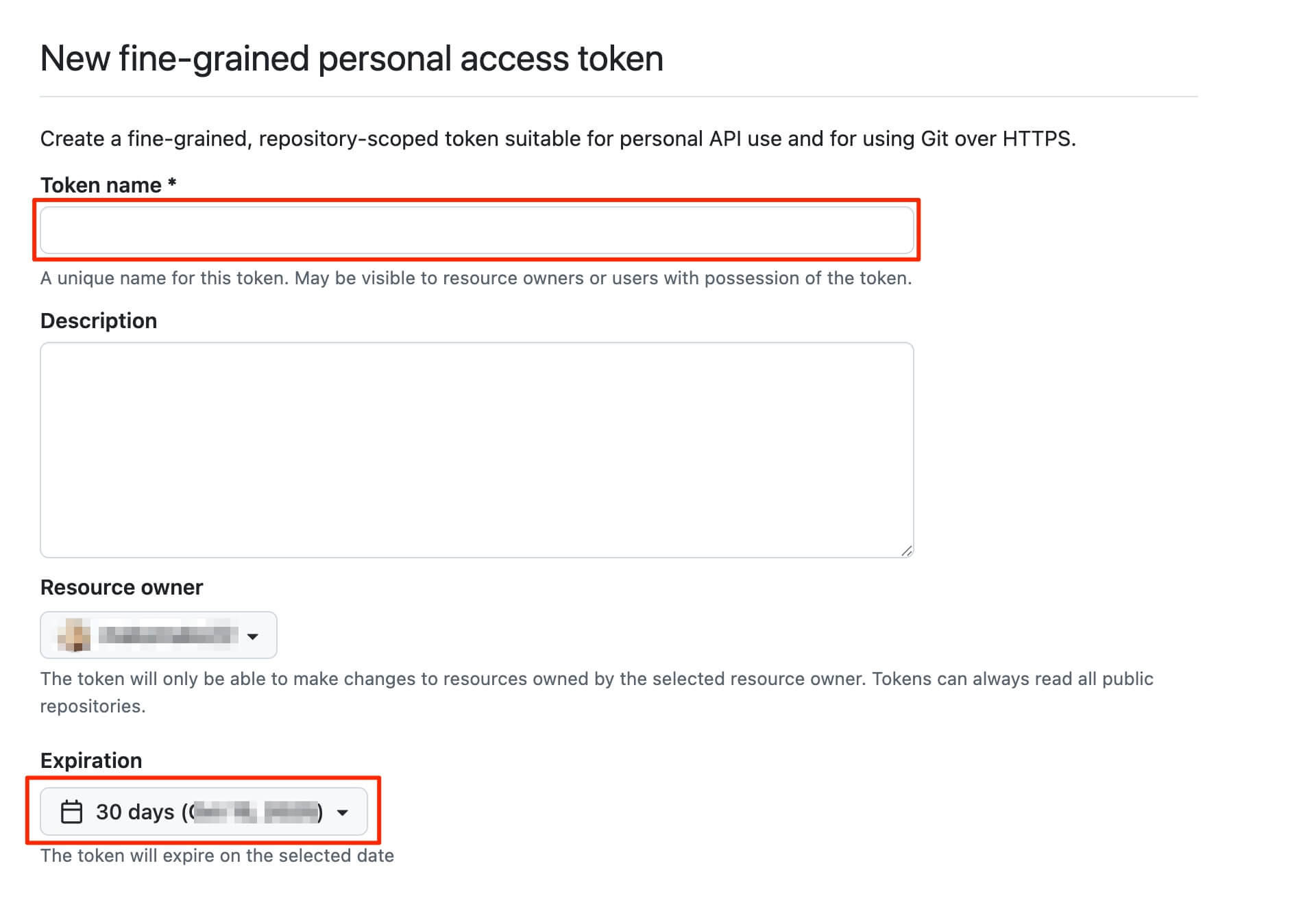
こちらのGitHub Personal Access Tokenページにアクセスし、表示された画面で「Token name」と「Expiration」を設定します。
「Token name」には、このトークンの用途が後から分かるような管理用の名前を入力します。動作には影響しないため、「Claude-MCP-GitHub」など、自分で見て判別しやすい名前を付けておくと便利です。
「Expiration」は、トークンの有効期限を設定する項目です。設定した期限を過ぎるとトークンは自動的に無効化されます。セキュリティ向上のため、30日・60日・90日など、できるだけ短めの期間を選択することをおすすめします。
Repository access では、トークンをどのリポジトリで使用できるかを設定します。今回は、「Only select repositories」を選び、先ほど作成したリポジトリを指定します。
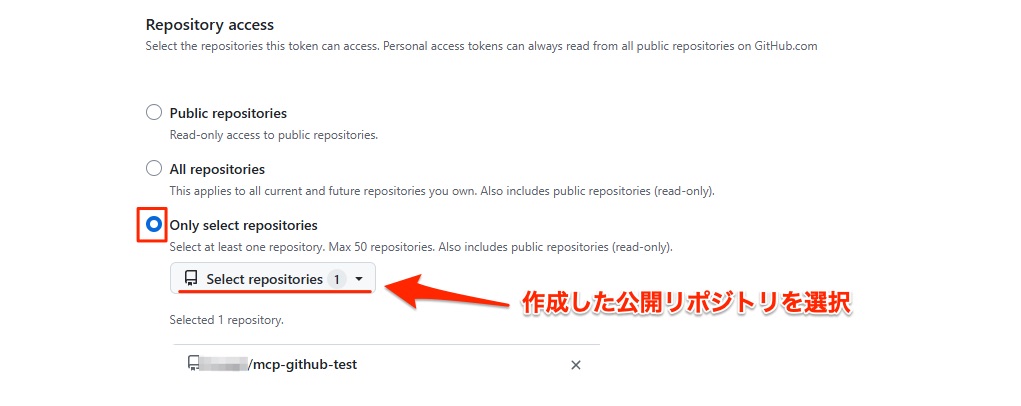
Public repositories - 公開リポジトリのみ(読み取り専用)にアクセス
All repositories - 自分が所有しているすべてのリポジトリにアクセス(※公開リポジトリは読み取り含む)
Only select repositories - 指定したリポジトリのみにアクセス(最大50件)
「Only select repositories」にすることで、Claude Desktop からアクセスできるリポジトリを必要最小限に限定し、意図しないリポジトリへの操作を防ぐことができます。
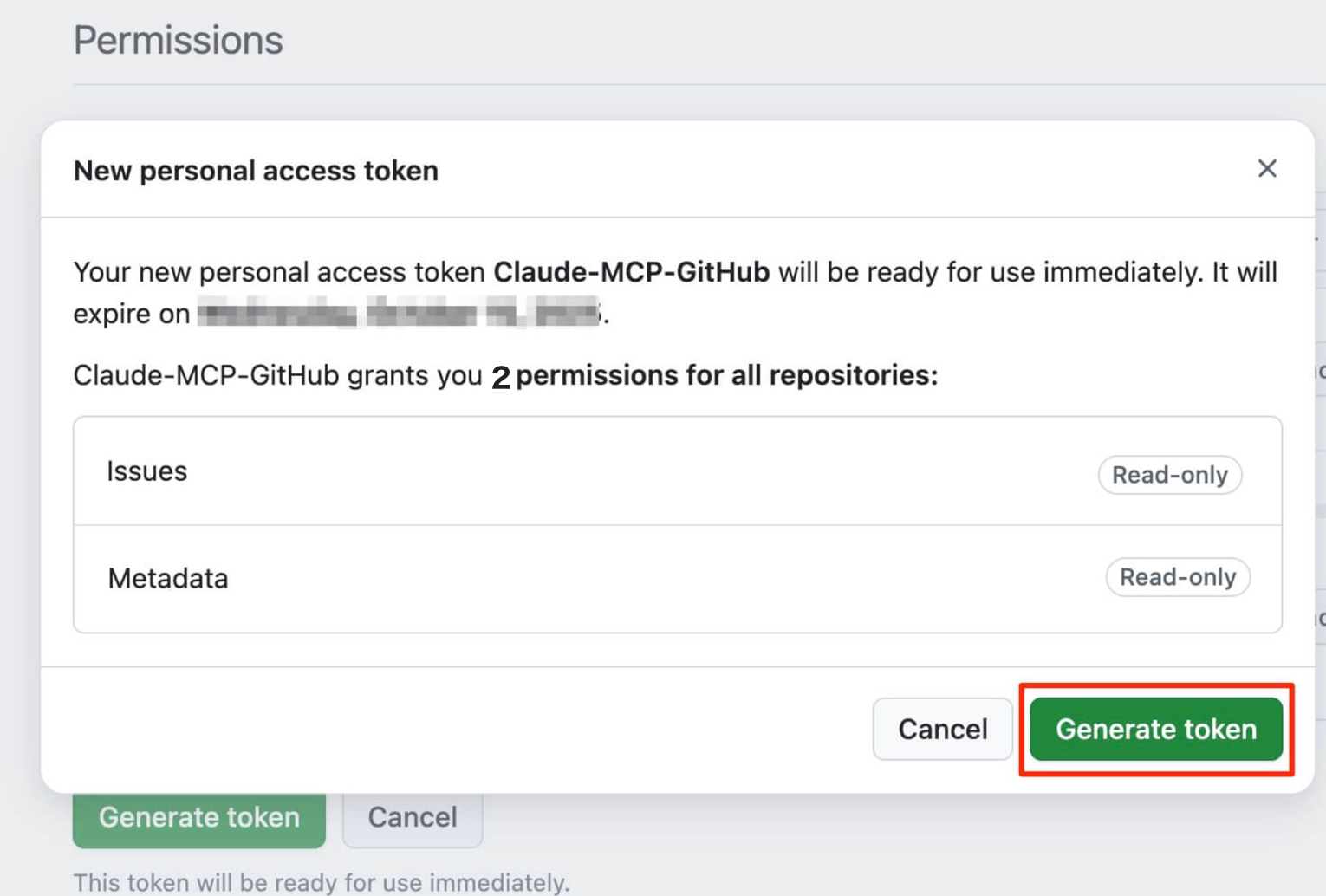
Permissionsでは、選択したリポジトリに対してトークンで実行できる操作内容を設定します。ここでは、これから作成するトークンにIssueを参照できる権限を付与します。
「+ Add permissions」をクリックし、「Issues」を選択しましょう。
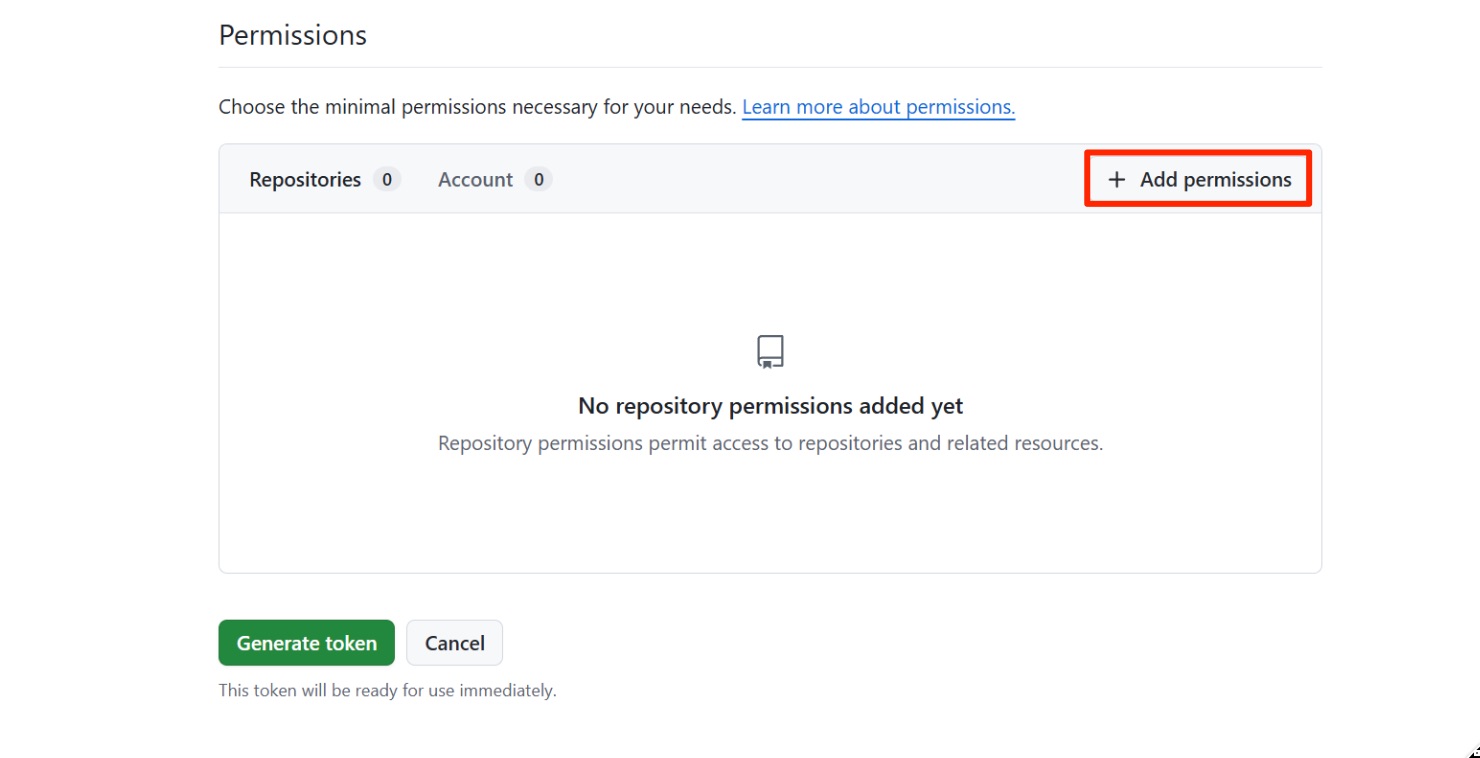
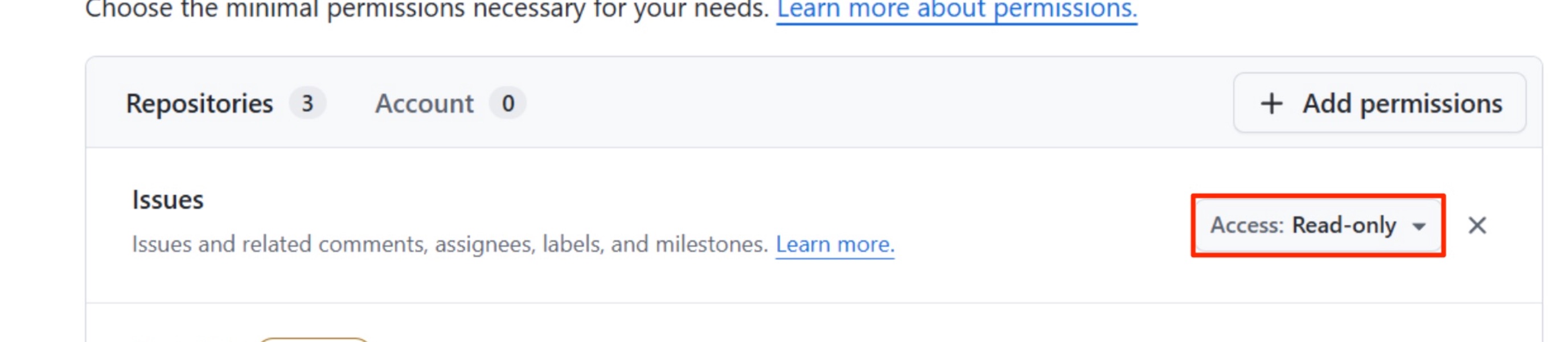
選択直後は「Read-only」が設定されています。「Read-only」のままで左下の「Generate token」をクリックましょう。

このトークンは後から再表示できないため、コピーしてメモ帳などに必ず貼り付けて保存しておきましょう。
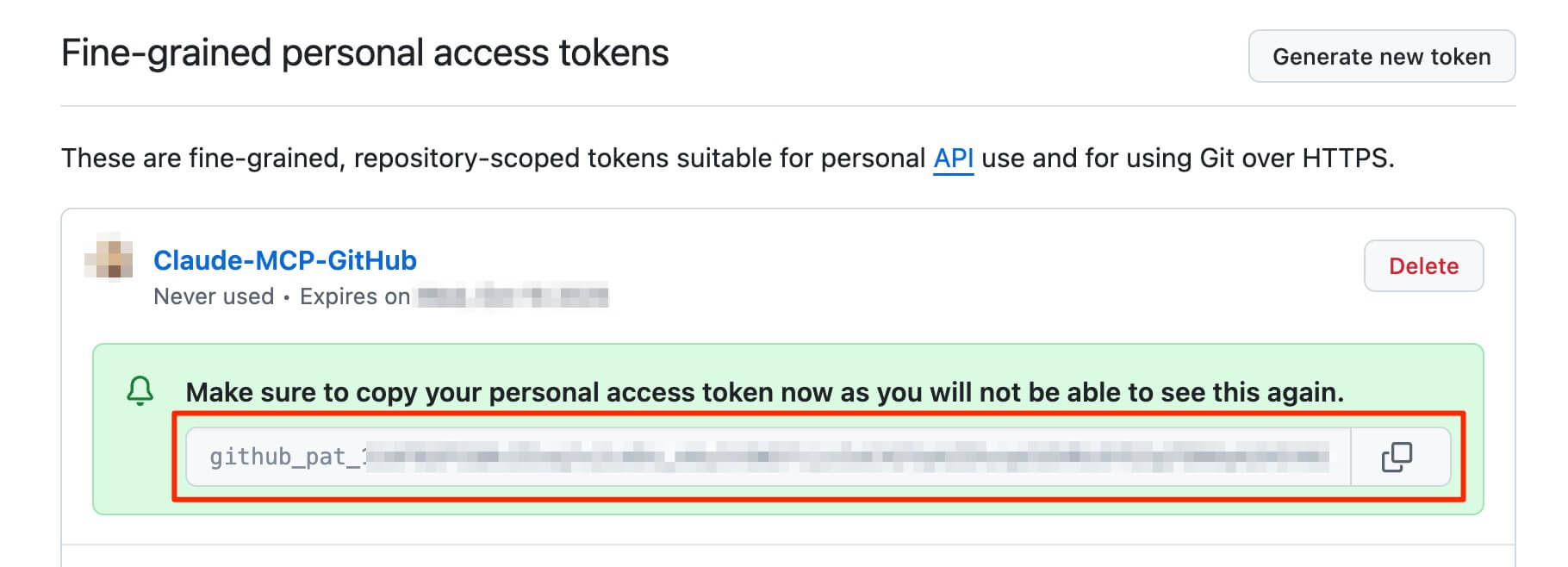
これで連携に必要なGitHub側の設定は完了です。