更新日:
【お役立ち情報】 1.Notionの登録と設定(MCPによるNotion連携実装)

Claude Desktop とNotionを MCP で連携するために必要な設定を行います。
Claude Desktop(MCP)が Notion にアクセスするためには、Notion 側で「どのアプリが」「どのページに」「どの権限で」アクセスするのかを明確に定義し、正式な認証情報を発行する必要があります。
ここでは、Notion のインテグレーション作成とアクセス権限の設定を行います。
Notion 連携実装の進め方
MCP を使って Notion と Claude Desktop を連携するためには、まず Notion 側で連携に必要な設定を行う必要があります。Notion では、外部ツールがアクセスできるページや権限を「インテグレーション」という単位で管理しており、Claude Desktop(MCP)もこの仕組みを通じて Notion にアクセスします。
本記事では、Notion アカウントの準備とインテグレーションの作成を行い、Claude Desktop から参照できる Notion ページを用意するところまでを進めます。
次の記事では、MCP サーバーの導入と Claude Desktop の設定を行い、Claude Desktop から Notion の内容を読み取れる状態を完成させます。
Notion 連携に必要な設定を行おう
本記事のNotion連携設定では、次の流れで進めます。
- Notion アカウントの登録(Web 版を使用)
- Claude Desktop から参照するための Notion ページの作成
- Notion インテグレーションの作成
- インテグレーションシークレット(認証情報)の取得
- インテグレーションに対して、対象ページへのアクセス権限を付与
それではペンマークの指示に従って、設定を進めましょう。
1.アカウントを登録しよう
アカウントをすでにお持ちの方は、次のステップへ進んでください。
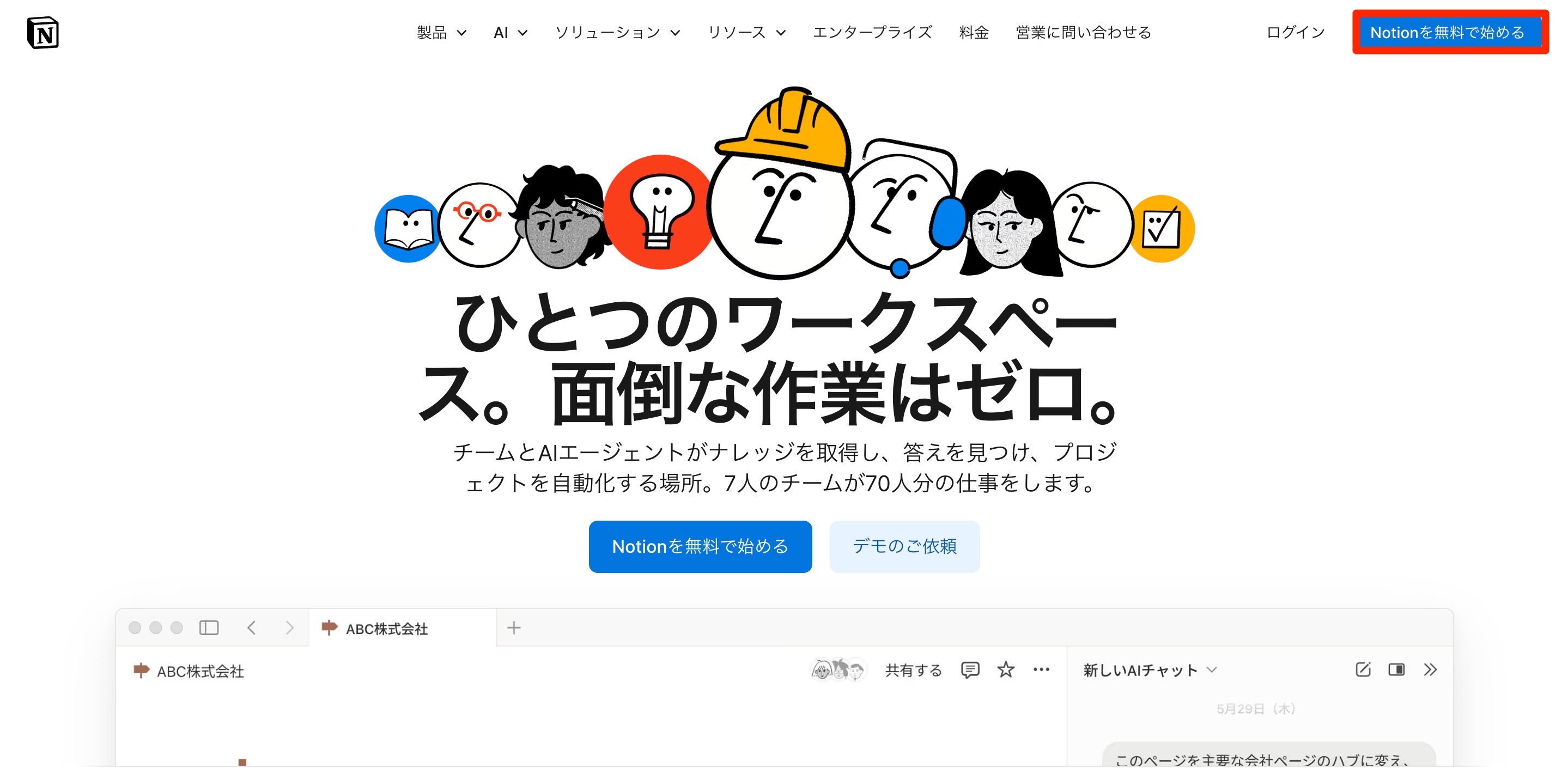
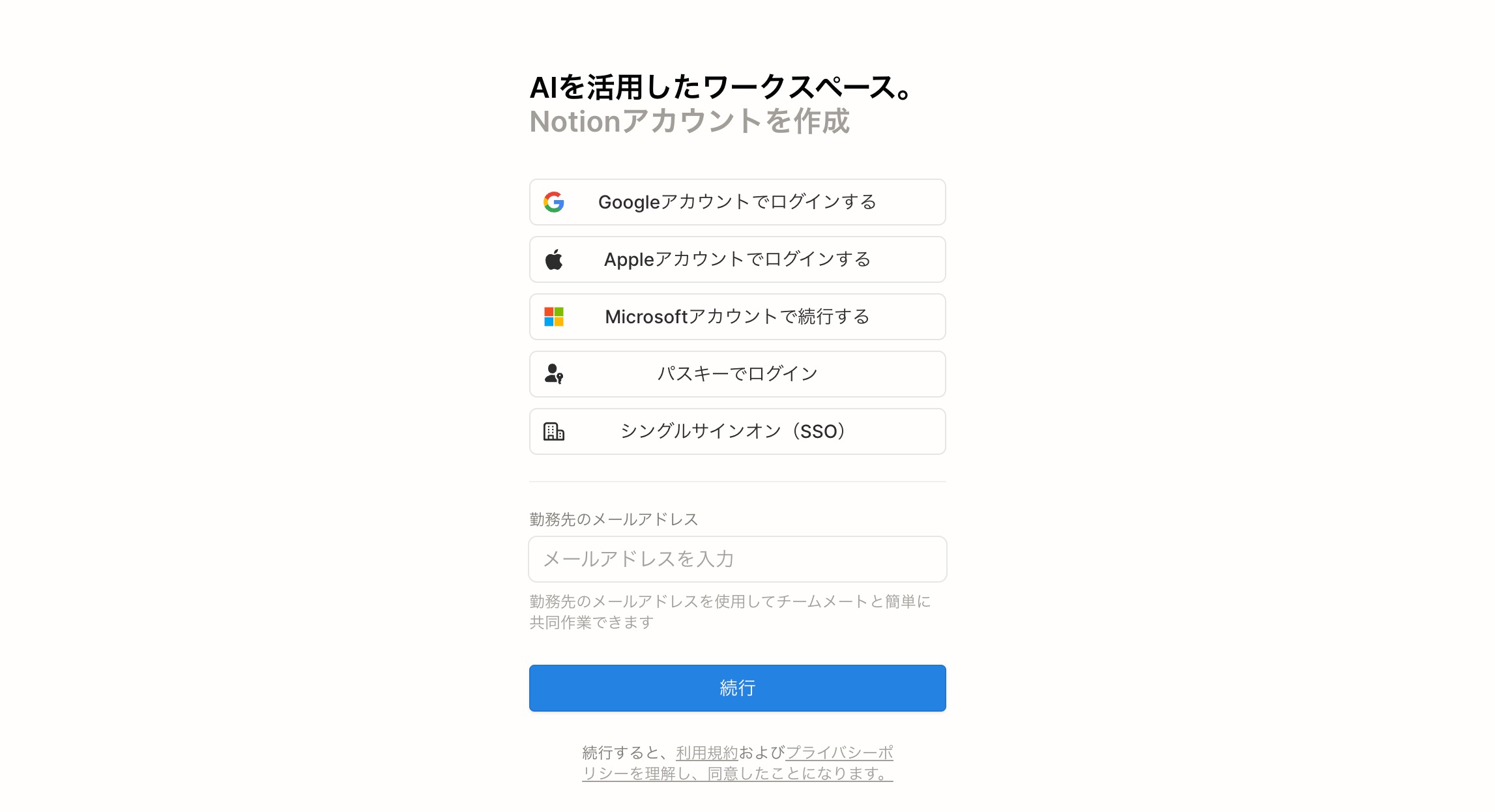
こちらのページを開いて「Notionを無料で始める」をクリックしましょう。
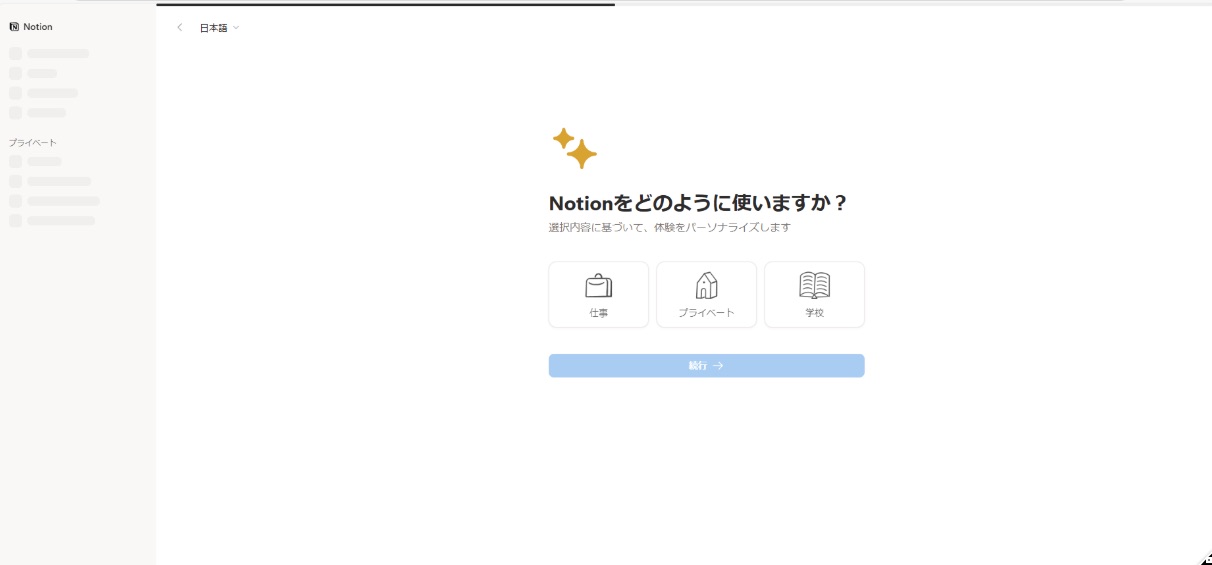
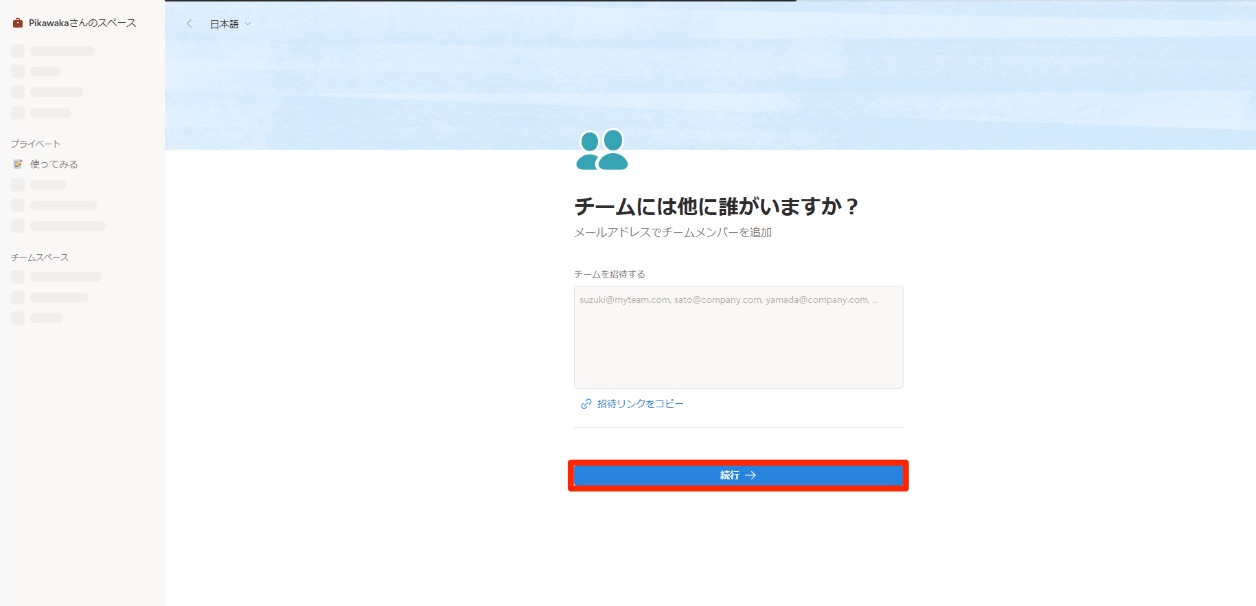
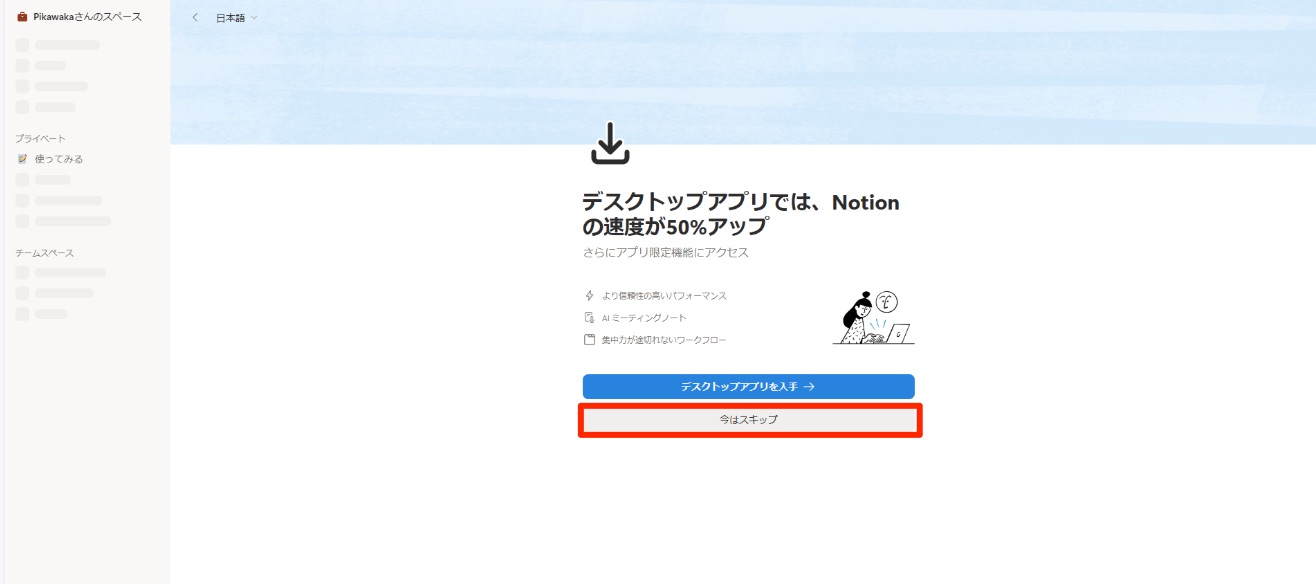
今回はデスクトップアプリではなく、Web版を使用するため「今はスキップ」をクリックします。
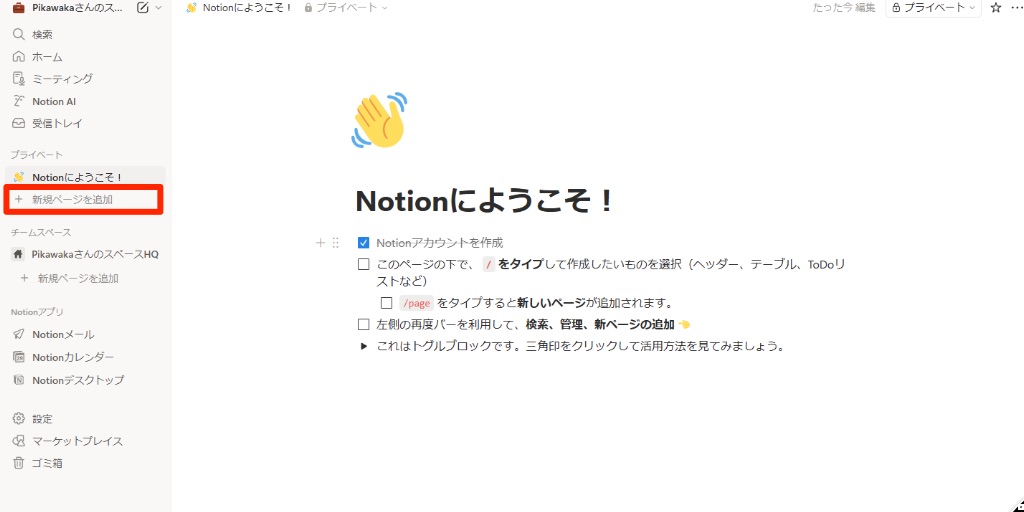
MCPを介してClaude DesktopからNotionの対象ページにアクセスできるようにするため、該当するページを作成します。「新規ページを追加」をクリックしてください。
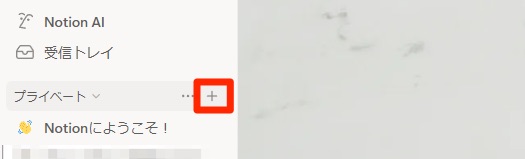
上記の「新規ページを追加」が表示されていない方は、プライベートの横にある「+」から追加しましょう。
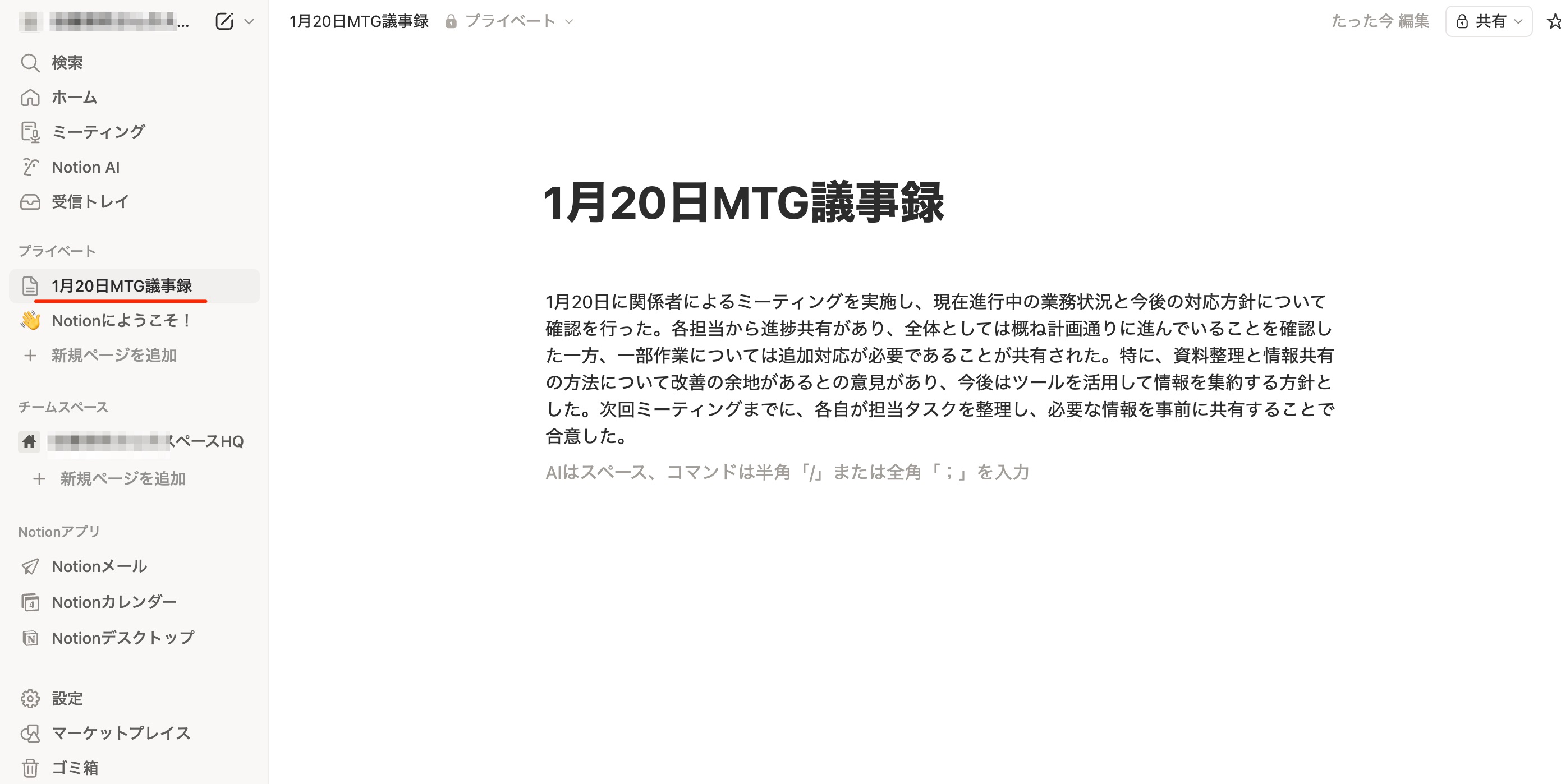
新規ページを開いたら、タイトル欄(初期表示では「新規ページ」と表示されています)に「1月20日MTG議事録」と入力してください。

タイトルを入力したら、以下の内容をページ内にコピーして貼り付けてください。
1
1月20日に関係者によるミーティングを実施し、現在進行中の業務状況と今後の対応方針について確認を行った。各担当から進捗共有があり、全体としては概ね計画通りに進んでいることを確認した一方、一部作業については追加対応が必要であることが共有された。特に、資料整理と情報共有の方法について改善の余地があるとの意見があり、今後はツールを活用して情報を集約する方針とした。次回ミーティングまでに、各自が担当タスクを整理し、必要な情報を事前に共有することで合意した。
以下のように新規ページを追加できたら、アカウント登録ステップは完了です。ページはそのまま開いた状態で、ログインしたままにしておきましょう。
2.インテグレーションの作成・設定をしよう
Notionの「インテグレーションページ」では、ざっくり言うと 「外部ツール(今回はMCP経由のAI)がNotionに何をしてよいかを決めている」場所です
Notionのインテグレーションページでは、MCPを介して接続する外部ツール(AIやアプリ)に対し、Notion上のどの情報へアクセスを許可するかを設定しています。ここで作成したインテグレーションを通じて、AIは指定されたページやデータベースを安全に参照し、必要に応じて更新処理を行います。権限はインテグレーション単位で管理されるため、ユーザーの個人アカウント情報を直接共有することなく、連携範囲を制御できます。
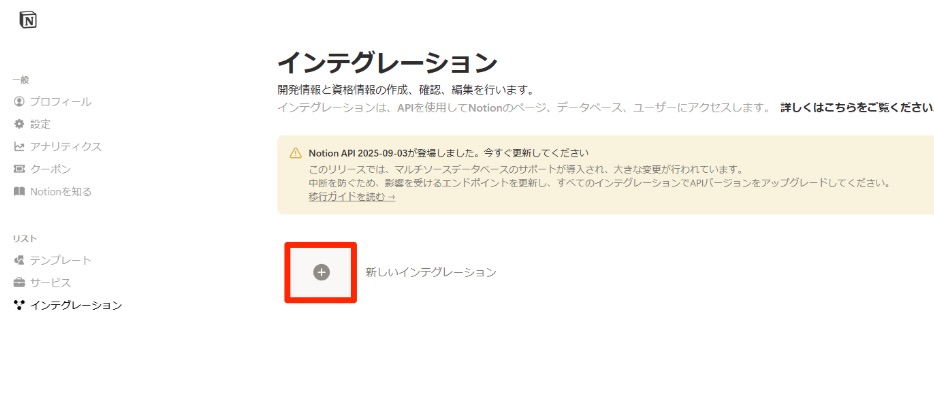
こちらのページを開いて、インテグレーションページを表示しましょう。「新しいインテグレーション」をクリックします
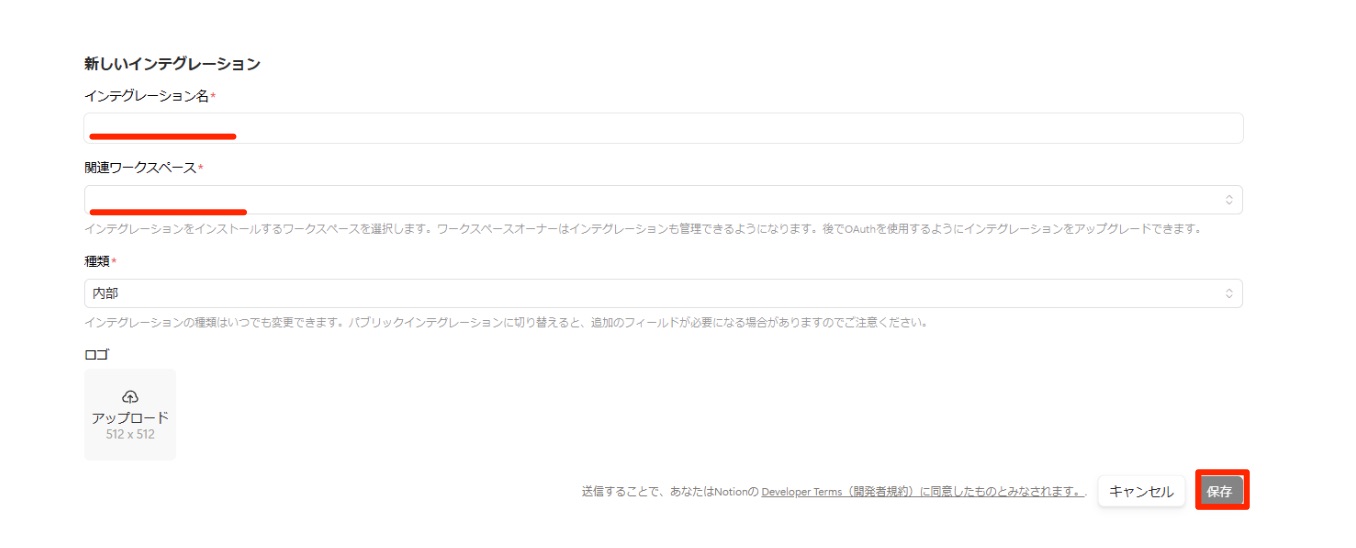
「インテグレーション名」には任意の名前を入力し、「関連ワークスペース」は自身のものを選択しましょう。種類は「内部」のままで問題ありません。ロゴは特にアップロードする必要はありません。
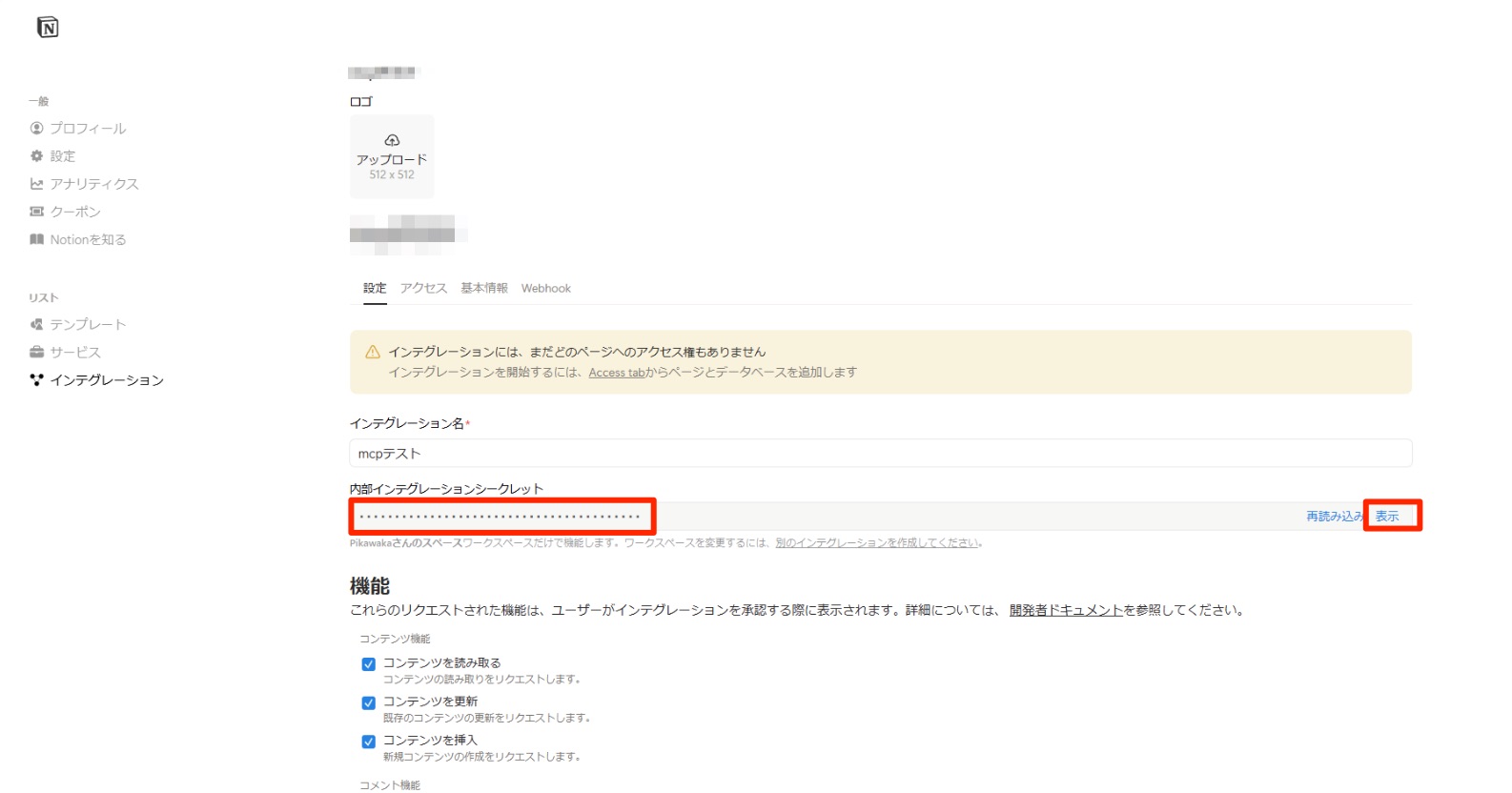
「保存」をクリックすると、作成したインテグレーションの設定画面が表示されるので、内部インテグレーションシークレットをコピーして、メモ帳などに貼り付けて保存しておきましょう。
左側の「表示」をクリックすることでコピーできます。
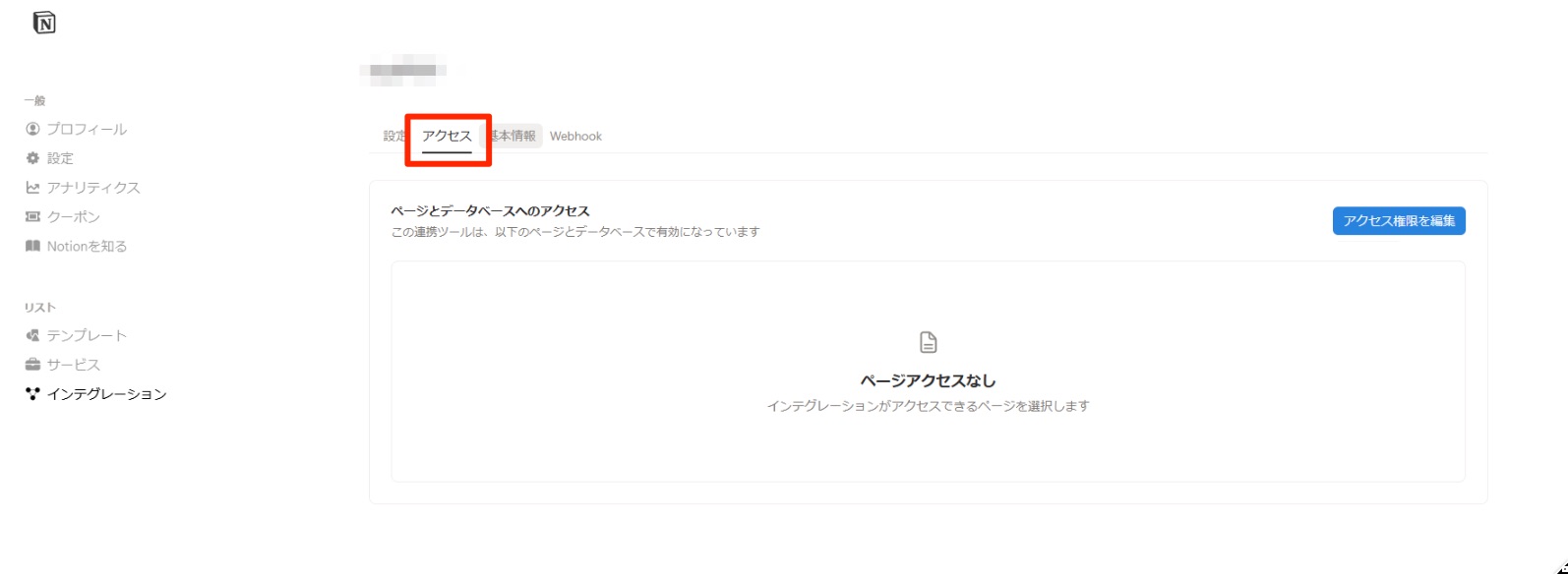
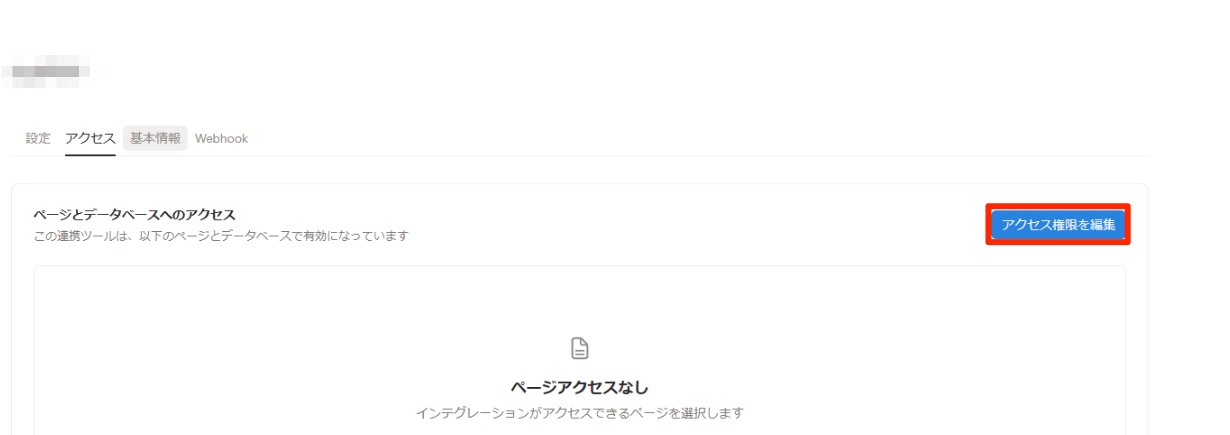
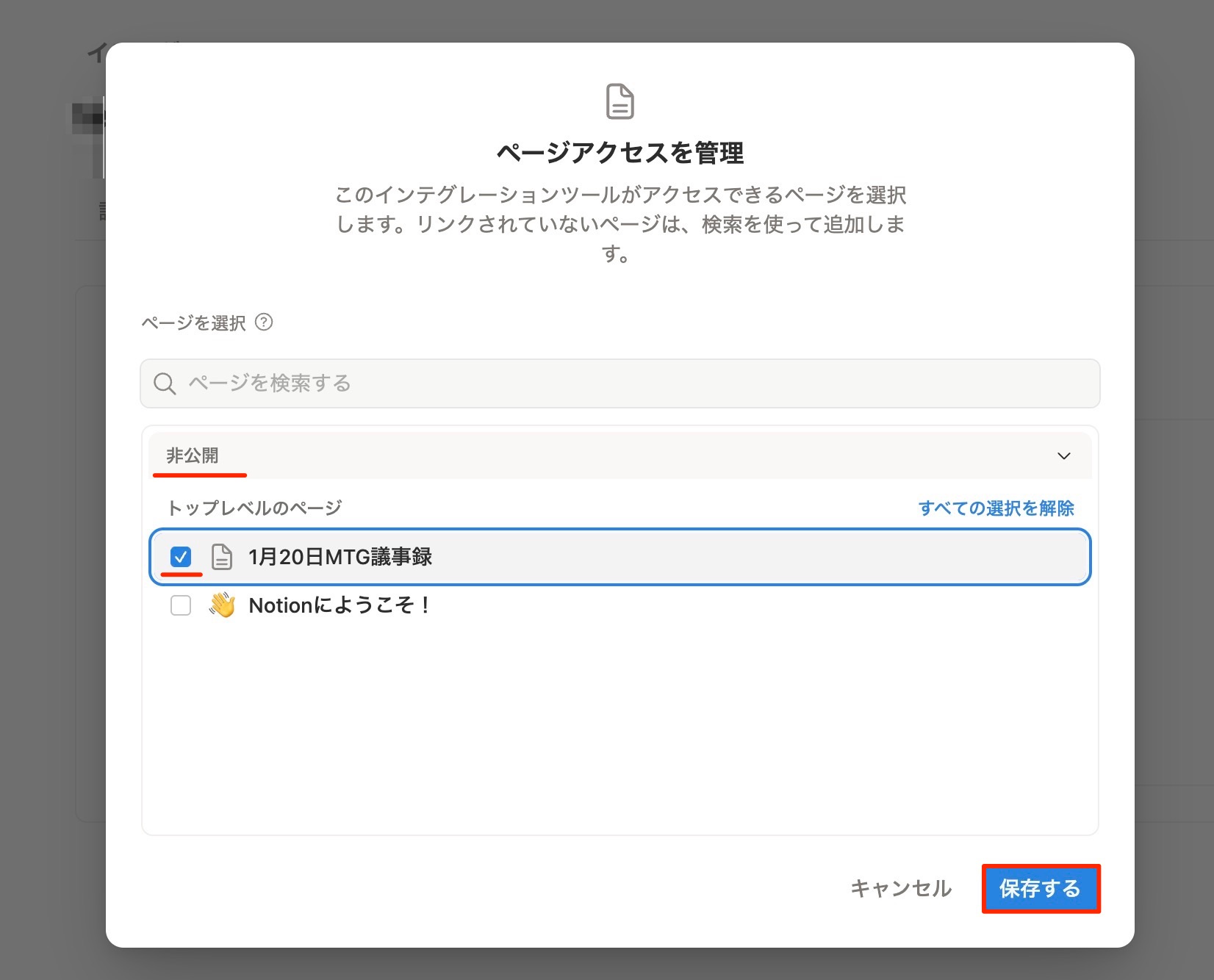
表示された「ページアクセスを管理」画面で、非公開をクリックすると、先ほど作成した「1月20日MTG議事録」ページが表示されるので、チェックを入れ、右下の「保存する」をクリックしてください。
以下のように、「1月20日MTG議事録」ページがアクセスを許可するページとして表示されていれば完了です。
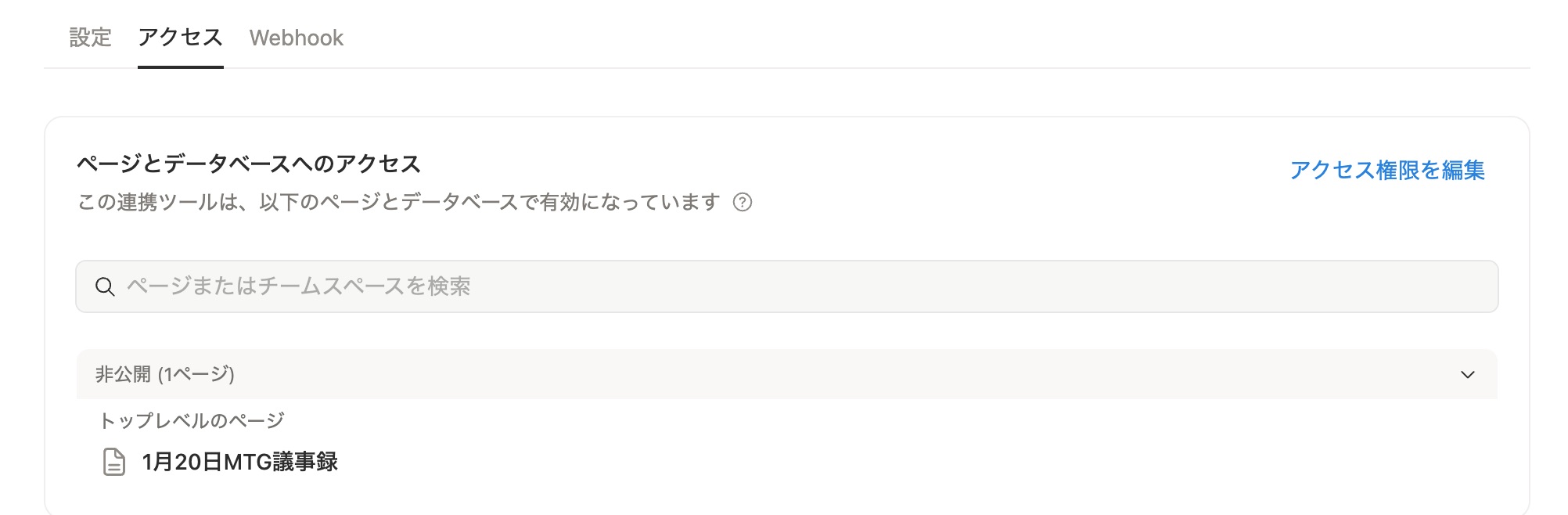
これで連携に必要なNotion側の設定は完了です。