更新日:
【お役立ち情報】 2.Slackの設定(MCPによるSlack連携実装)

Claude Desktop と Slack を MCP で連携するために必要な「Slack App」の作成を行います。
ここからは、Claude Desktop と Slack を MCP で連携するために必要な「Slack App」の作成を行います。
前の手順で Web 版 Slack のワークスペースを作成しましたが、ワークスペースを作っただけでは、Claude Desktopから Slack を操作することはできません。
そこで次に行うのが、Slack App(連携用アプリ)の作成です。
なぜ Slack App を作成するのか
Slack はセキュリティを非常に重視しており、
誰でも自由に Slack の API を操作できない仕組みになっています。
そのため、外部ツールから Slack を操作する場合は、
- 誰が
- どの操作を
- どこまで許可されているのか
を明確にする必要があります。
この役割を担うのが Slack App です。
Slack App は、いわば「Slack に入るための身分証明書」のような存在です。
Slack Appを作成して、連携に必要な設定を行おう
ここでは、Slack 上で新しい Slack App を作成し、Claude Desktop から実行したい操作に応じて OAuth scopes(権限)を設定します。
たとえば、チャンネルの内容を読み取る場合は channels:history、メッセージを投稿する場合は chat:write といった権限を指定します。その後、作成した App を Slack のワークスペースにインストールし、MCP が Slack にアクセスするための「鍵」となる重要な情報であるトークンを発行します。
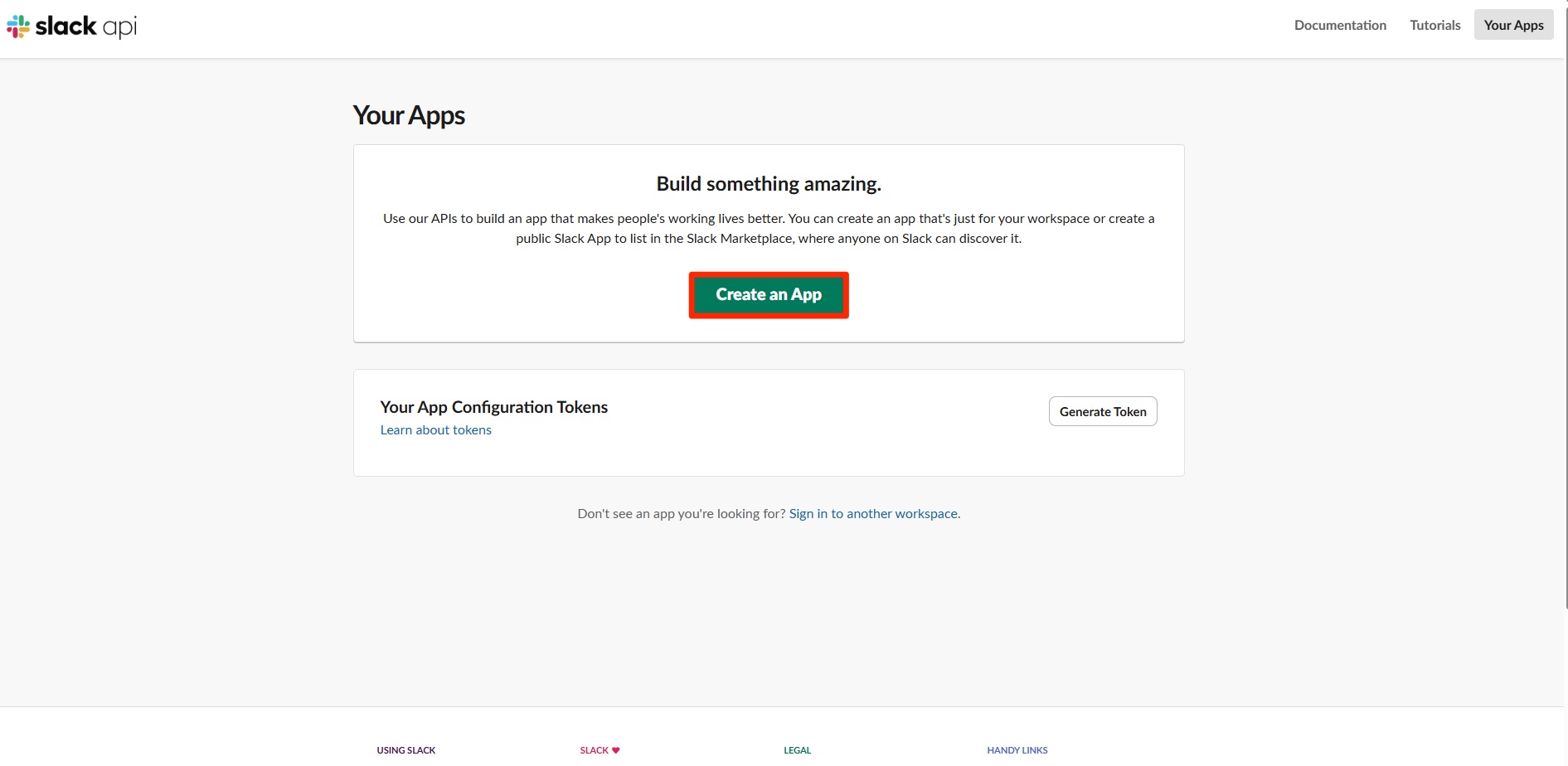
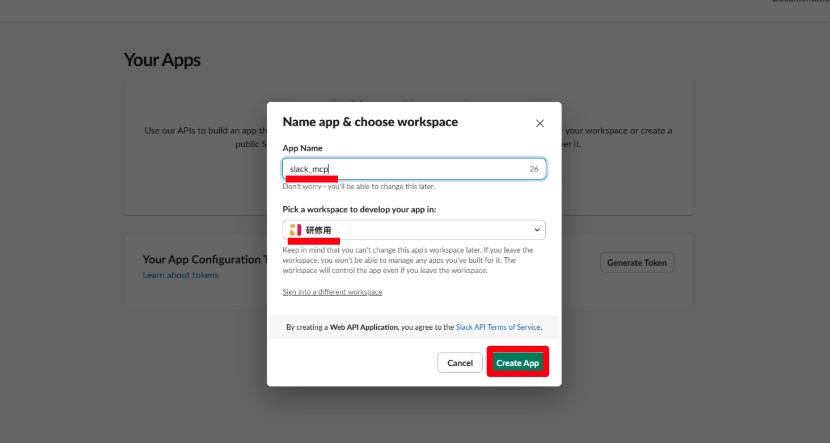
表示されているペンマークの指示にしたがって、順番に操作していきましょう。
こちらの Slack API ページにアクセスし、表示された画面で「Create an App」をクリックしてください。
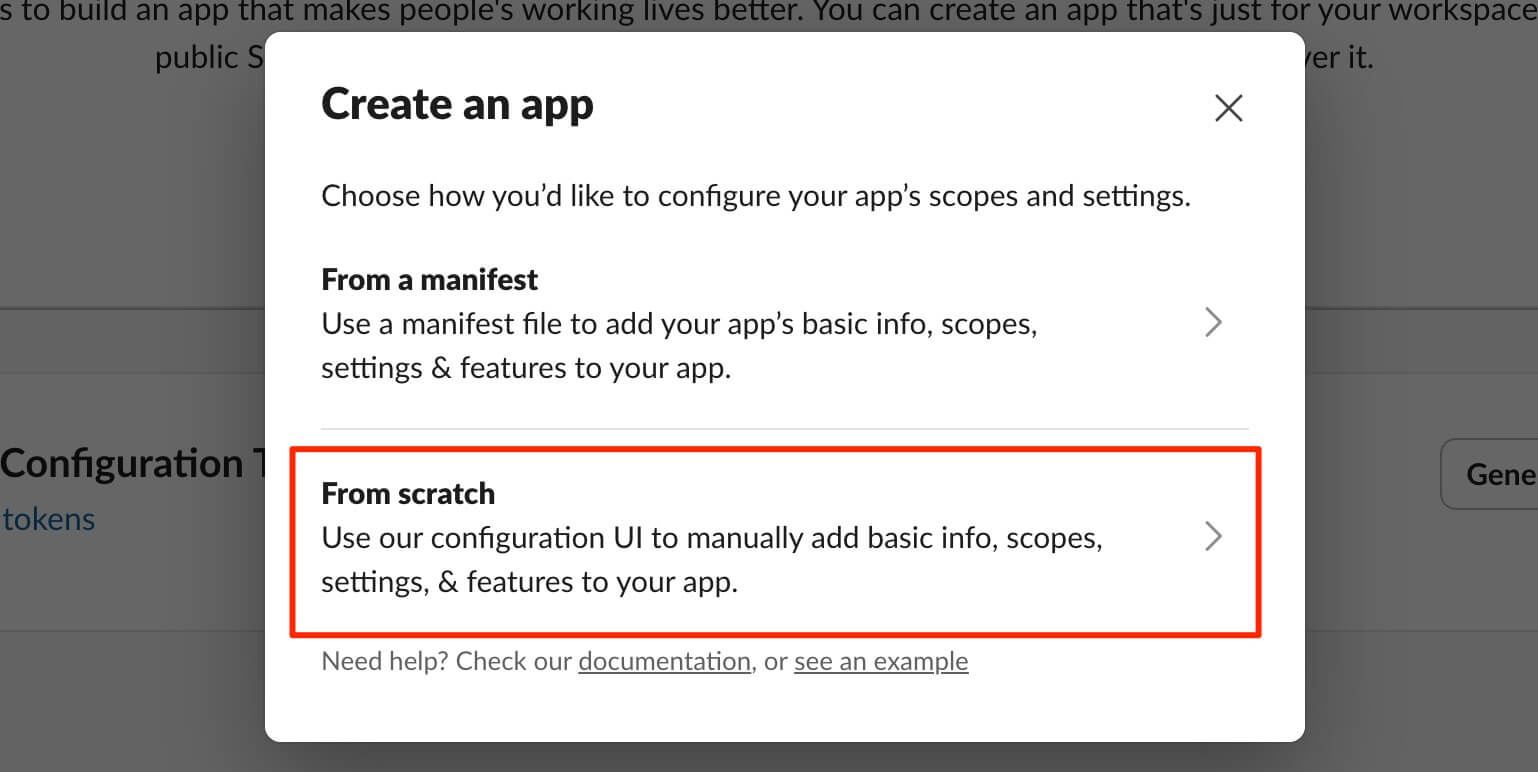
「Pick a workspace to develop your app in」では、Web版Slackを導入した際に新規作成したワークスペースを選択してください。ここで選んだワークスペースが、連携先のワークスペースになります。
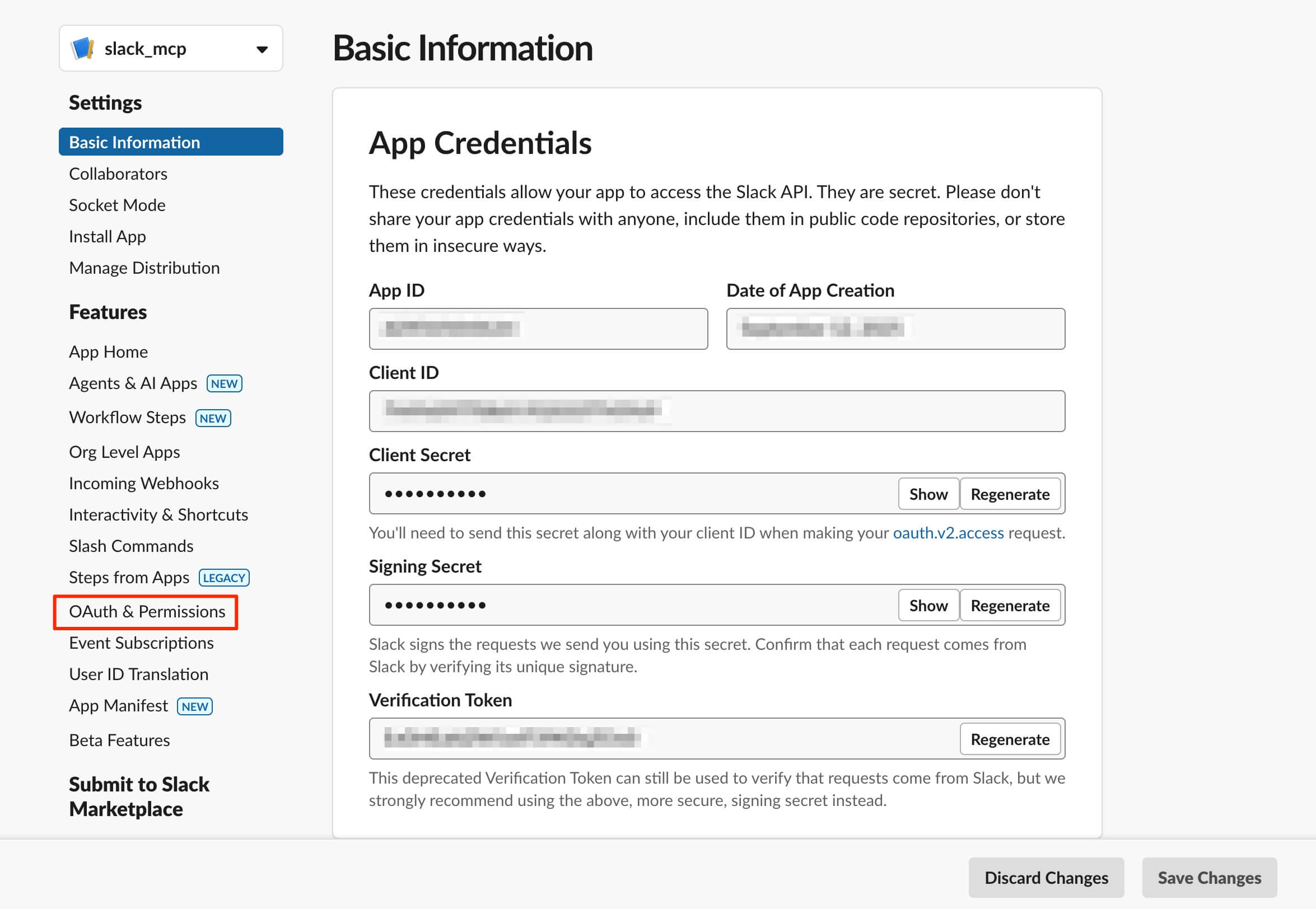
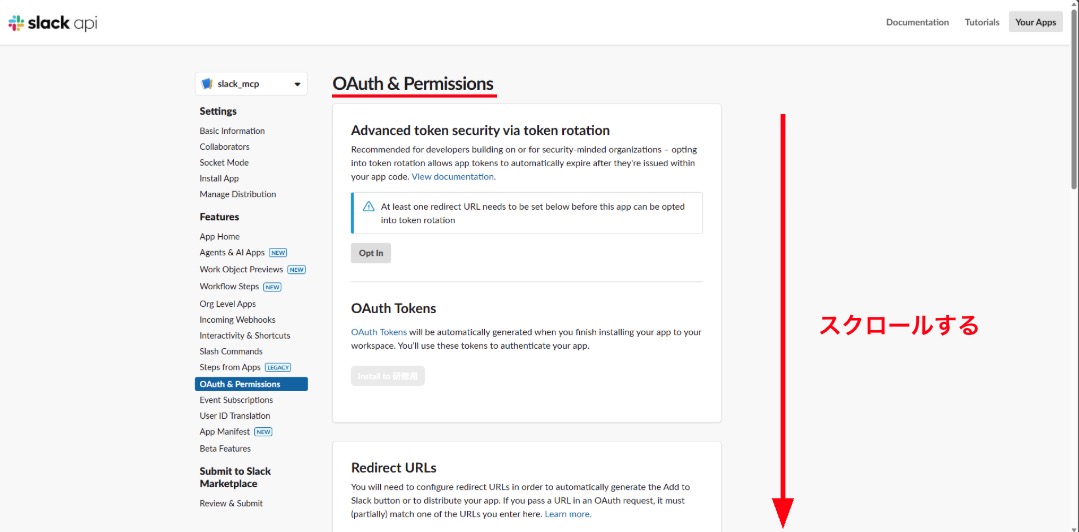
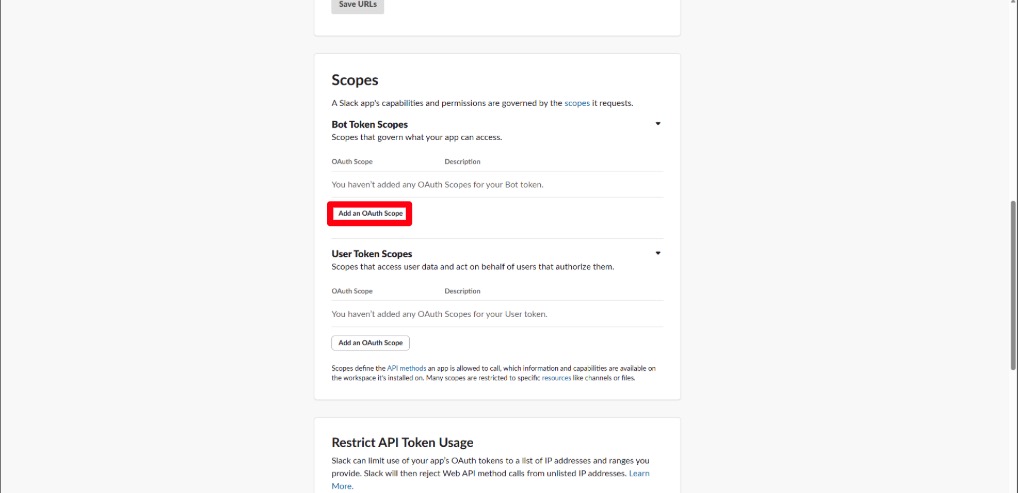
※クリックするのは「User Token Scopes」ではなく、「Bot Token Scopes」にある「Add an OAuth Scope」なので、間違えないよう注意してください。
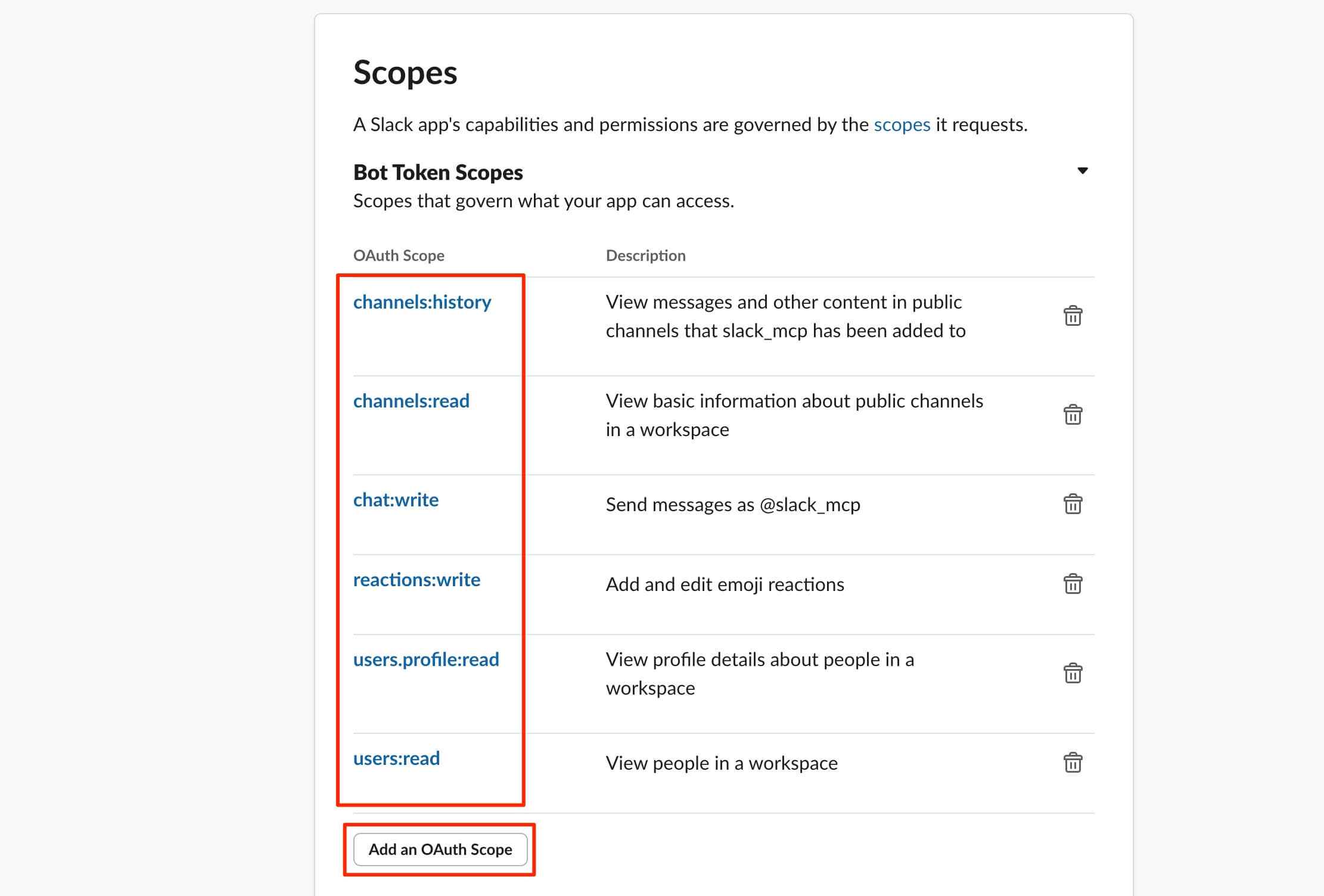
| scope | 役割 |
|---|---|
| channels:history | パブリックチャンネルのメッセージやその他のコンテンツを閲覧する |
| channels:read | 基本的なチャンネル情報を表示する |
| chat:write | アプリとしてメッセージを送信 |
| reactions:write | メッセージに絵文字リアクションを追加する |
| users.profile:read | ユーザーとその基本情報を表示する |
| users:read | ユーザーの詳細なプロフィールを表示する |
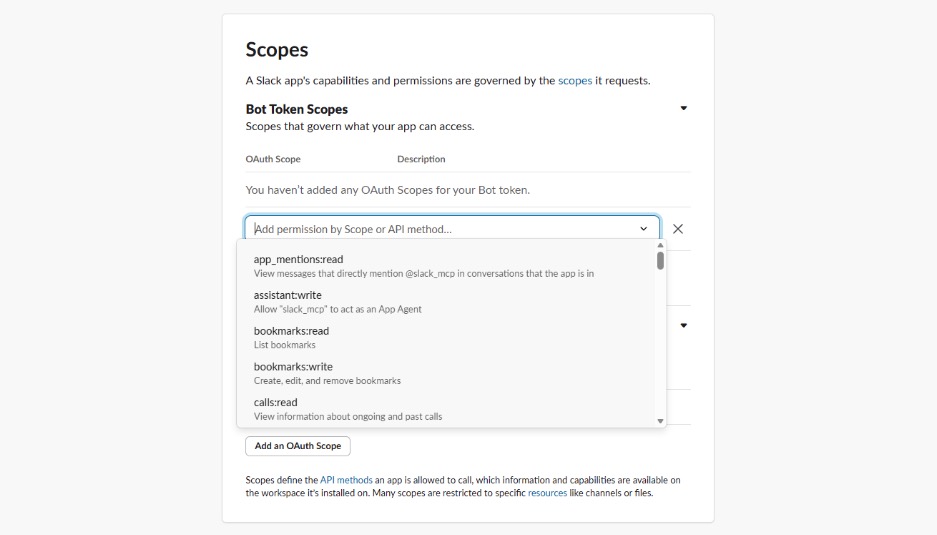
「Add an OAuth Scope」をクリックすると、以下のようにリストが表示されるので、各scopeを入力して選んでください。
以下のように6つとも選択されたら、「Add an OAuth Scope」をクリックしましょう。
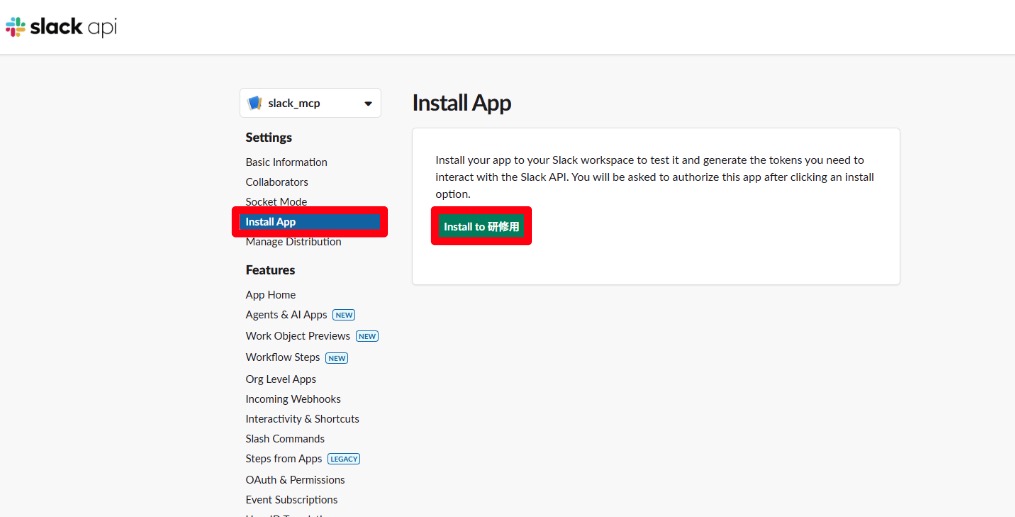
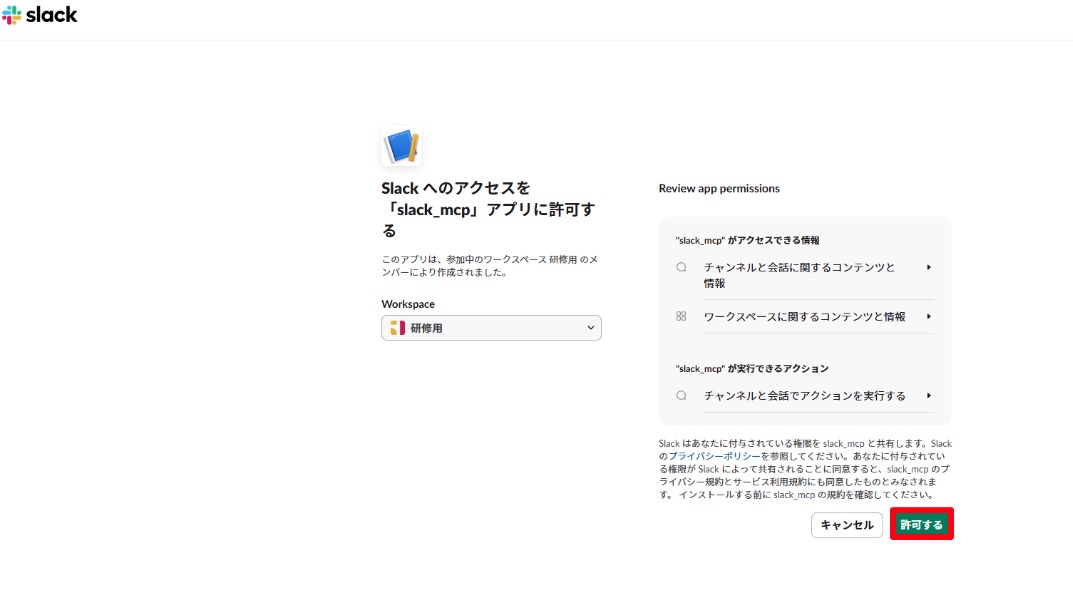
この情報は次のステップで使用するため、コピーしてメモ帳などに貼り付けて控えておくか、このページを開いたままにしておきましょう。
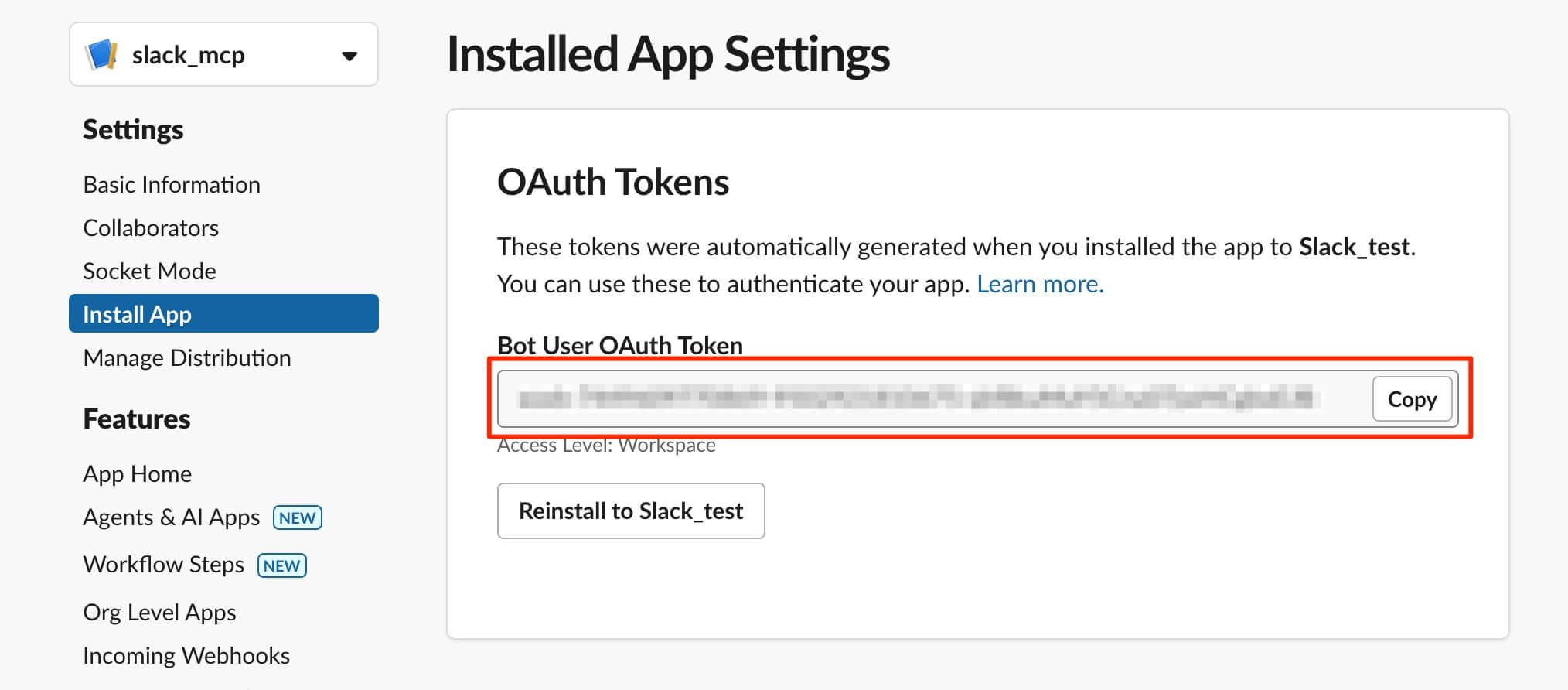
これで Slack App の作成・設定が完了です。