更新日:
【お役立ち情報】 2.MCPサーバー導入とClaude Desktopの設定(MCPによるNotion連携実装)

Notion 用の MCP サーバーを介して、Claude Desktop からNotionのページを操作できるようにします。
いよいよ Claude Desktop と Notion を実際に連携するための最終設定を行います。
この手順が完了すれば、Claude Desktop から Notion のページ内容を読み取ったり、情報を整理・要約したりといった操作が可能になります。
それでは、MCP サーバーの導入と Claude Desktop の設定を進めていきましょう。
Notion用のMCP サーバーのインストール
今回は作業場所を分かりやすくするため、ホームディレクトリに MCP サーバーをクローンします。まずは、Windows PowerShell で以下のコマンドを実行し、ホームディレクトリへ移動してください。
1
cd ~
GitHub から Notion連携用の MCP サーバーを、ホームディレクトリにクローンします。
以下のコマンドを、ホームディレクトリで実行しましょう。
1
git clone https://github.com/makenotion/notion-mcp-server.git
Notion連携用 MCP サーバーの作業ディレクトリへ移動するために、以下のコマンドを実行しましょう。
1
cd notion-mcp-server
MCP サーバーの動作に必要な Node.js パッケージをインストールするために、notion-mcp-serverディレクトリで、以下のコマンドを実行しましょう。
1
npm install
ソースコードを実行可能な形式にビルドします。これにより、Notionと連携できる MCP サーバーとして利用できる状態にするために、以下のコマンドを実行しましょう。
1
npm run build
1
./bin/cli.mjs --help
1
Usage: notion-mcp-server [options]
Notion連携のためのClaude Desktopの設定
Claude Desktop の設定用 JSON ファイルにファイルシステム用の設定を追加します。
claude_desktop_config.json ファイルを閉じてしまった場合は、Claude Desktop を開き、左下のアカウントメニューをクリック → 「設定」 → 「開発者」→ 「設定を編集」をクリックして、再度ファイルを開いておきましょう。
ハイライトされている箇所のみコピーしてください。
1
2
3
4
5
6
7
8
9
10
11
12
13
14
15
{
  "mcpServers": {
    "notion": {
      "command": "Node.jsの実行ファイルのパス(手動で入力)",
      "args": [
        "--experimental-modules",
        "--es-module-specifier-resolution=node",
        "C:\\Users\\ユーザー名\\notion-mcp-server\\bin\\cli.mjs"
      ],
      "env": {
        "NOTION_TOKEN": "内部インテグレーションシークレット(手動で入力)"
      }
    }
  }
}
claude_desktop_config.jsonを開いて、前回のGitHub連携用の設定の最後の }の後に カンマ(,) を追加し、Notionの設定を貼り付けましょう。
コードを貼り付けると、最終的に以下のような内容になります。
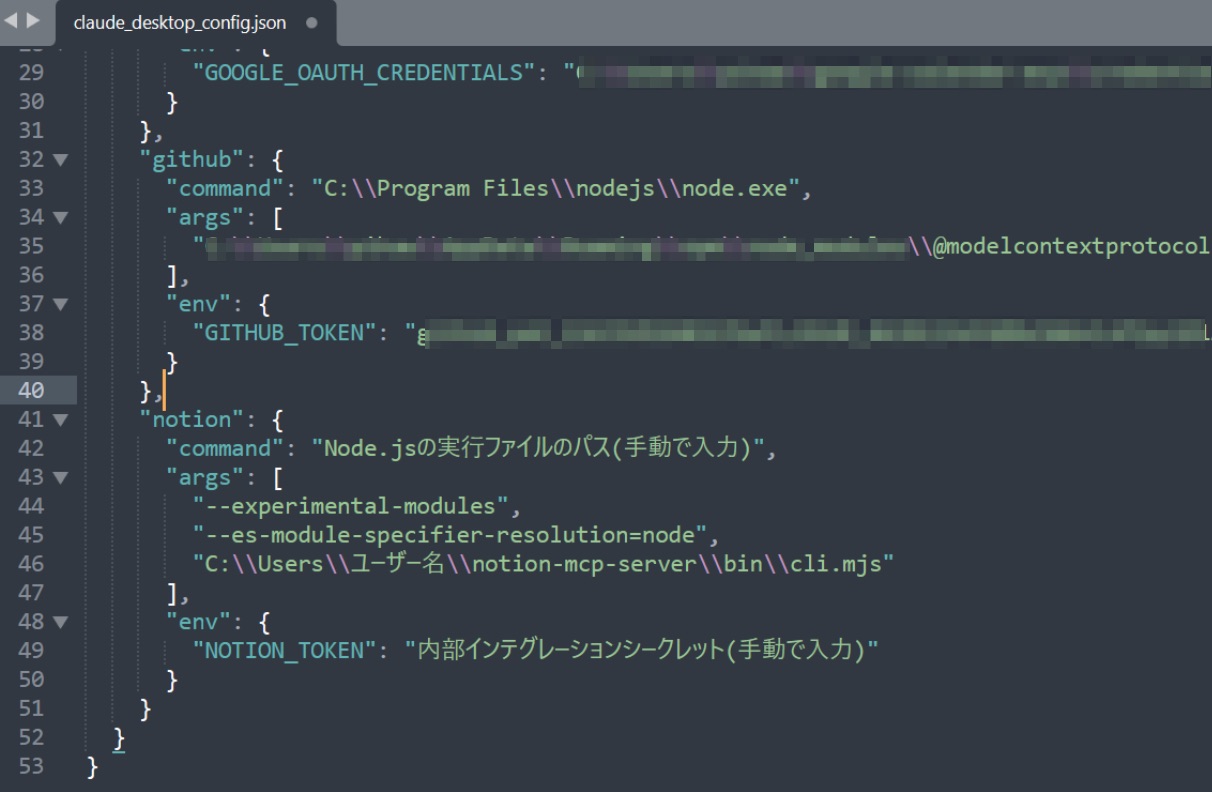
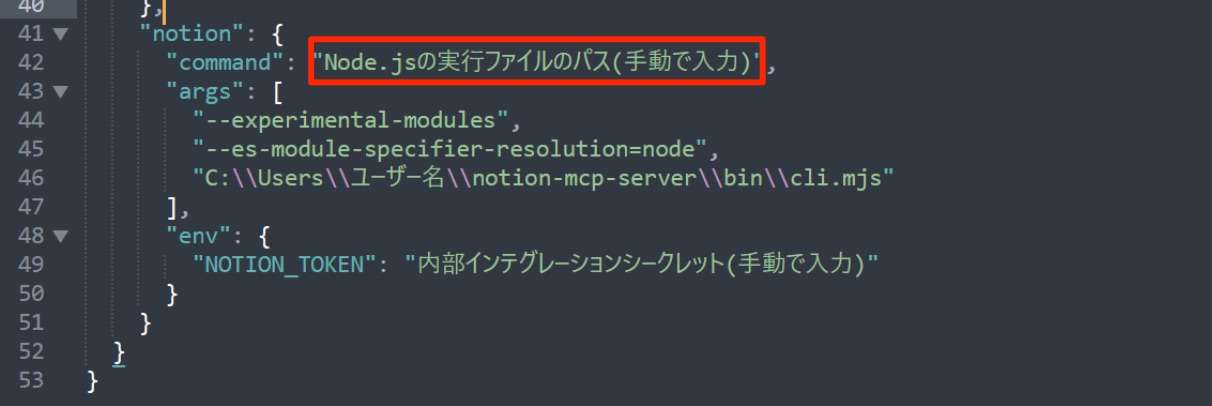
Notionの設定におけるcommand の値は、Slack の設定で使用したものと同じです。コピーして貼り付けましょう。

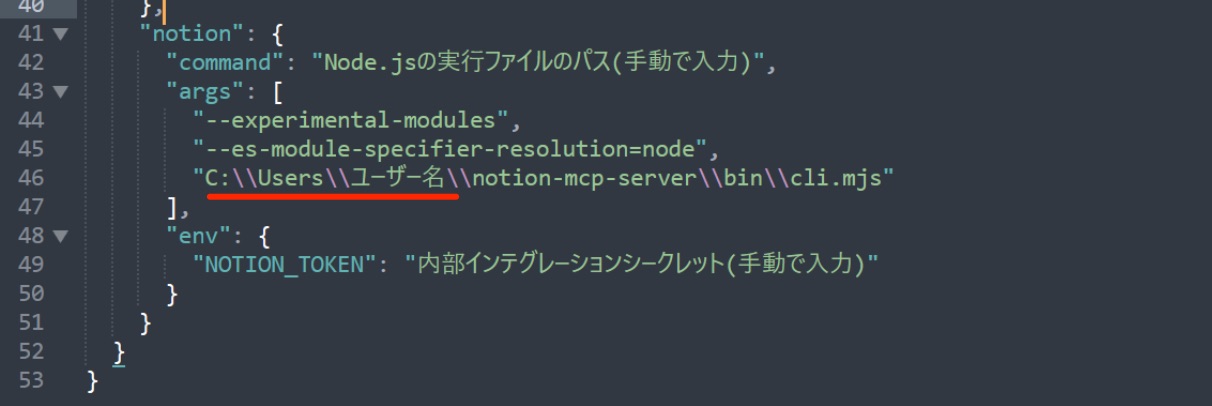
以下の赤線で示した 2箇所 には、ホームディレクトリのパスを入力してください。
ホームディレクトリのパスが C:\Users\ユーザー名 の場合は、ユーザー名の部分のみ をご自身のものに変更してください。
上記とは異なるパスを使用している場合は、ご自身の環境に合わせたホームディレクトリのパス を入力してください。
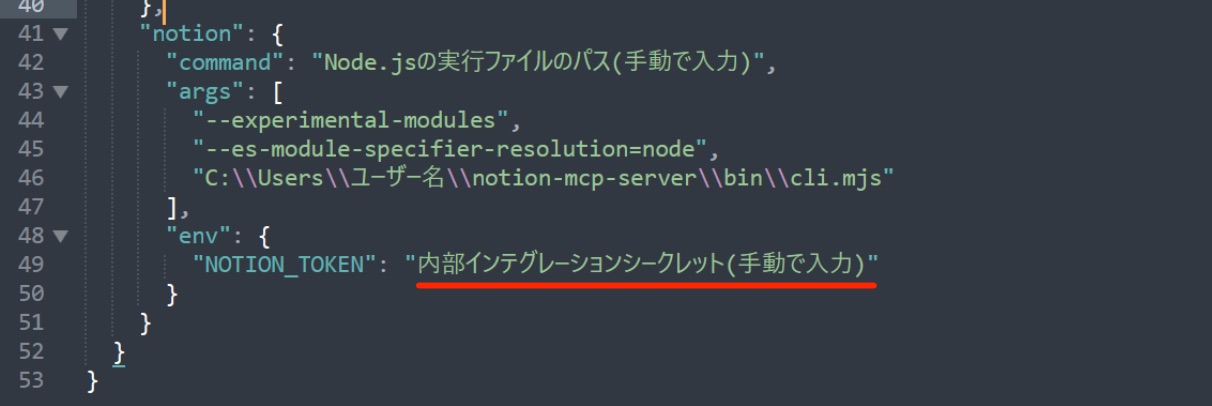
内部インテグレーションシークレットを貼り付けたら、使用しているエディタで自動保存機能を使っていない方は、必ず「保存」の操作をしておきましょう。
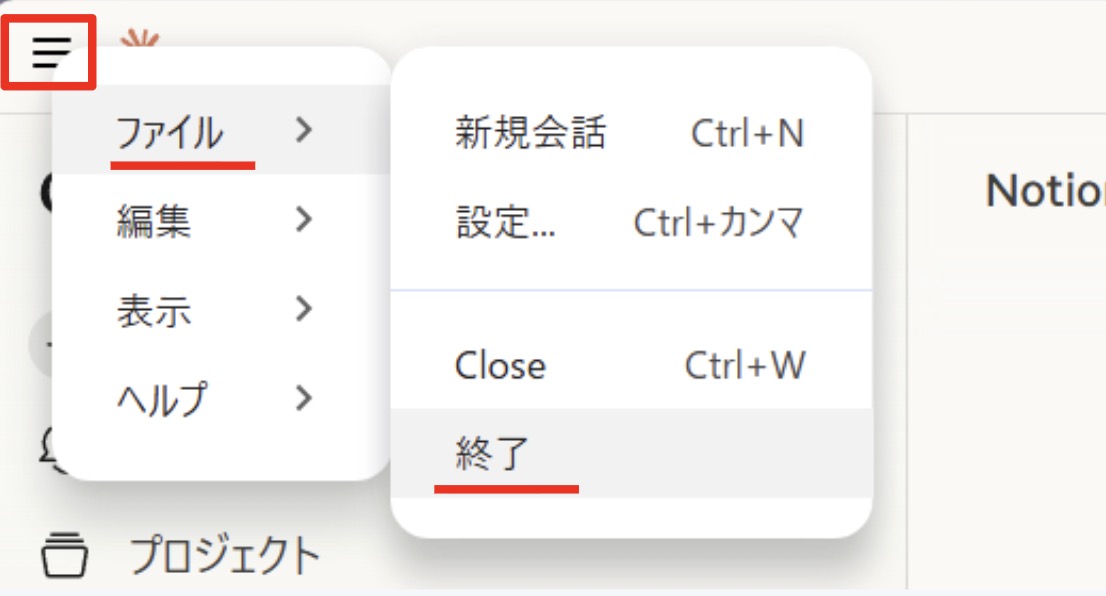
Claude Desktop 画面左上の 三本線(≡)メニュー をクリックし、表示されたメニューから [ファイル] > [終了] を選択します。
アプリが閉じたら、もう一度 Claude Desktop を起動してください。
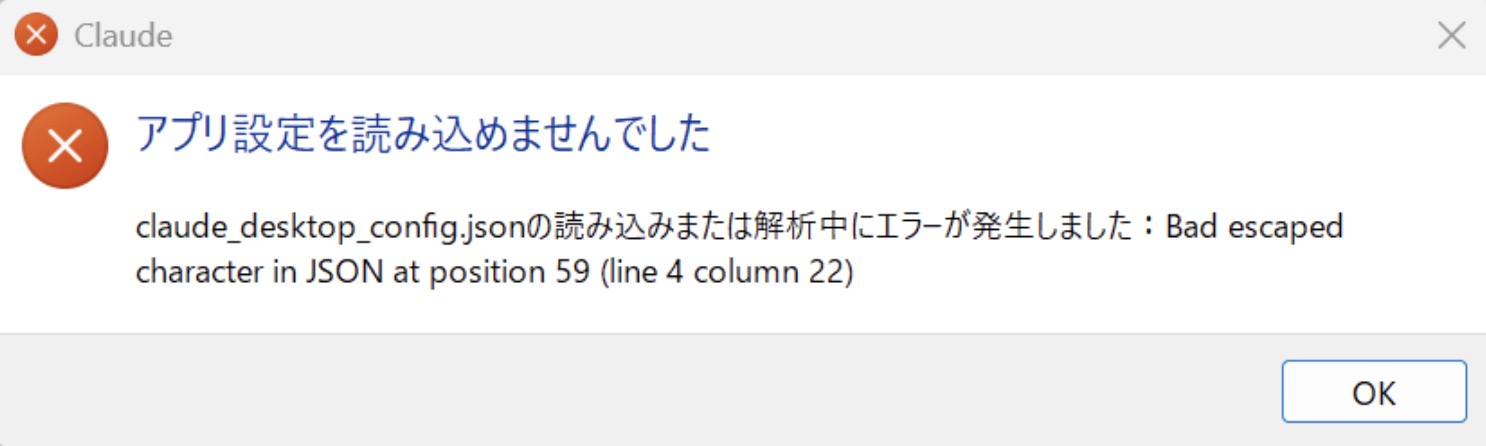
※ Claude Desktop を起動したときに、以下の画面が表示された場合
以下の画面が表示された場合は、「claude_desktop_config.json」の設定が正しくない可能性があります。設定内容を確認しましょう。
起動後、新しいチャットの画面になっていることを確認し、入力欄の「+」ボタンをクリックし、表示されたメニューから [コネクタ] を選択し、notion をオンにしましょう。
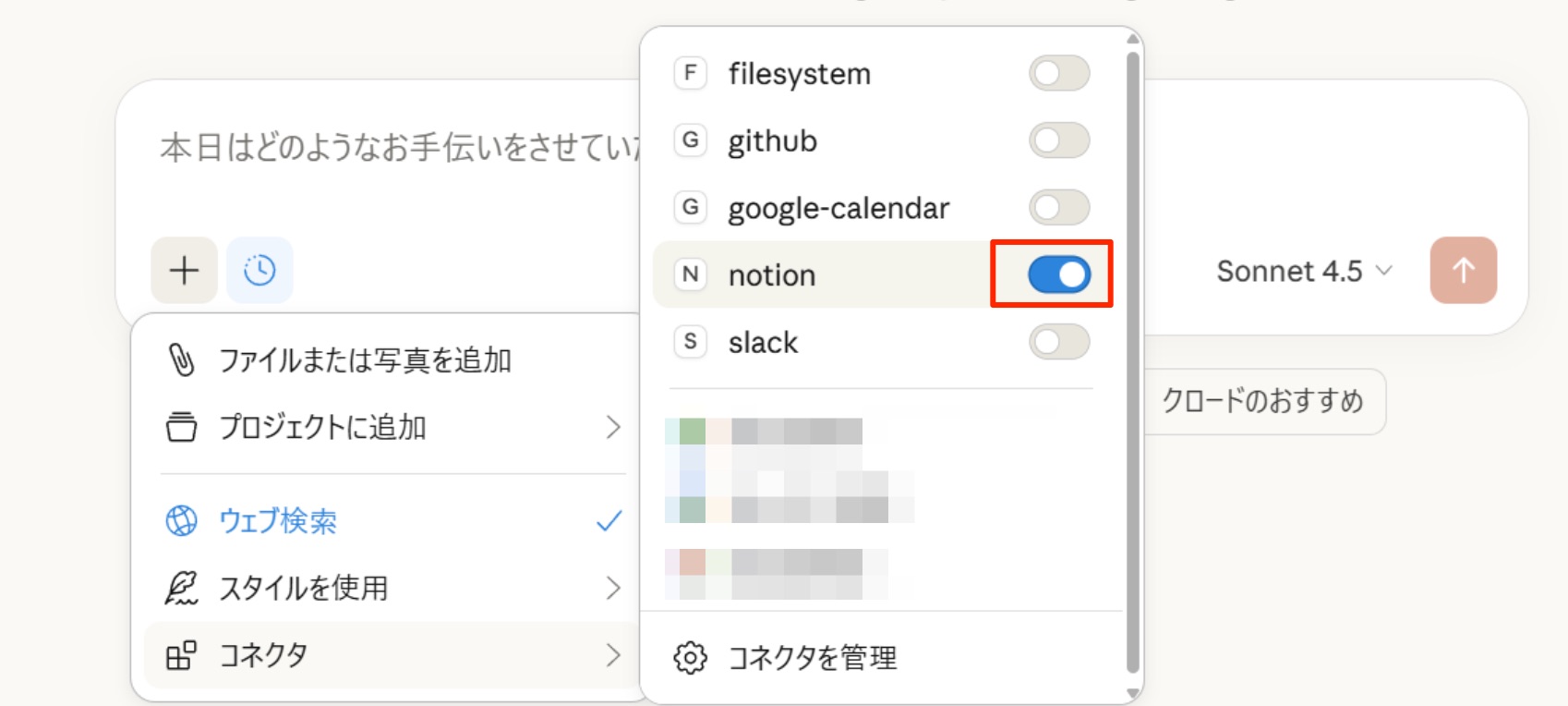
今回はNotion連携の動作確認を行うため、他のツールなどがオンになっている場合は一度オフにして、notion のみを有効化します。
実際にやってみよう
ここまでの設定が正しくできているかを確認するために、Claude Desktop から 操作を許可したページ(1月20日MTG議事録)を実際に操作してみましょう。
1
Notionの1月20日MTG議事録の内容を教えてください。
上記を投稿すると、以下のように連続して許可を求める内容が表示されるので、許可をしましょう。
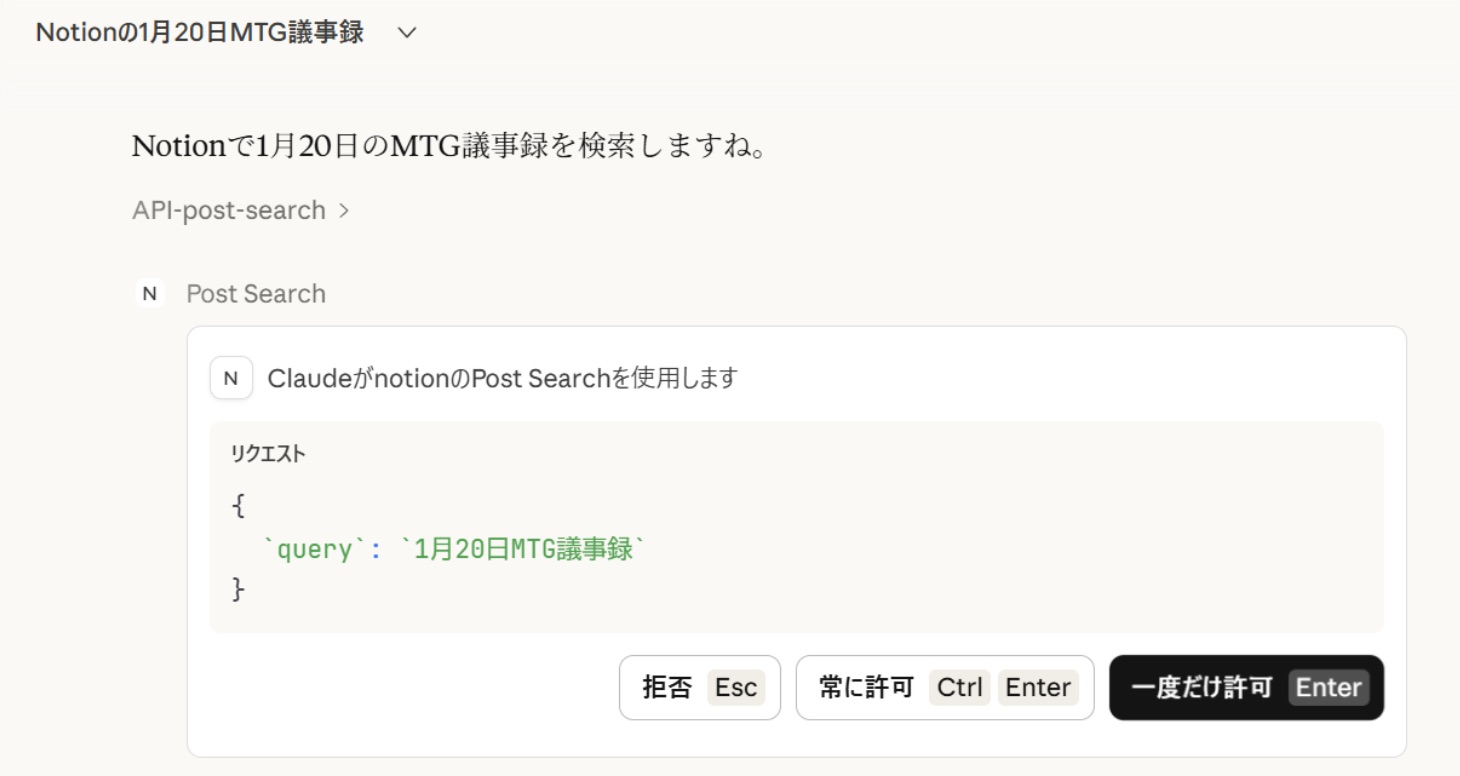
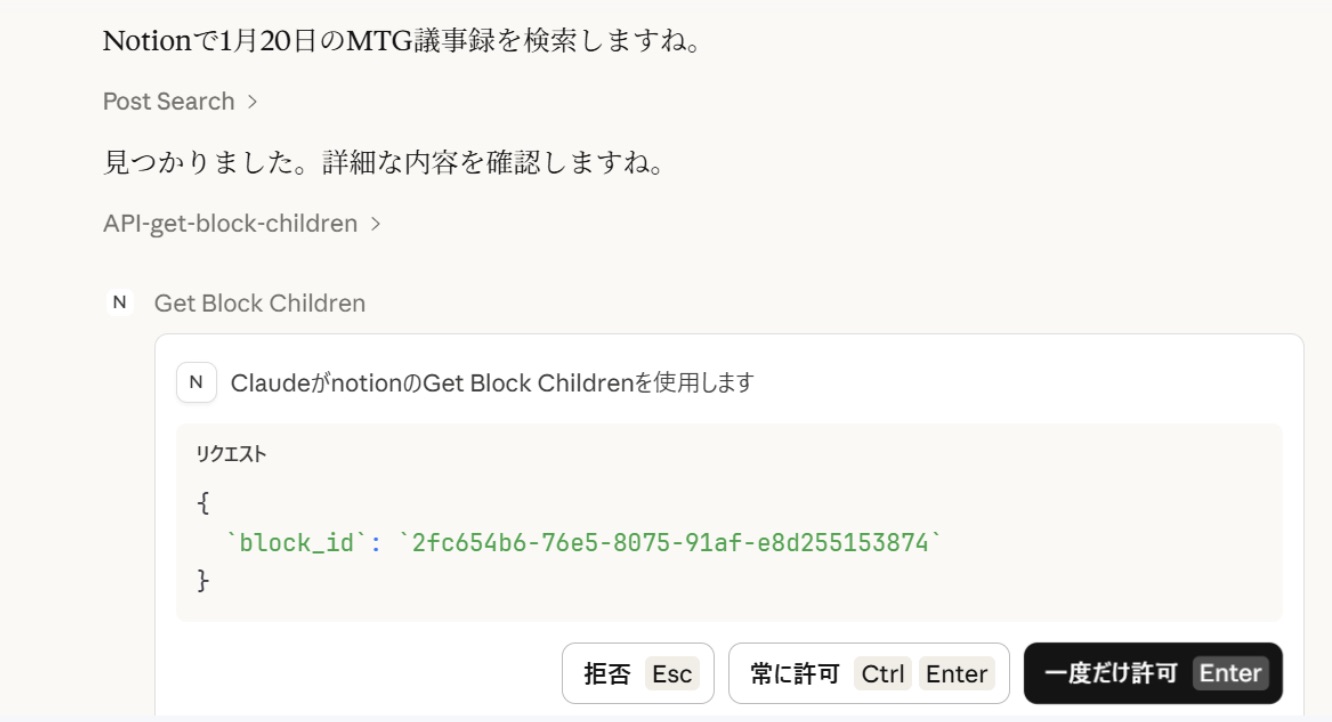
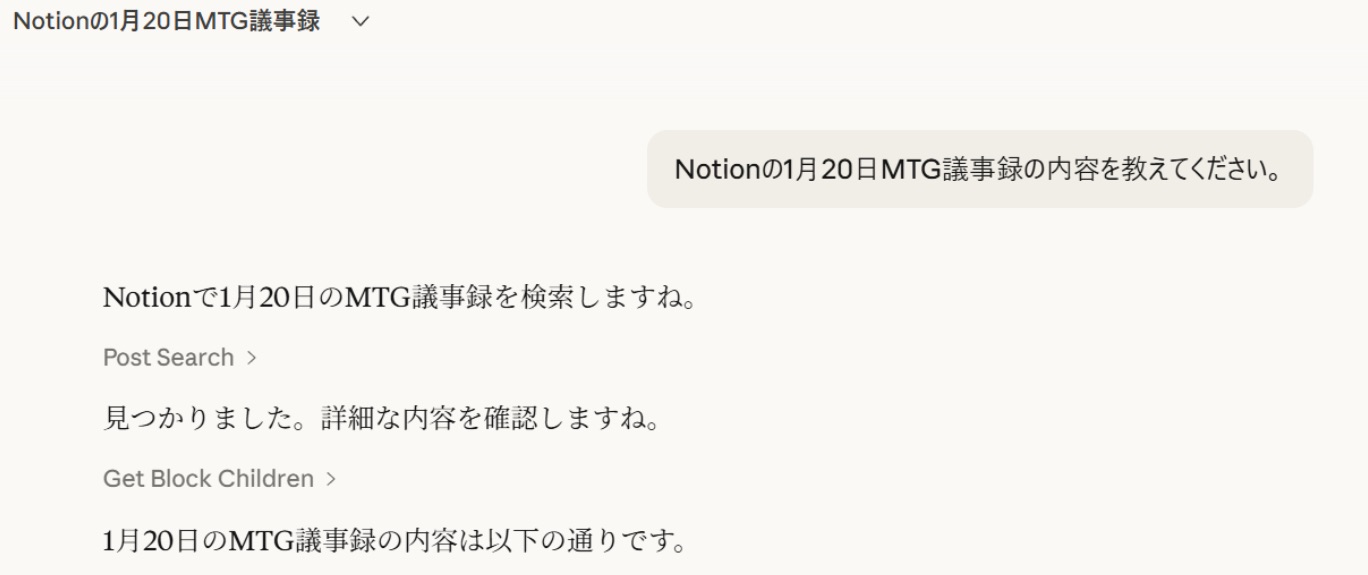
以下のようにNotionの「1月20日MTG議事録」ページの内容が表示されているはずです。
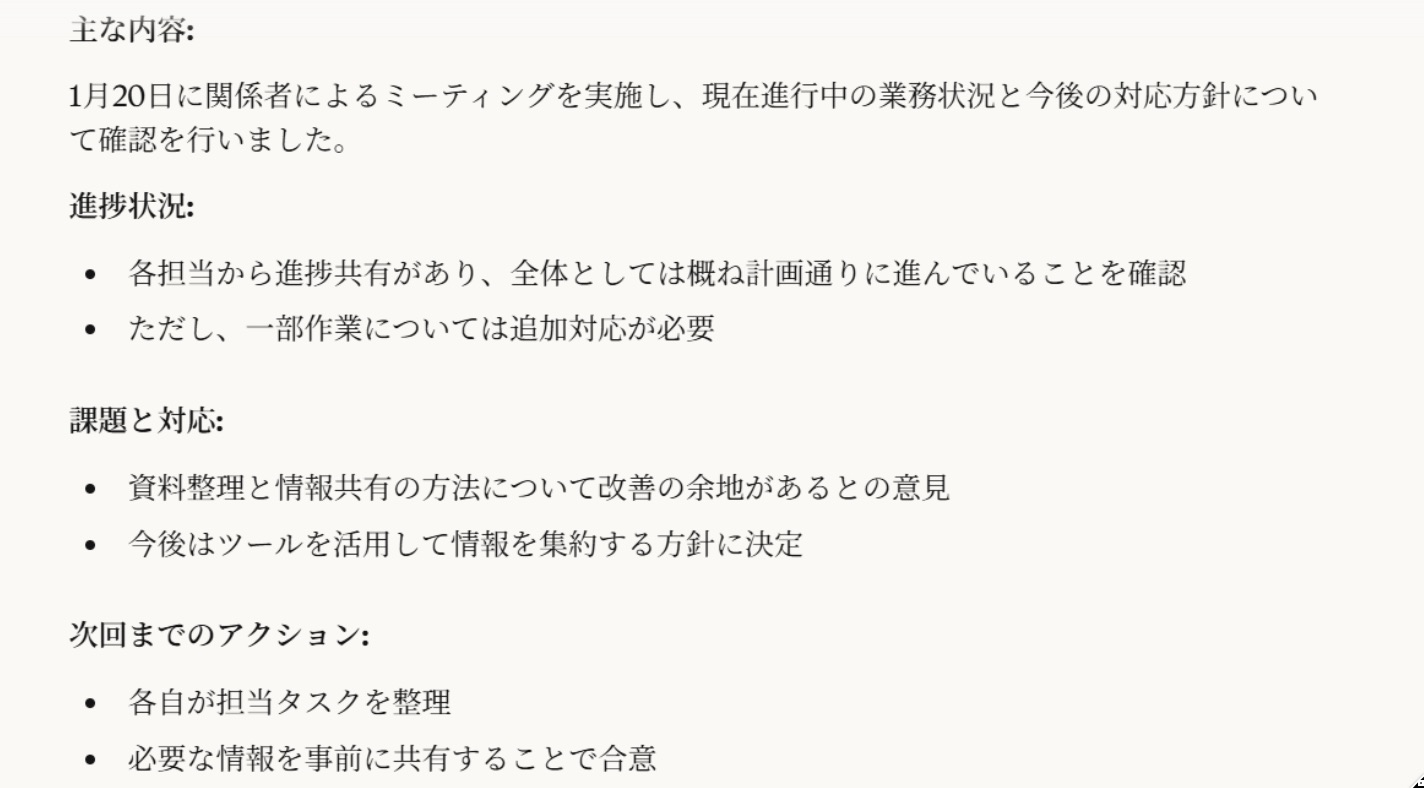
これで、MCP 連携が正しく動作していることを確認できました。
内部インテグレーションシークレット作成時には、以下の権限を付与しています。Claude Desktop から付与した範囲内で自由に指示を出して、実際に「1月20日MTG議事録」ページを操作してみましょう。
| 権限 | 内容 |
|---|---|
| コンテンツを読み取る | AIがページなど内容を取得・理解できる |
| コンテンツを更新 | 既存のテキストやプロパティを編集・書き換えできる |
| コンテンツを挿入 | 新しいテキスト、ブロック、行を追加できる |