更新日:
EaseMate AIでRunway AI ビデオジェネレーターを使い高品質な動画を生成しよう
現在SNSなどで動画を掲載する機会が増えてきました。ですが「動画を作りたいけど、編集スキルも時間もない」という方も多くいらっしゃるかと思います。そんな悩みを抱えるクリエイターや企業担当者にとって、AI動画生成技術は救世主的な存在です。従来の動画編集では、高価なソフトウェアの購入、複雑な操作の習得、そして膨大な制作時間が必要でした。
しかし、AI技術の急速な進化により、テキスト入力や静止画から高品質な動画を自動生成できる時代がやってきました。それがEaseMate AIです、EaseMate AIを使うことで、数ある動画生成AIを使うことができます。
以下の動画はEaseMate AIを使って作成した動画です。
この記事ではEaseMate AIを使った動画生成について詳しく解説していきます。
EaseMate AIとは
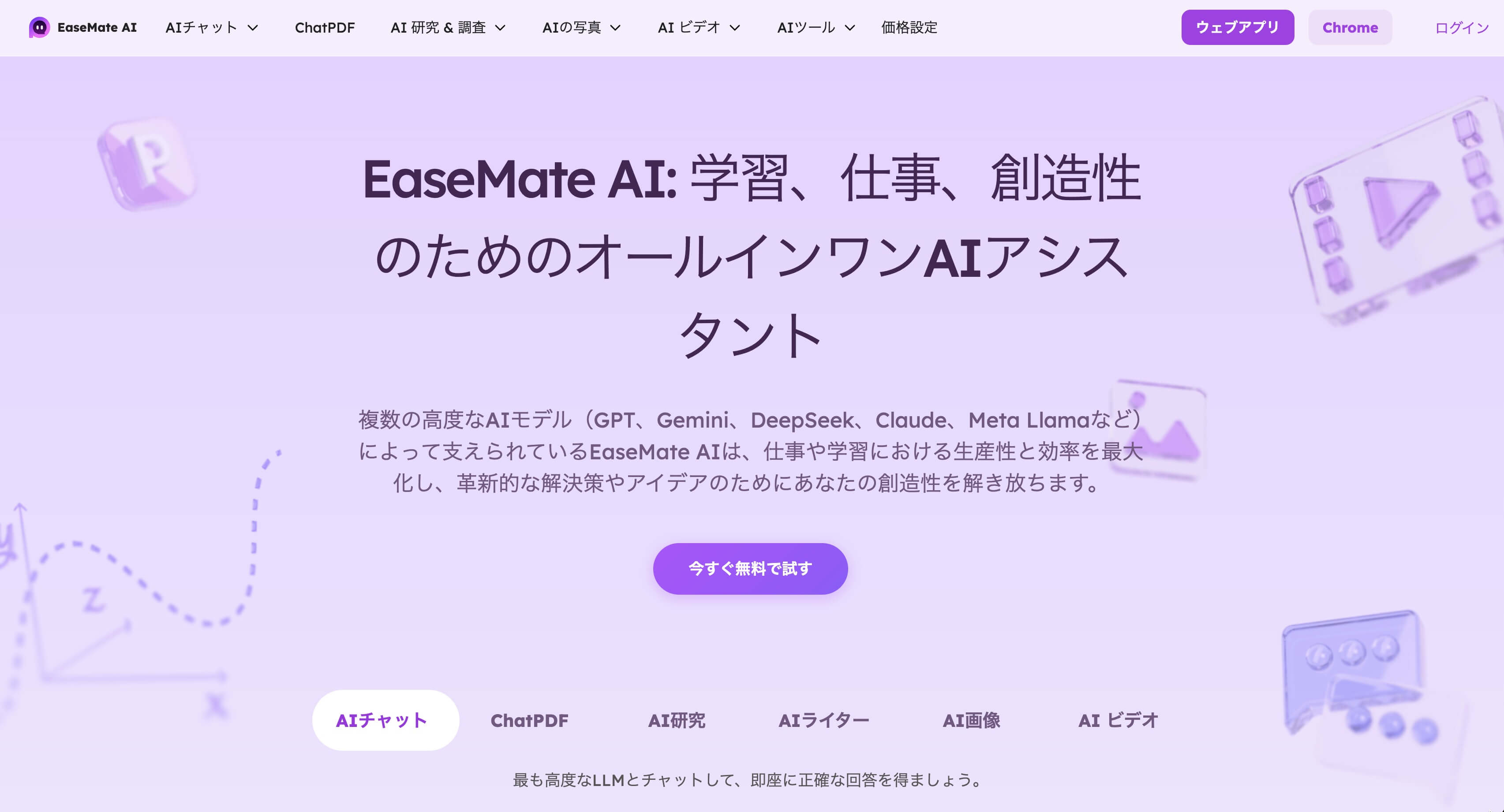
EaseMate AIは、複数の生成AIツールを一つのプラットフォームで利用できるサービスです。例えばAIチャットにもChatGPTやGemini、Caludeなどさまざまなサービスがありますが、EaseMate AIではこれら全てを無料で使うことができます。それだけでなく画像生成や動画生成にもさまざまな種類がありますが、これらについてもEaseMate AI経由で無料で体験することができます。
このサービスの最大の魅力は、簡単な登録手続きだけで即座に利用開始できる点です。面倒な審査や待機期間なく、登録後すぐに使うことができます。
EaseMate AIでRunway AIを無料利用する方法
EaseMate AIには以下のように動画生成ツールだけでもたくさんのツールが用意されています。その中に非常に高性能な動画生成AIツールとして知られているRunway AI ビデオジェネレーターも含まれています。
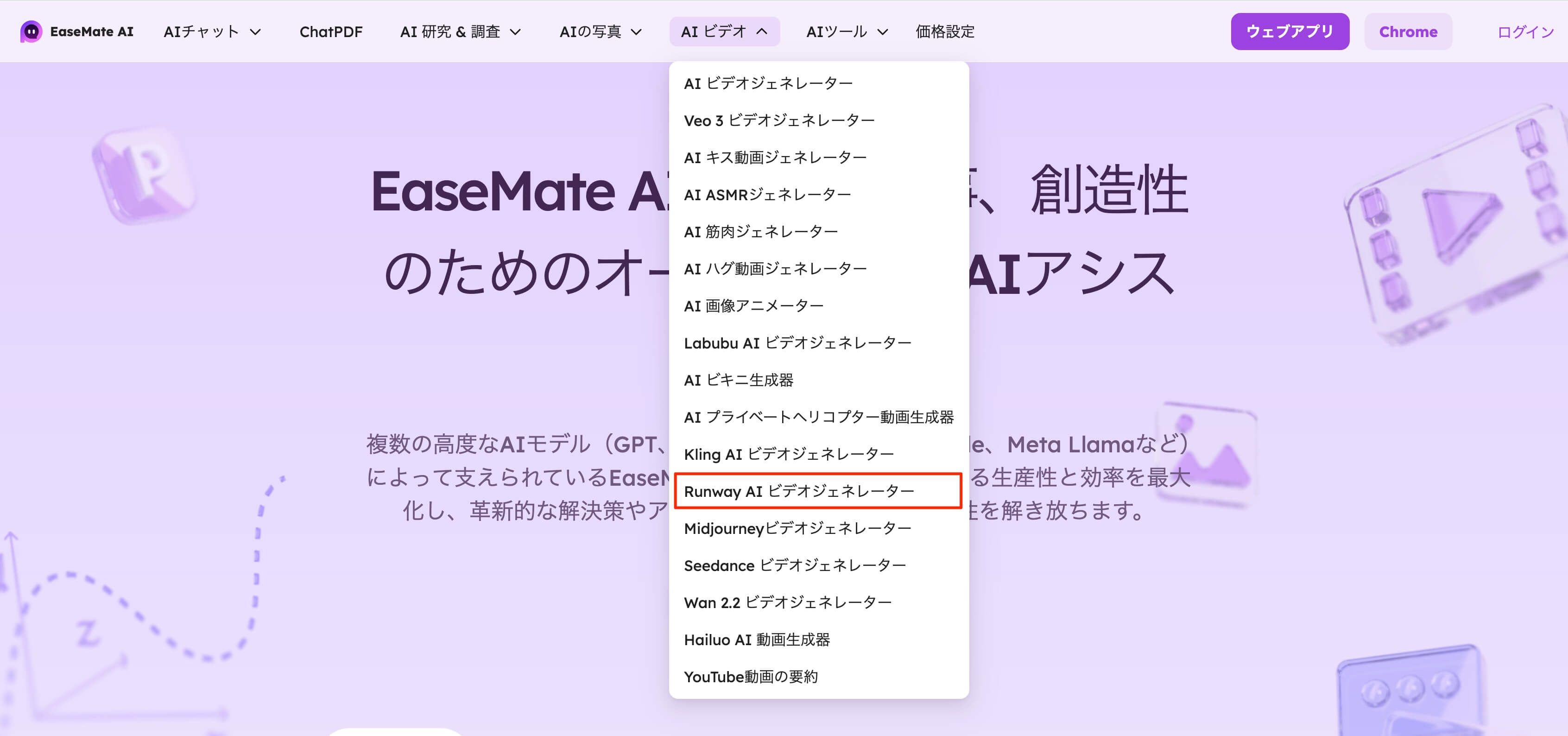
EaseMate AIの使い方は簡単で、まずRunway AI ビデオジェネレーターのページへアクセスしてください。
アクセスしたら右上のログインボタンからログインしてください。
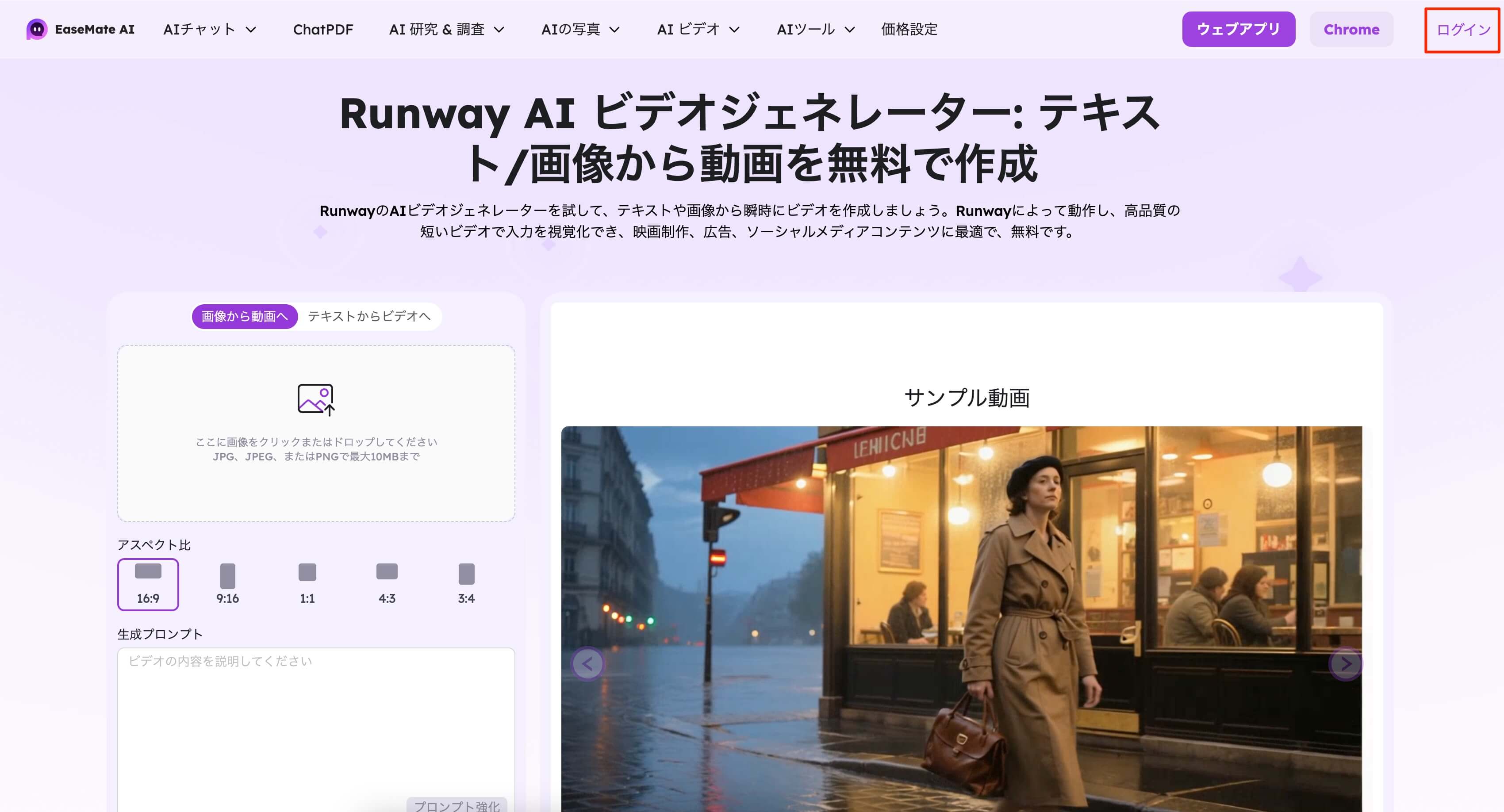
Runway AIビデオジェネレーターの作り方は以下の2通りです。
- 画像から動画にする方法
- テキストからビデオへする方法
それぞれの使い方を見てみましょう。
画像から動画にする方法
画像から動画を作成するには「画像から動画へ」を選択し、動画の元となる画像を選択します。
そして、生成プロンプトにどのような動画を作るかをテキストで指定します。
最後に「生成する」をクリックすると動画の生成が始まります。
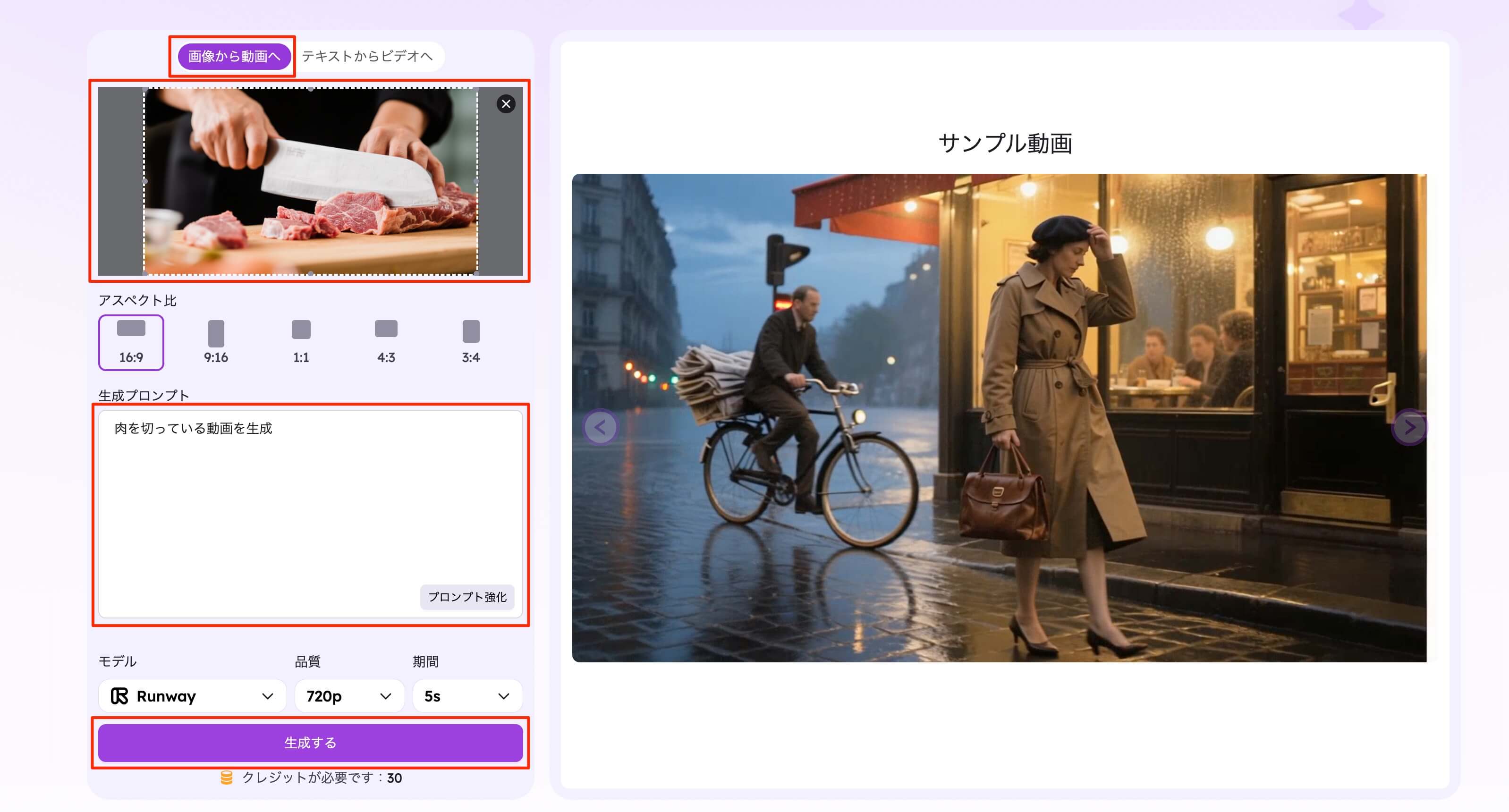
すると以下のように画像を元に動画の生成が始まります。
テキストから動画へ
画像がなくてもテキストから動画を生成することもできます。
同じように生成プロンプトに作成して欲しい動画の内容を指定します。具体的であればあるほど、自分が望む動画を作成してもらいやすくなります。
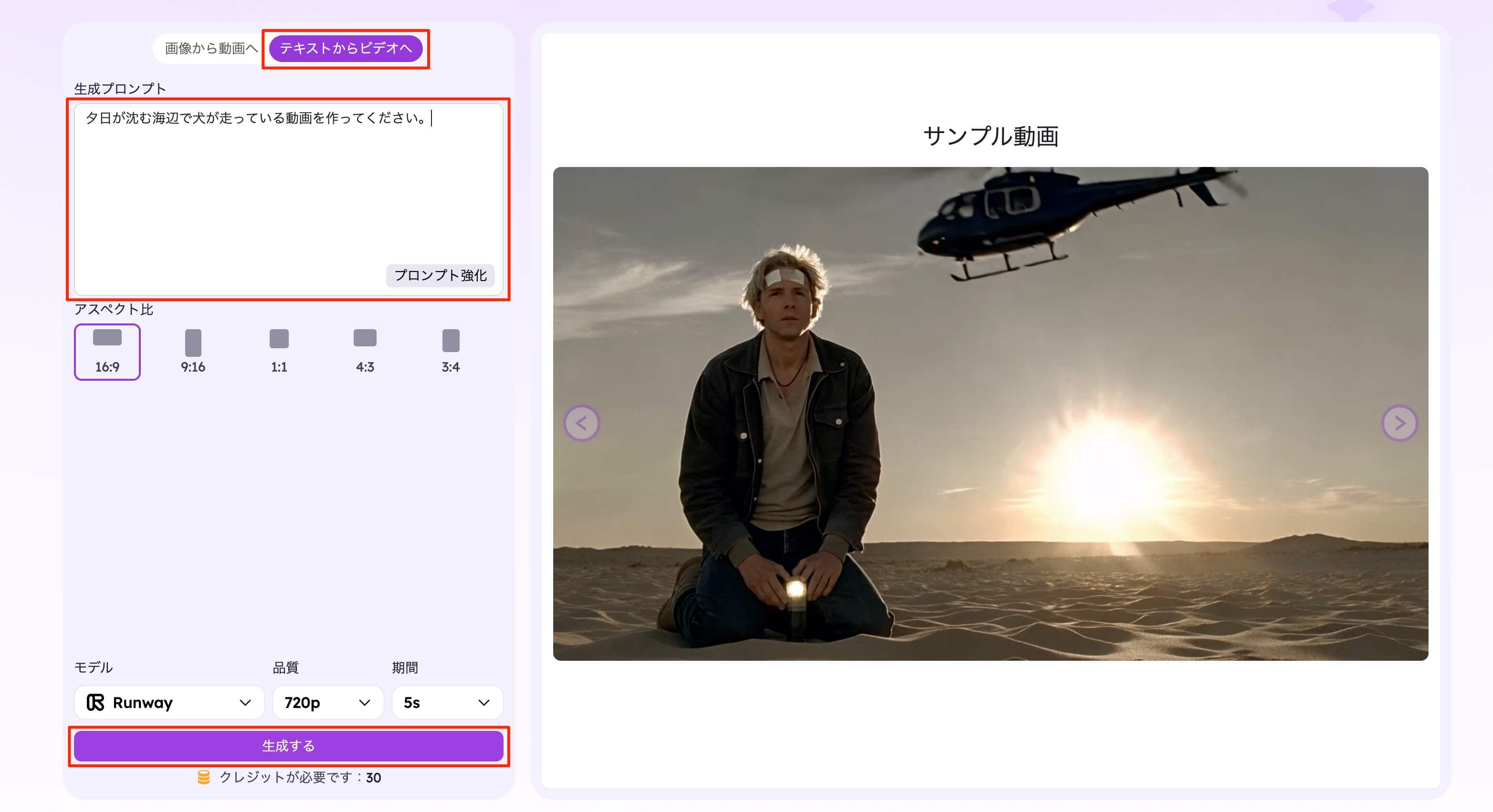
「生成する」をクリックすると、動画の生成が始まります。
まとめ
この記事ではEaseMate AIの導入から使い方までを解説しました。EaseMate AIを使うことで、高品質な動画を無料で生成することができます。ぜひこの記事を読んで、一つ動画を生成してみてください。