お役立ち情報
更新日:
【お役立ち情報】 1.Web版Slackの導入(MCPによるSlack連携実装)

Windows環境で、Web版Slackを利用してワークスペースを新規作成していきます。
これから Claude Desktop と Slack を MCP を使って連携しますが、その前に準備として Web 版 Slack を導入します。すでにSlackのアカウントをお持ちの方は、「研修用」ワークスペースを新規で作成してください。
Slack連携実装の進め方
MCP を使って Slack と Claude Desktop を連携する環境を段階的に構築します。まず Web 版 Slack を導入して作業環境を整え、次に Slack 側の設定で連携に必要な準備を行います。最後に MCP サーバーを導入し、Claude Desktop の設定を行うことで、Claude Desktop から Slack を扱える状態にします。
本記事では、その最初のステップとして、Web 版 Slack の導入を行います。
Slackを導入しよう
表示されているペンマークの指示にしたがって、順番に操作していきましょう。
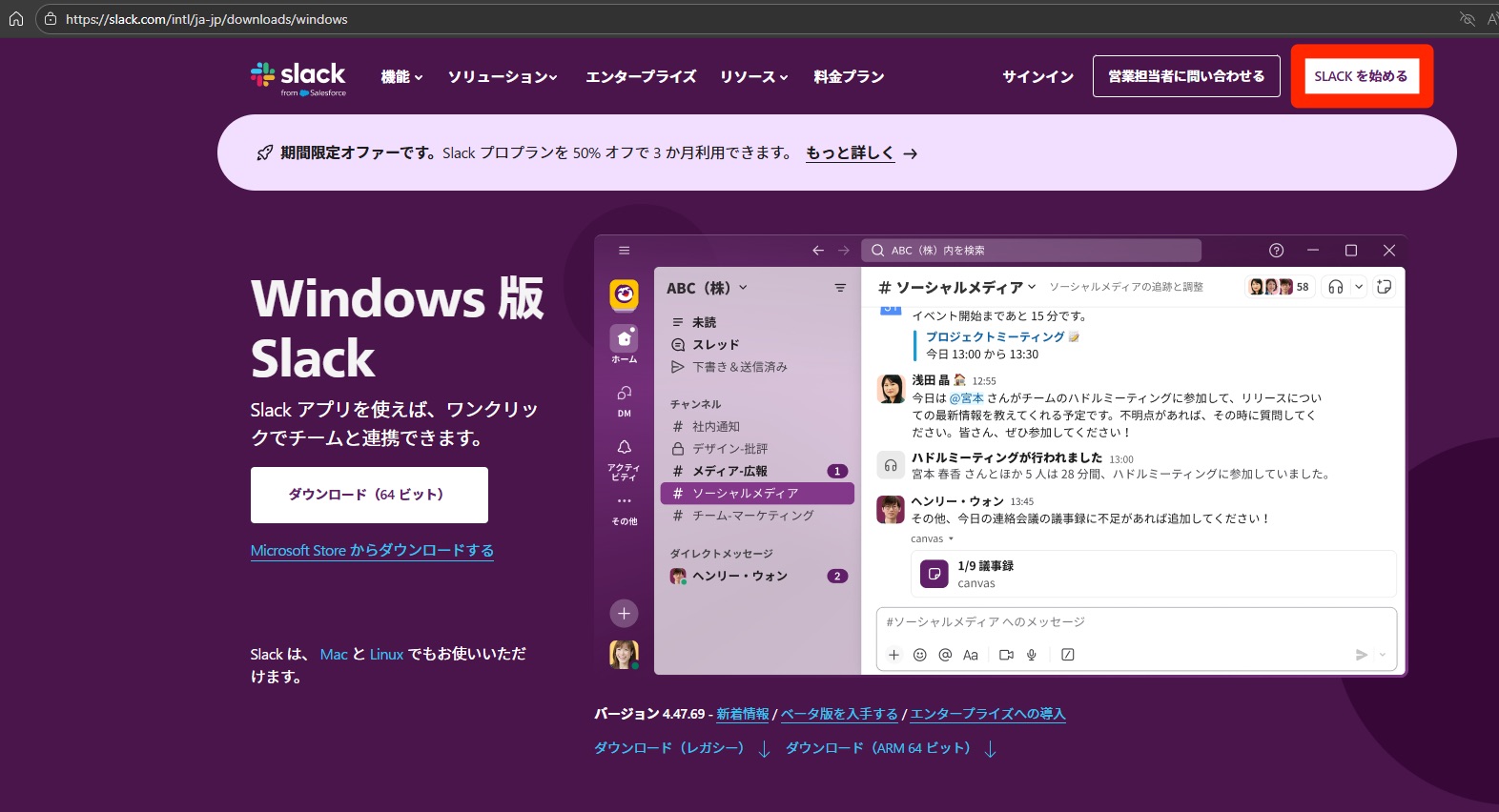
リンク先のページで 「ダウンロード」 をクリックしましょう。
こちらのページを開いて「Slackを始める」をクリックしましょう。
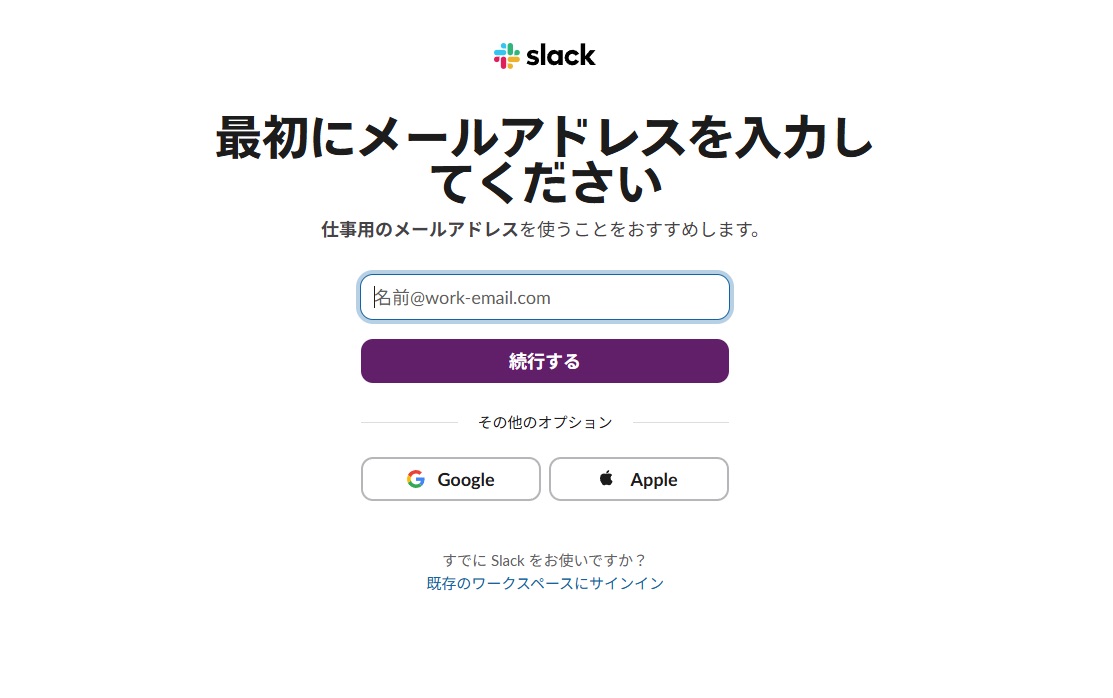
Webページが開くのでメールアドレス、もしくは他のツールを選びましょう。
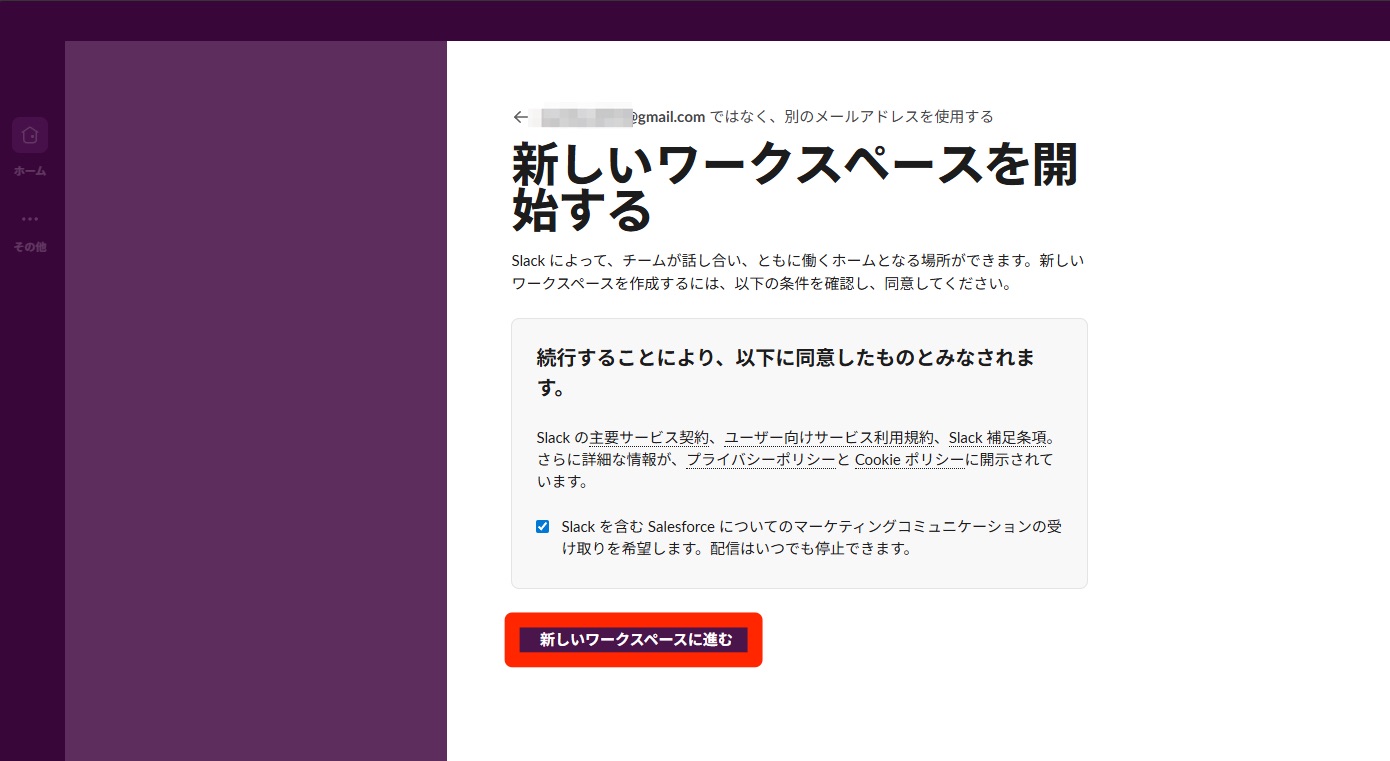
「新しいワークスペースに進む」をクリックしましょう。
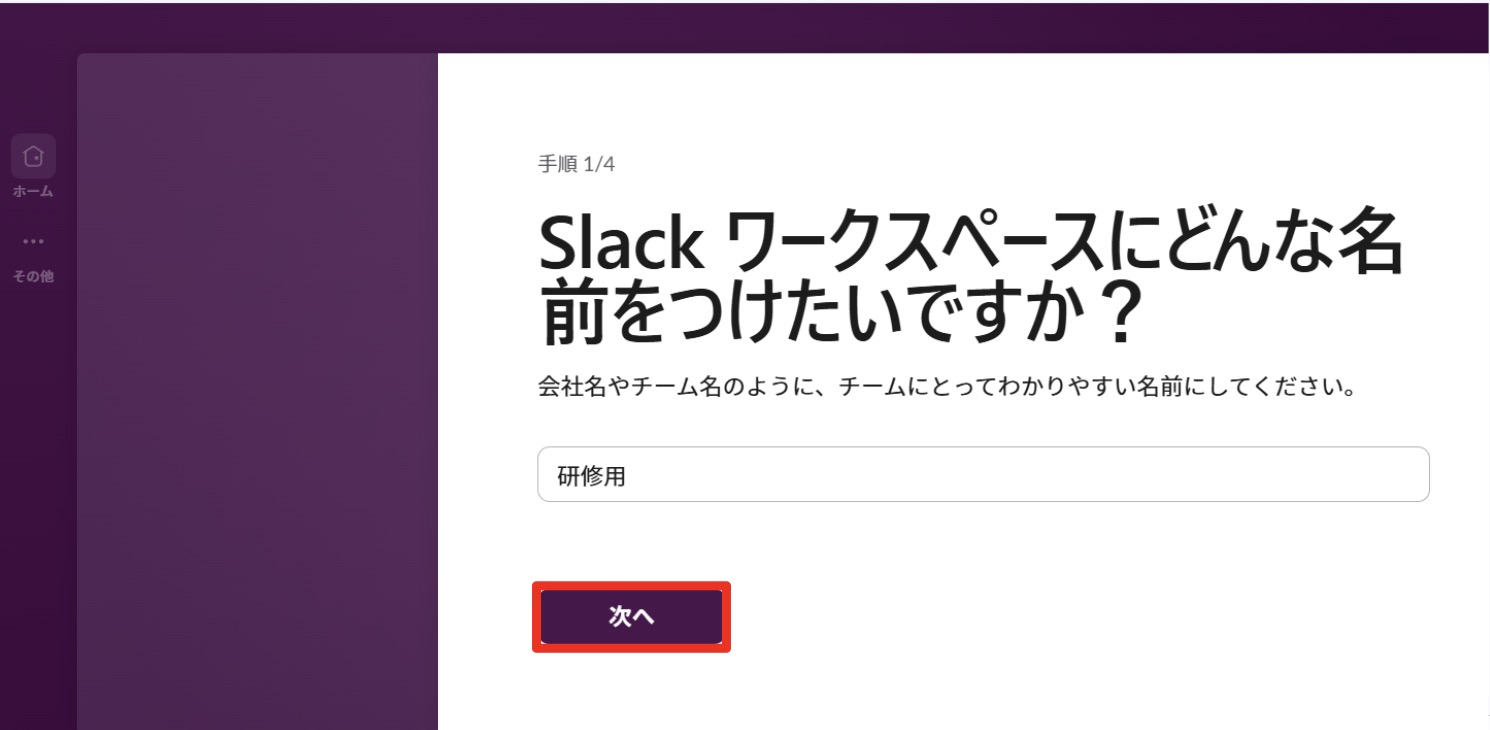
ワークスペースの名前を入力し、「次へ」をクリックしてください。
※ワークスペースの名前は、「研修用」でなくても問題ありません。
名前を入力し、「次へ」をクリックしてください。
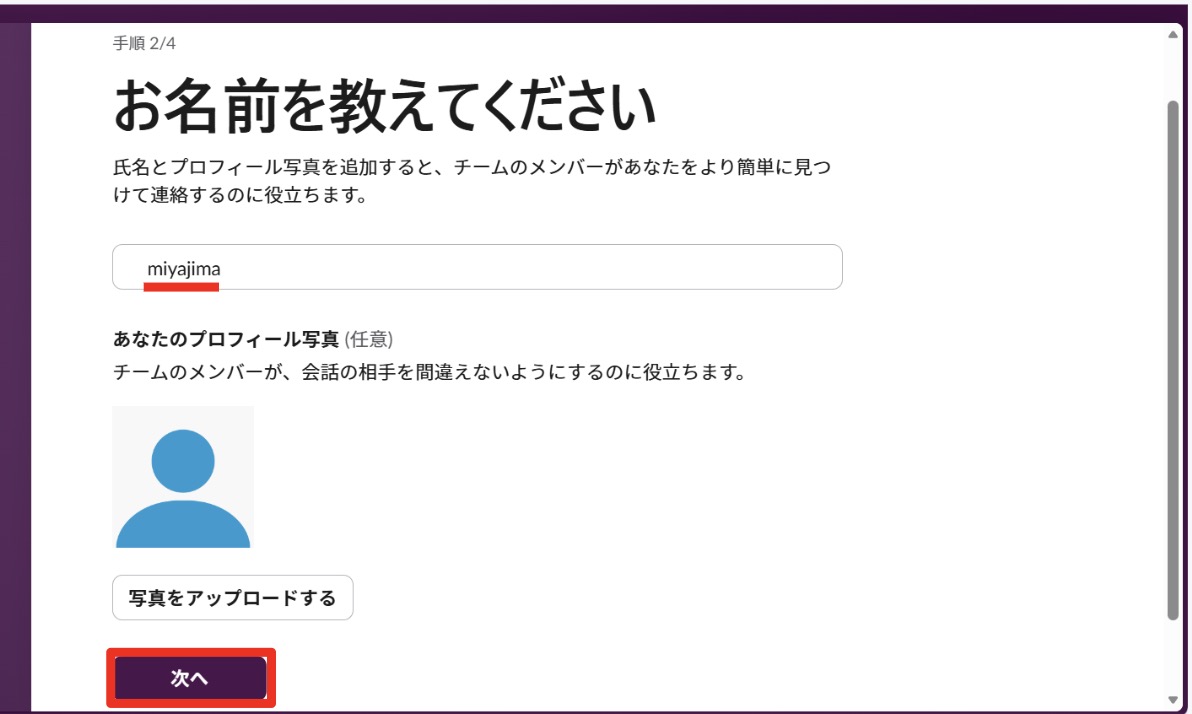
「この手順をスキップする」 をクリックしましょう。
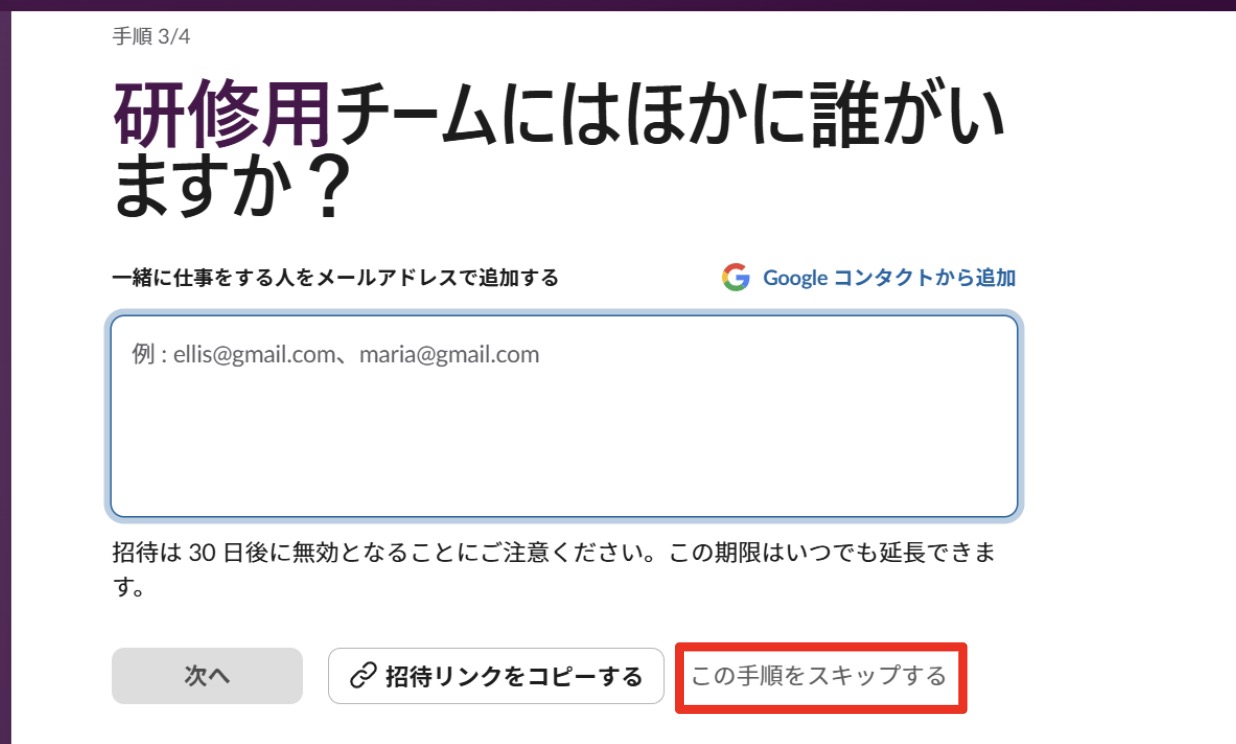
「制限つきのフリープランで開始する」 をクリックしましょう。
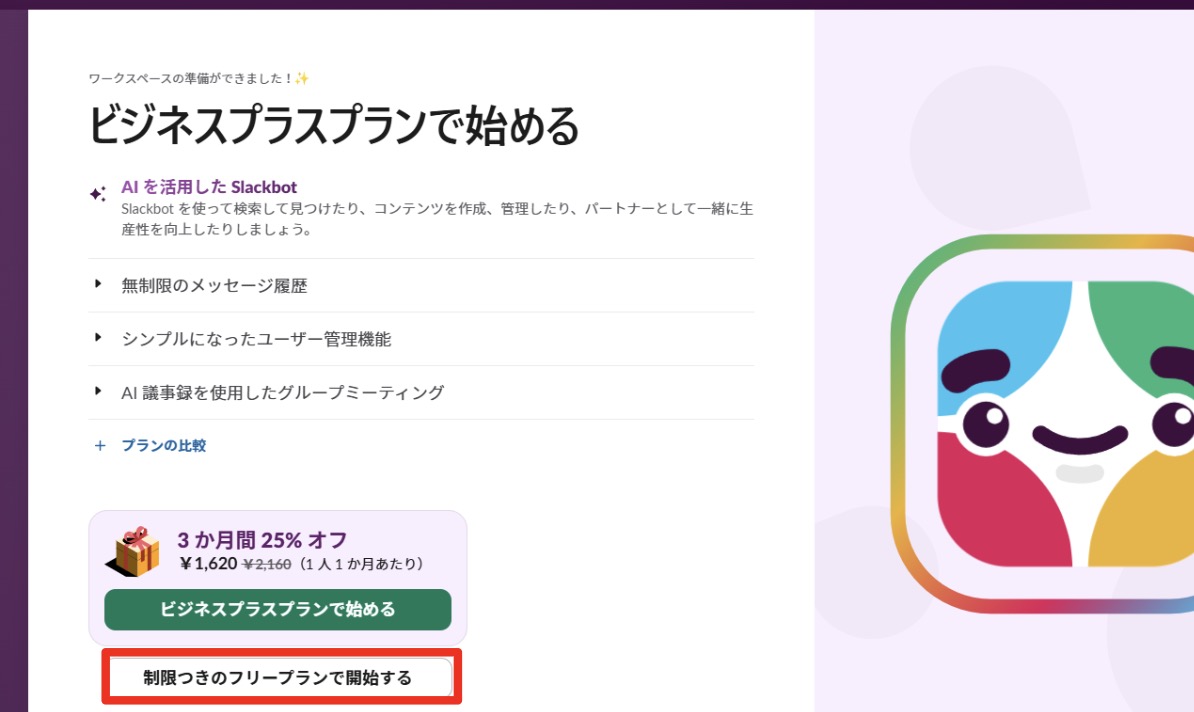
Web版のSlackが開かれます。モーダル右上の「x」をクリックしましょう
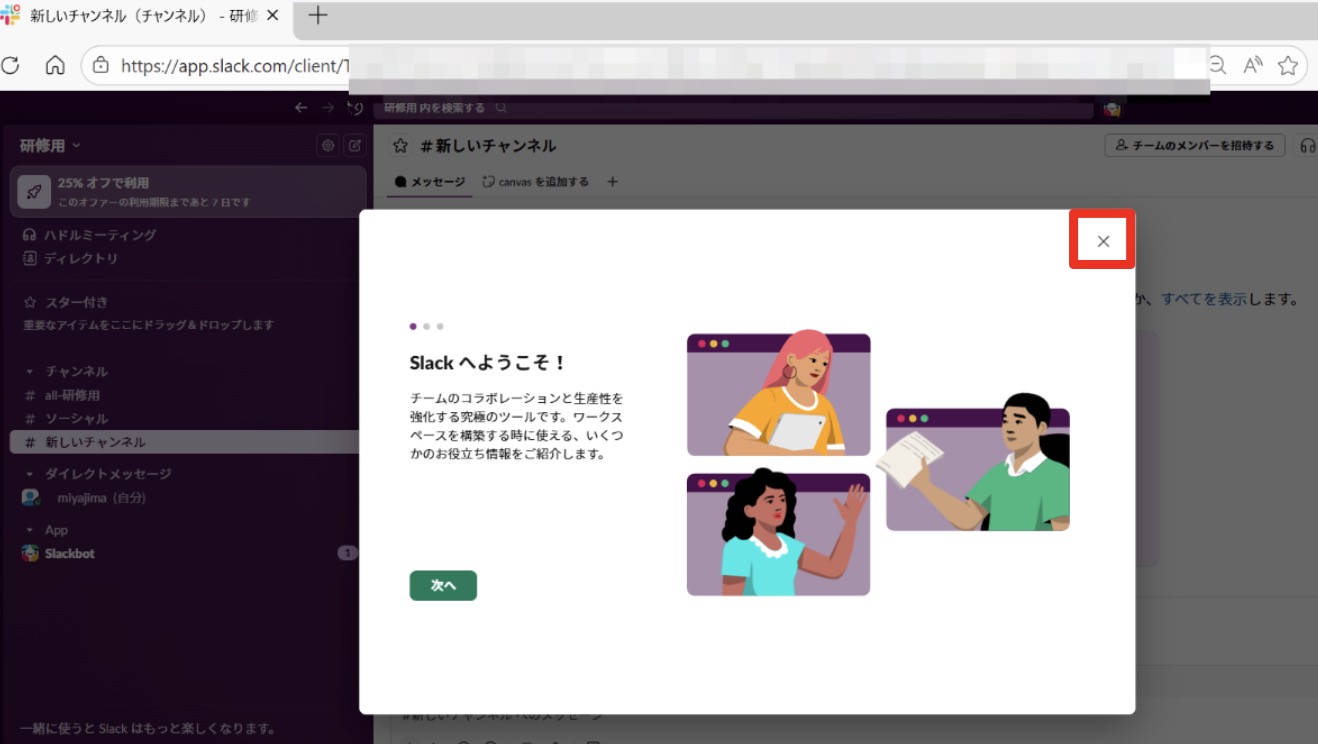
これで、Web版Slackを利用してワークスペースを新規作成できました。
このあとMCPとの連携で使用するため、Slackを開いているブラウザは閉じずに、そのまま開いた状態にしておきましょう。
役に立ったらSHARE♪