Claude Codeとは
Claude Codeは、Anthropicが提供する ターミナル完結型のAIコーディングエージェント です。
ブラウザや別エディタに切り替えることなく、手元のターミナルでAIに「書いて」「直して」「動かす」を依頼できます。コード生成・編集・デバッグ・Git操作まで、一連の開発フローを自然言語の指示で進められるのが特徴です。
料金プラン
Claude Codeを利用するには2つの方法があります。
1. 従量課金
使用量に応じて課金する方法です。次のサブスクプランよりは割高になります。
使用するモデルごとに料金が異なります。
| モデル | 料金 |
|---|---|
| Sonnet 4 | 約$0.25 / 百万トークン |
| Opus 4 | $15〜$75 / 百万トークン |
平均コストは、開発者1人あたり1日6ドルです。ユーザーの90%では、1日あたりのコストが12ドル未満に抑えられています。現在の使用状況は、後ほど解説する/costコマンドで確認できます。
2. サブスクプラン
月額課金で制限つきで使用するプランです。
2025年8月現在ProとMax2つのプランがあります。
Maxは使用量により2つ選ぶことができます。
| プラン | 料金 | 制限 |
|---|---|---|
| Pro | 20$ / 月 | 週あたりSonnet 4を40-80時間使用、Opus 4は使用不可 |
| Max 5x | 100$ / 月 | 週あたりSonnet 4を140~280時間、Opus 4を15~35時間使用 |
| Max x20 | 200$ / 月 | 週あたりSonnet 4を240~480時間、Opus 4を24~40時間使用 |
現在使えるモデルはSonet 4とOpus 4で、Opusの方が性能が高いですが、その分Sonet使用時よりも5~10倍の料金がかかります。
無料で使う方法
公式には無料で使えるプランは用意されていませんが、Claude Code RouterとGemini APIの組み合わせで無料で使うことが可能です。
Claude Code Routerとは
Claude Code Routerは、Claude Codeを基盤として使用しながら、どのモデルとやり取りするかを自分で決められるオープンソースのツールです。MITライセンスで無料使用可能です。
Gemini APIの無料利用枠
Gemini APIはGoogleが提供する生成AI(Geminiモデル)を利用できるAPIです。無料枠があり、月1500リクエストまで無料で使うことができます。
そのためClaude Code RouterとGemini APIを使うことで、無料でClaude Codeを使うことができます。
Gemini APIについての詳細はこちらを参照してください。
ただし、モデルがGeminiになるので、優秀なモデルであるSonetやOpusと比べると性能が落ちるため、Claude Codeを最大限に使うことはできません。
今回はClade Codeの基本的な使い方を体験するため、この無料で使える方法で進めていきます。
導入方法
まず、Clade CodeとClaude Code Routerをインストールします。
このとき、Clade CodeはNode.js 18以上、Claude Code Routerは Node.js 20以上 が必要です。
つまり、今回は Node.js 20以上 を用意する必要があります。
以下のコマンドでバージョンを確認し、条件を満たしていない場合はインストールしてください。
1
2
3
4
5
6
node -v    # v20.x が表示されればOK

# インストールされていない場合は以下のコマンド
brew install nodebrew
nodebrew install-binary v20
nodebrew use v20
まずは以下のコマンドでClaude Codeをインストールします。
1
npm install -g @anthropic-ai/claude-code
次に以下のコマンドでClaude Code Routerをインストールします
1
npm install -g @musistudio/claude-code-router
configファイルの作成
Claude Code Routerをインストールしたら、設定ファイルを作成します。
ホームディレクトリに.claude-code-routerディレクトリを作成し、config.jsonファイルを作成します。
そのファイルに以下の内容を記述します。
1
2
3
4
5
6
7
8
9
10
11
12
13
14
15
16
17
18
19
20
{
  "Providers": [
    {
      "name": "gemini",
      "api_base_url": "https://generativelanguage.googleapis.com/v1beta/models/",
      "api_key": "作成したGemini APIキー",
      "models": ["gemini-2.5-flash", "gemini-2.5-pro"],
      "transformer": {
        "use": ["gemini"]
      }
    }
  ],
  "Router": {
    "default": "gemini,gemini-2.5-flash",
    "background": "gemini,gemini-2.5-flash",
    "think": "gemini,gemini-2.5-pro",
    "longContext": "gemini,gemini-2.5-flash"
  }
}
Gemini APIを取得
次に以下の順番でGemini APIを取得します。
- Google AI Studioにアクセス
- 「APIキーを作成」をクリック
- config.jsonの「作成したGemini APIキー」の部分にAPIキーを貼り付け
これで準備完了です。
基本的な使い方
まずはコードを作成するディレクトリに移動し、以下のコマンドでClaude Codeを立ち上げます。
※今は実行する必要はありません
1
2
cd 作成するアプリのディレクトリ
ccr code
今回はClaude Code Routerを使うので、上記のコマンドになりますが、使わない場合は以下のコマンドでClaude Codeを立ち上げます。
1
claude
スラッシュコマンドとは
Claud Codeには/で始まる便利なスラッシュコマンドが用意されています。
このコマンドを使うことで、わざわざ長い指示文を書かなくても、簡単に指示を出すことができます。
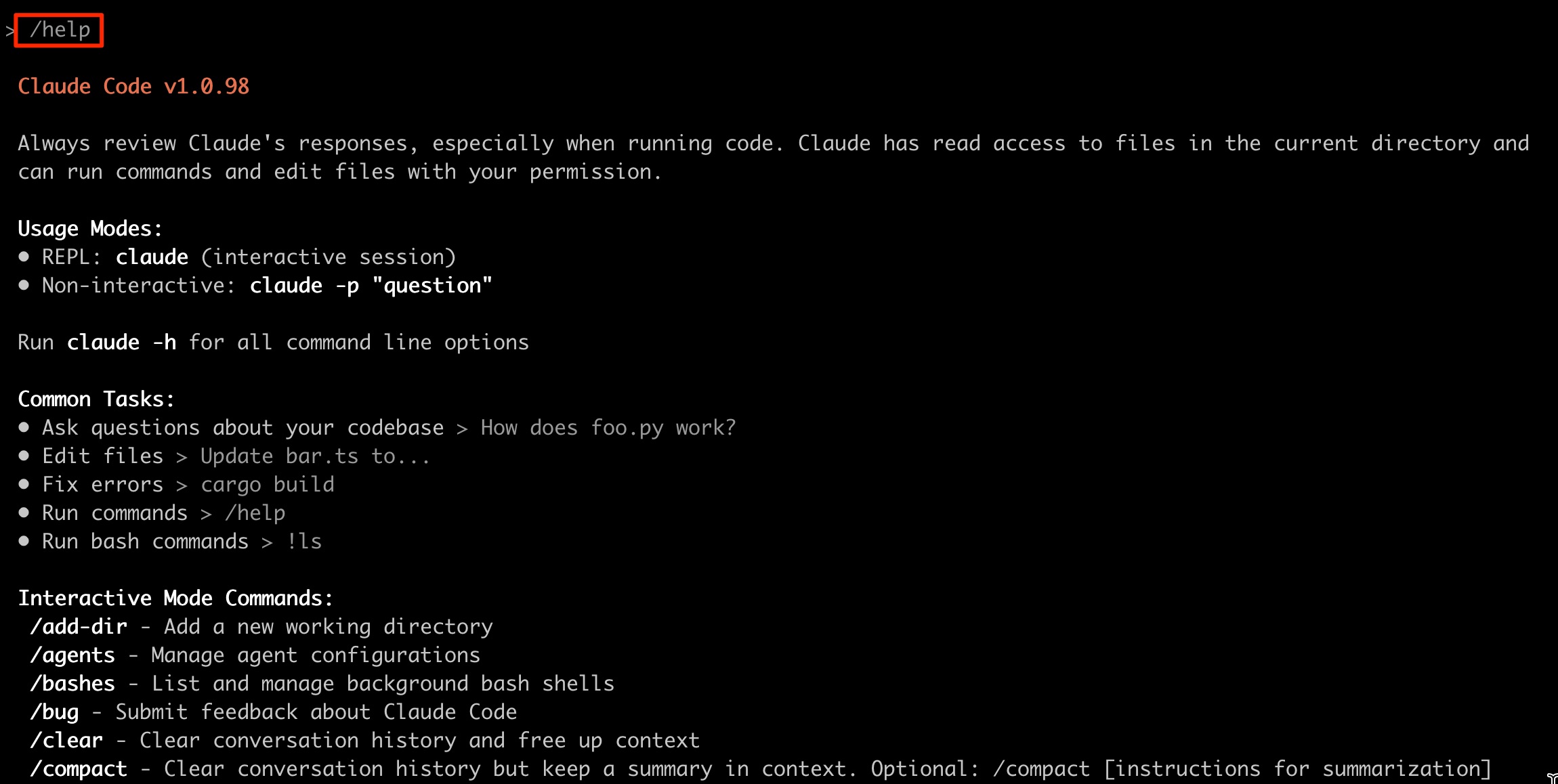
例えば/helpというスラッシュコマンドは、用意されているスラッシュコマンドを確認することができるコマンドです。
よく使うスラッシュコマンド
以下がよく使うスラッシュコマンドです。
| コマンド | 目的 |
|---|---|
| /help | 使用方法のヘルプを取得 |
| /init | CLAUDE.mdガイドでプロジェクトを初期化 |
| /clear | 会話履歴をクリア(回答の精度が下がってきたらクリアすると精度が上がる) |
| /model | AIモデルを選択または変更 |
| /cost | 現在までの使用料金を確認 |
実践的な使い方
それでは実際にClaude Codeを使ってアプリを作成していきましょう。
myappというディレクトリを作成し、cdでカレントディレクトリにしておきます。
カレントディレクトリがmyappになっているか確認し、Claude Codeを立ち上げます。
1
2
3
mkdir myapp
cd myapp
ccr code
上記のコマンドを実行すると、最初に色々な設定を行う場合があります。
確認を求められたら「Yes」を選択しましょう。
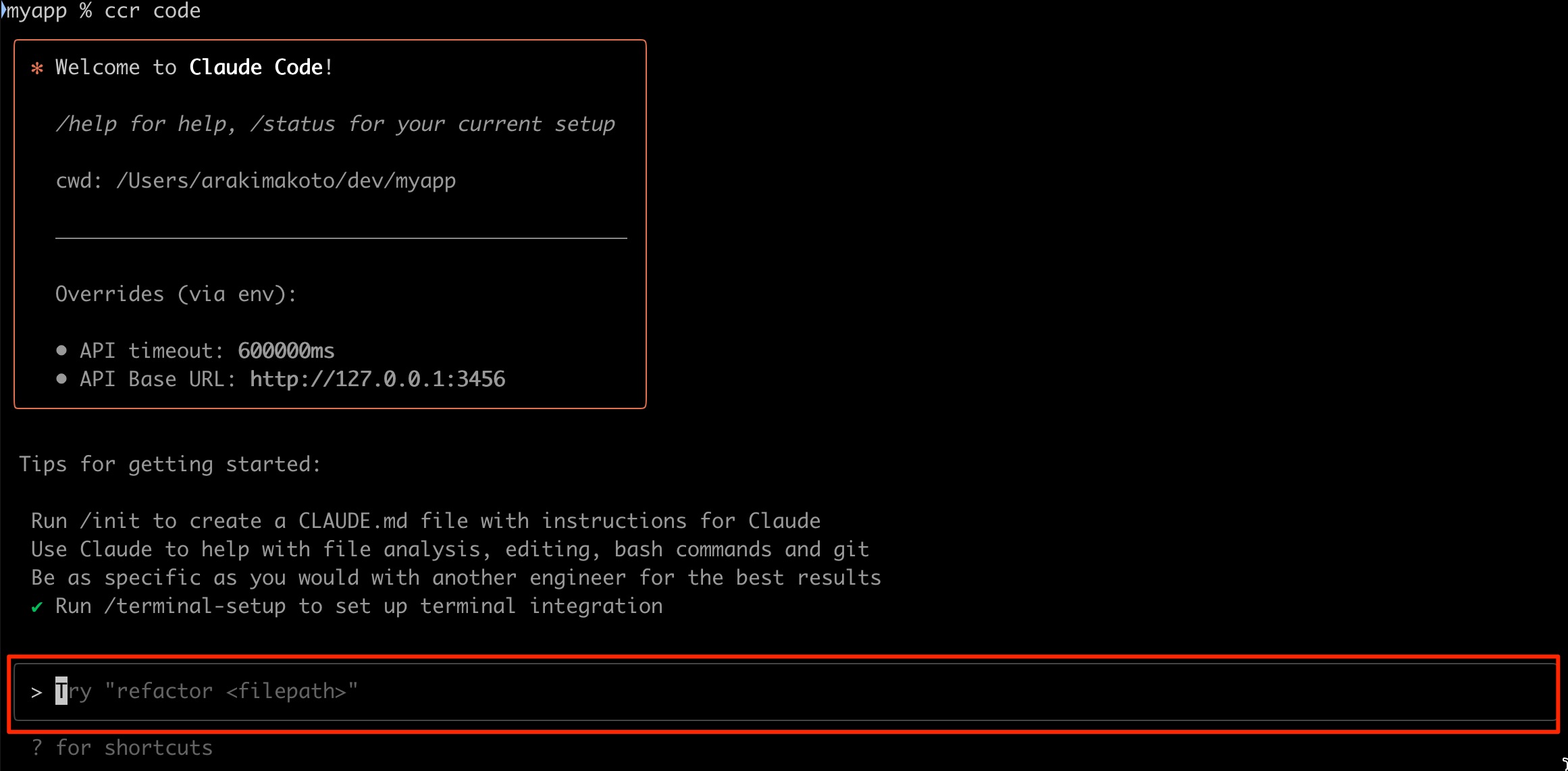
以下のような表示になれば準備完了です。
赤枠のところにClaude Codeに対する指示文(プロンプト)を入力して開発を進めていきます。
これからプロンプトを入力していきます。その前に、以下の Cloud Code スラッシュコマンドで使用するモデルを決めておきましょう。
1
/model gemini,gemini-2.5-pro
アプリの初期化をしよう
これからアプリを作成していきますが、既存のアプリを初めて Claude Code で開発する場合は、事前に初期化を行っておくと便利です。初期化には、先ほどのスラッシュコマンドで紹介した/initコマンドを使用します。
このコマンドは、プロジェクトの概要をまとめたCLAUDE.mdファイルをルートディレクトリに自動生成します。このファイルを作成することで、Claude Code がプロジェクトに最適化された振る舞いを取りやすくなるため、必ず作成しておきましょう。
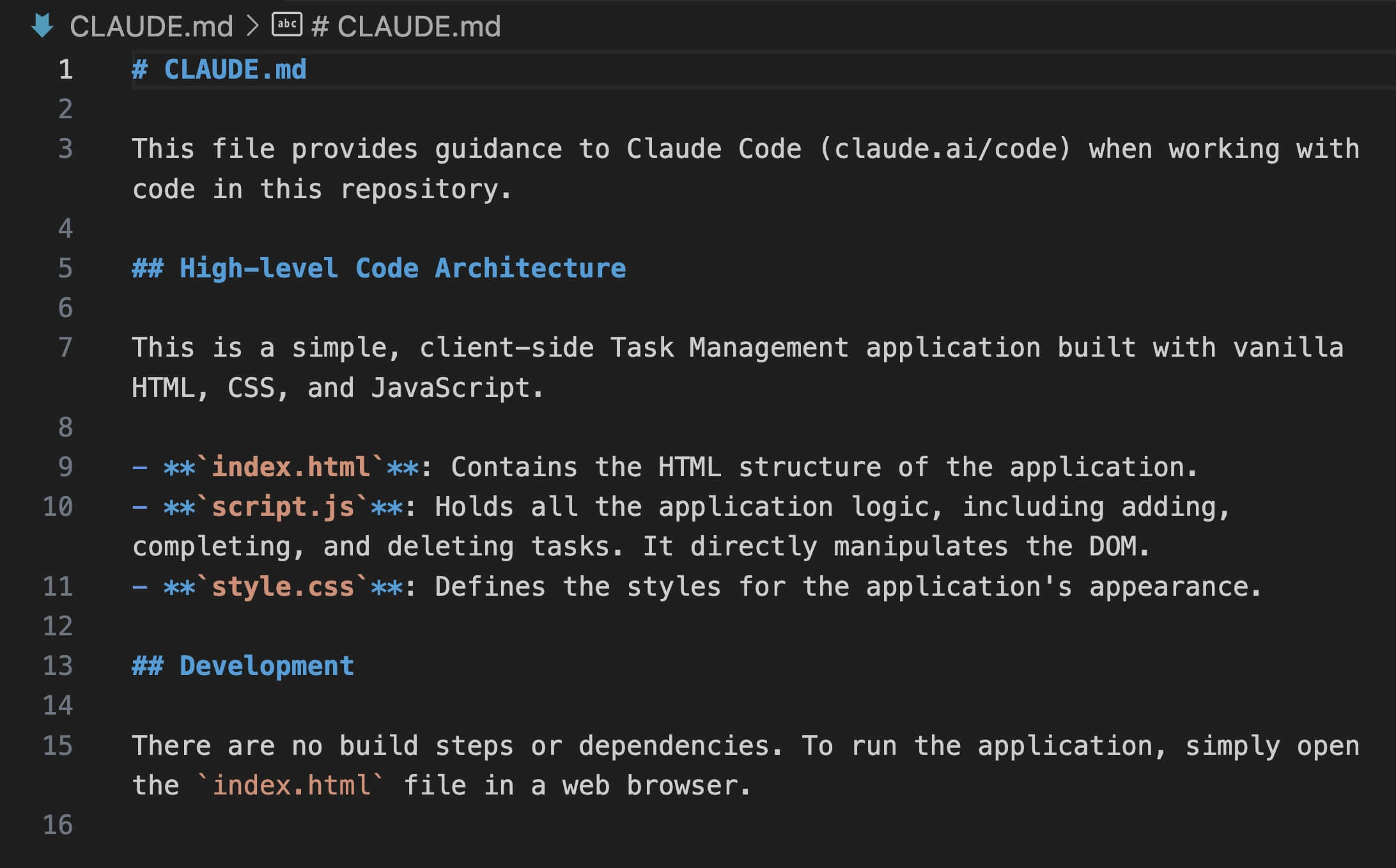
なお、カレントディレクトリにまだファイルが存在していない場合は作成できないことがあるので、コード作成後に実行するのがおすすめです。今回はまだファイルが存在していないので、アプリ作成後に実行します。
CLAUDE.md には、プロジェクトのコード規約や設計方針、レビュー基準などを記載しておくと、Claude Code はその内容に沿った回答を生成してくれます。開発が進み概要が変更された場合も、Claude Code が自動で CLAUDE.md を更新します。
Claude Codeの返答を全て日本語にしておきたい場合は以下のように記述しておきます。
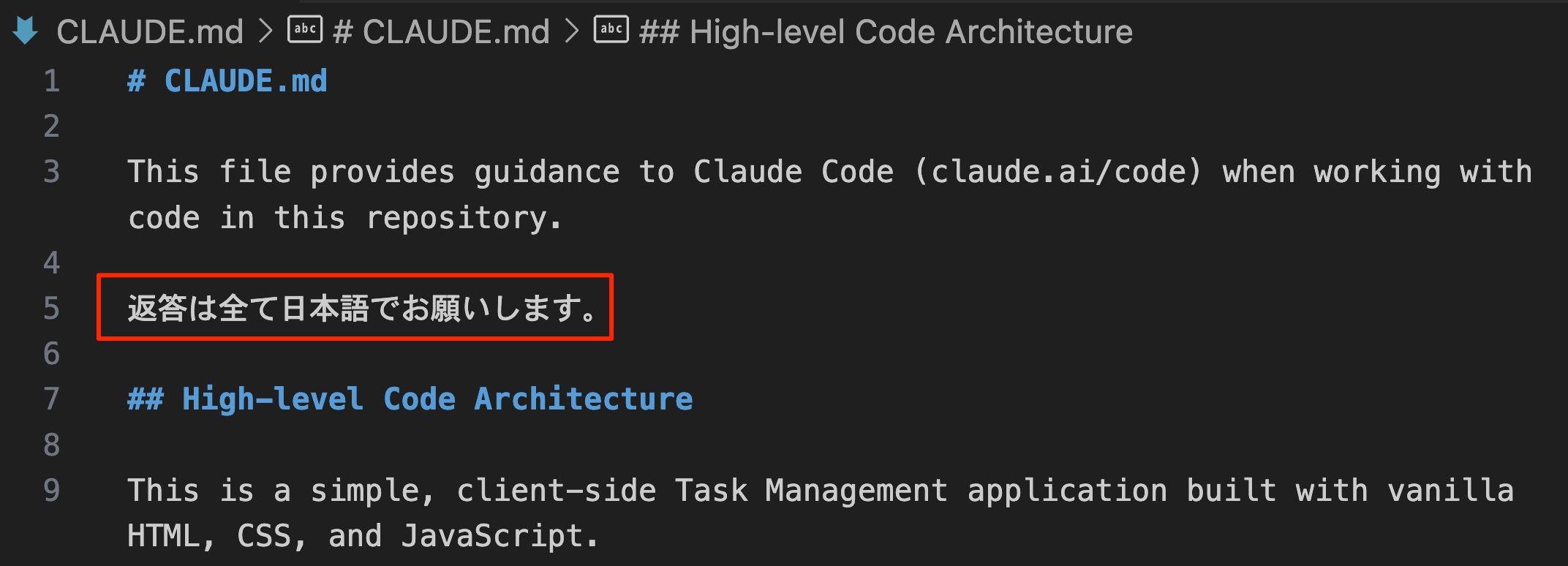
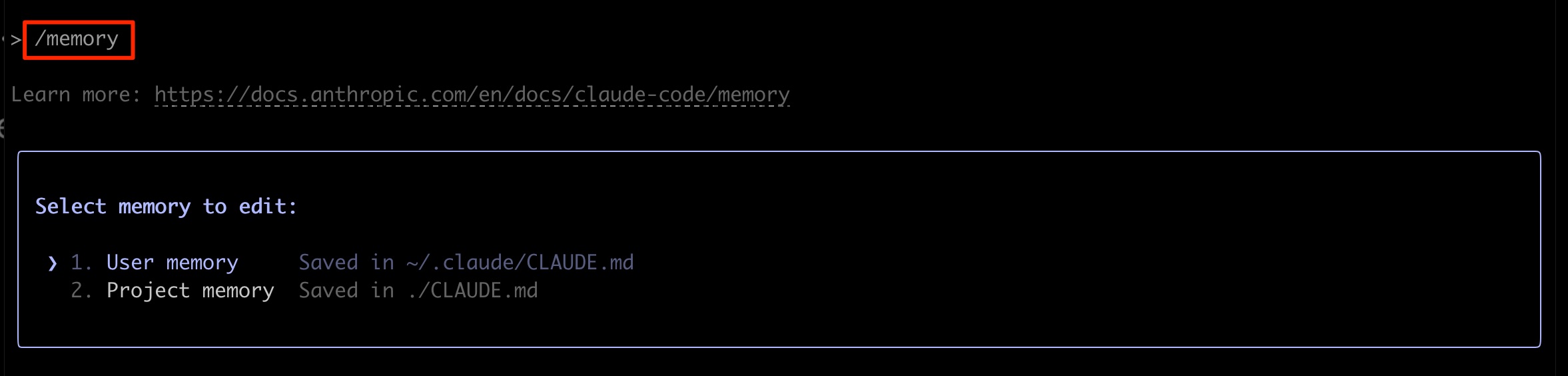
特定のプロジェクトではなく、全てのプロジェクト共通の内容を指定したい場合は、.claude ディレクトリ内に CLAUDE.md を作成してください。また、CLAUDE.md を編集するには /memory コマンドを実行し、「プロジェクトメモリ」または「ユーザーメモリ」を選択して編集することができます。
もちろんテキストエディタでファイルを開いて編集することもできます。
変更を反映させるには/clearコマンドを使うと、これまでの会話がクリアされ新しい会話で始めることができます。
タスク管理アプリを作成しよう
それではClade Codeを使い、アプリを作成してみましょう。
まずはどのようなアプリを作るかを指示します。どういったアプリを作るか、まだアイデアがない場合はClaude Codeと相談しながら決めることもできます。
今回は練習としてタスク管理アプリを作成してみましょう。
以下のプロンプトを送信します。
プロンプト:
すると以下の動画のように、Claude Codeがコードを記述し始めます。
現在何をしているかはログで確認ができます。
コードが完成すると以下のようにファイルを作成するか聞かれます。
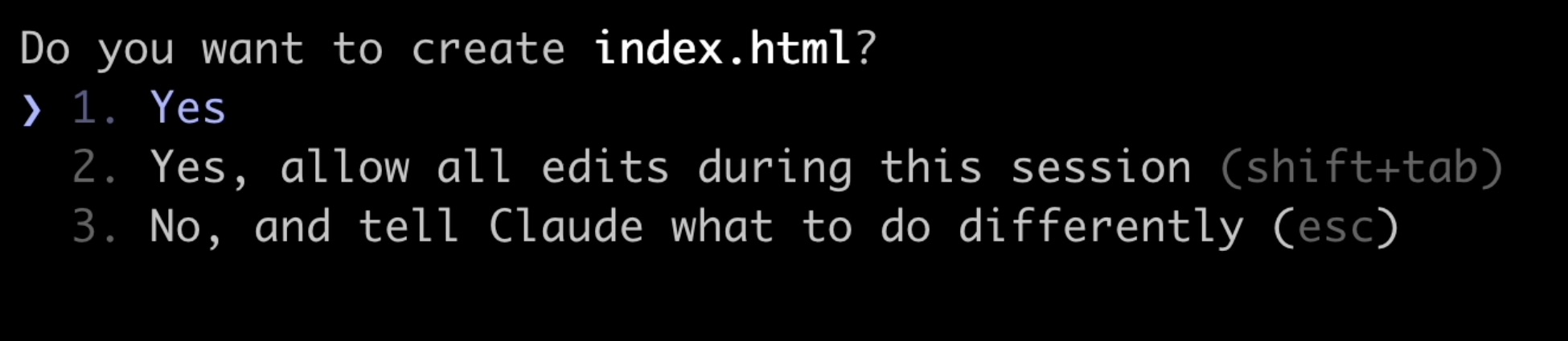
1を選ぶと今回のみファイルが自動作成されます。2を選ぶとこの会話中のすべての編集を許可します。3を選ぶとClaude に別の操作を指示します。今回は2を選択したいので2と入力します。
テキストエディタを確認してみると、しっかりとファイルが作成されているのが確認できます。
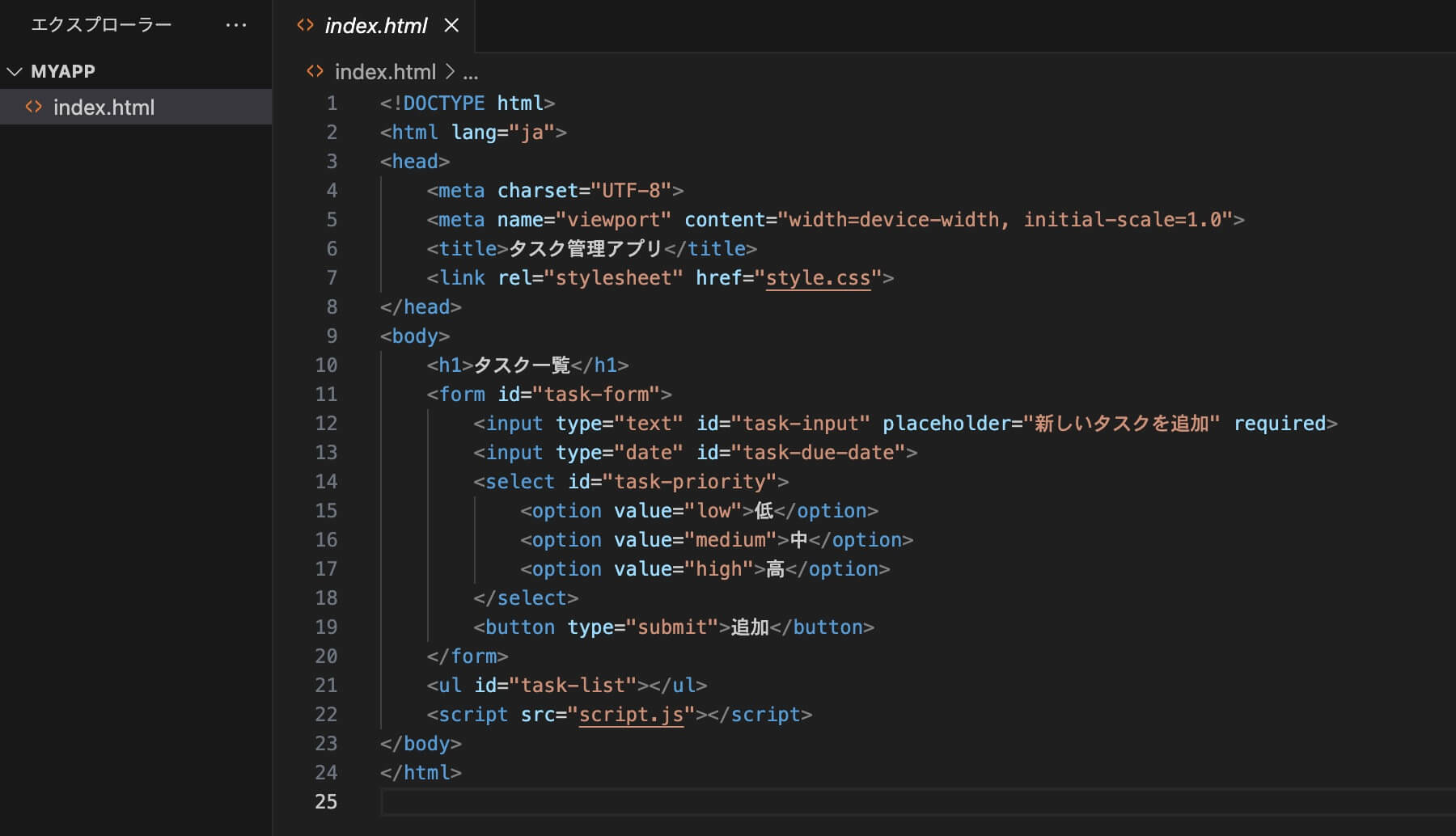
このようにして少しずつコードを作成してくれます。
以下の動画のようにコードを生成する中で「RESOURCE_EXHAUSTED」という429エラーが発生することがあります。これはGemini APIを使う際、GoogleによってAPI 利用が制限されているためです。自動で何回か試すことで問題なく処理が行われます。
※ エラーが続き、動かなくなってしまった場合は「続き」と入力することで続きから実行することができます。
数分待つと以下のようにアプリが完成しました。
テキストエディタで確認をするとしっかりとファイルが作成されています。
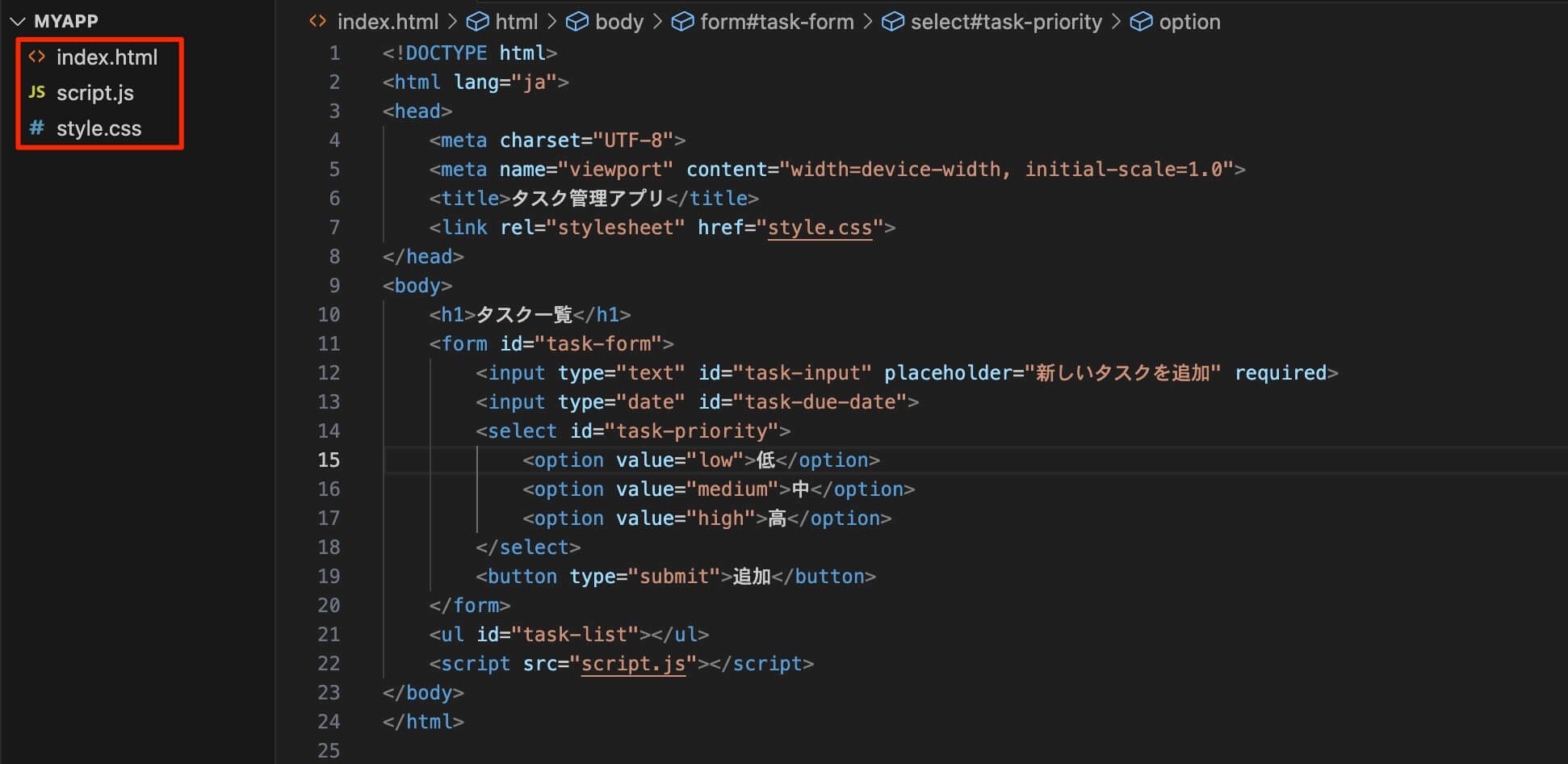
最後に動作確認をしてみます。
ブラウザで確認してみると以下のように、しっかりと作成されたのが確認できました。
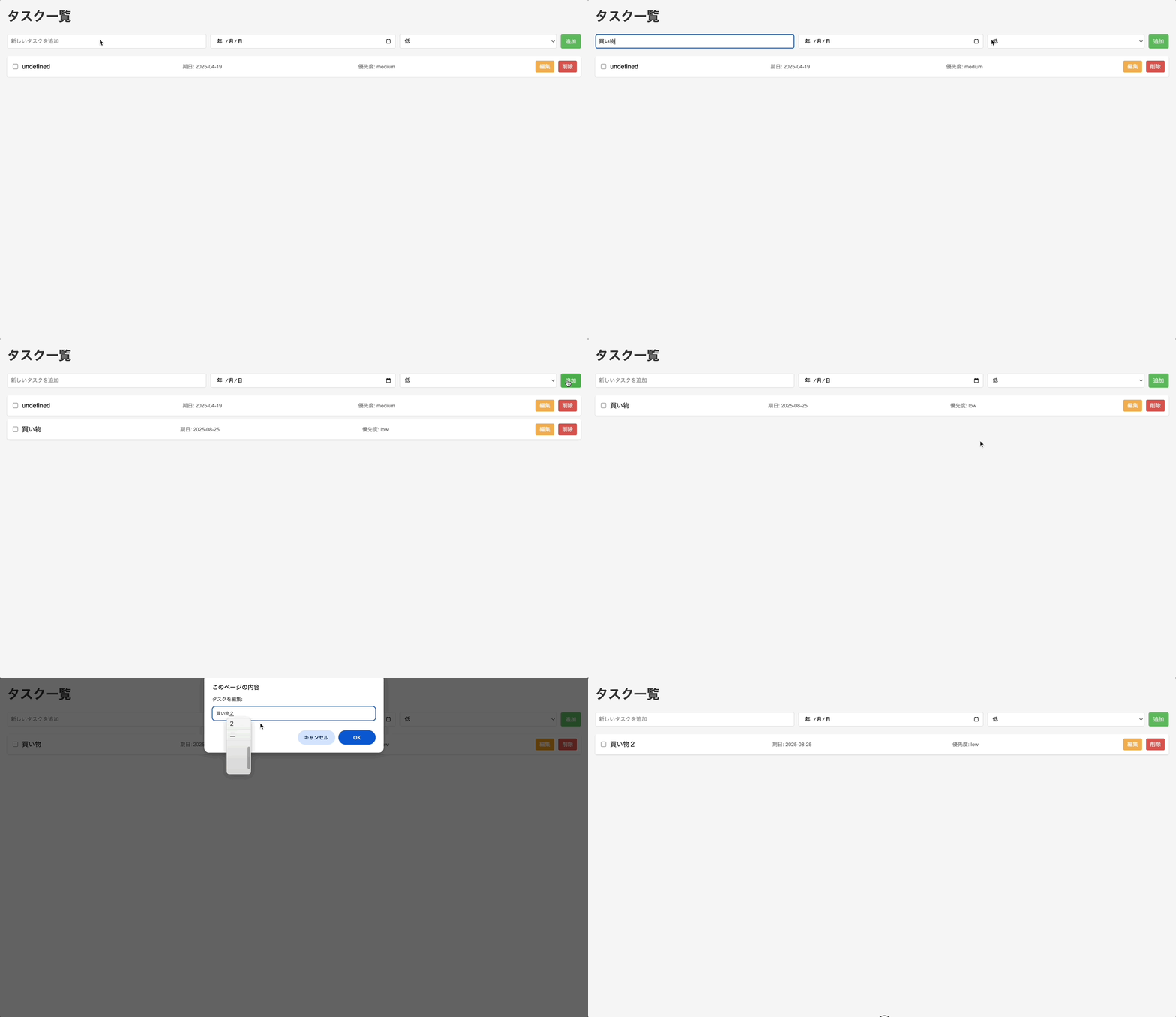
ファイルが作成されたので、/initコマンドを実行しておきましょう。
エラーで進めなくなってしまった場合
頻繁にエラーが発生し、「続き」と入力して何度やり直しても先に進めない場合は、1日の API 使用制限に達している可能性があります。
エラーメッセージにGenerateRequestsPerDayPerProjectPerModel-FreeTierと表示されている場合は、制限に引っかかっています。
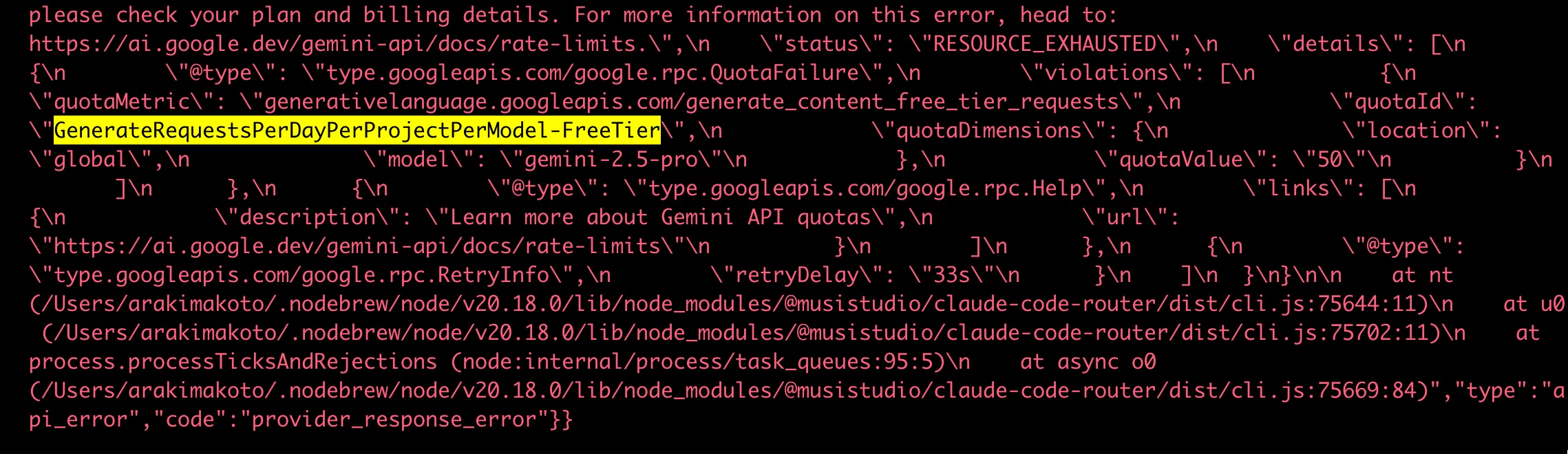
その際は、次のスラッシュコマンドでモデルを変更してください。
1
/model gemini,gemini-2.5-flash
このモデルに切り替えた後、再度制限に引っかかってしまった場合は翌日に試してみるか、新しいアカウントでAPIキーを再度取得してください。
まとめ
Claude Codeは、ターミナルから操作できるコーディング支援ツールです。
今回は無料枠で利用しましたが、実際にはより高性能なモデルを用いてコードを生成できるため、非常に高品質な成果物を得ることができます。
さらに、自分で設定したルールや規約に沿ってコードを生成してくれる点も、大きな魅力です。
業務に本格的に活用したい方は、ぜひ有料プランの利用を検討してみてください。
この記事で学んだことをTwitterに投稿して、アウトプットしよう!
Twitterの投稿画面に遷移します