Typelessとは、話すだけで整った文章を書けるAI音声入力アプリです。
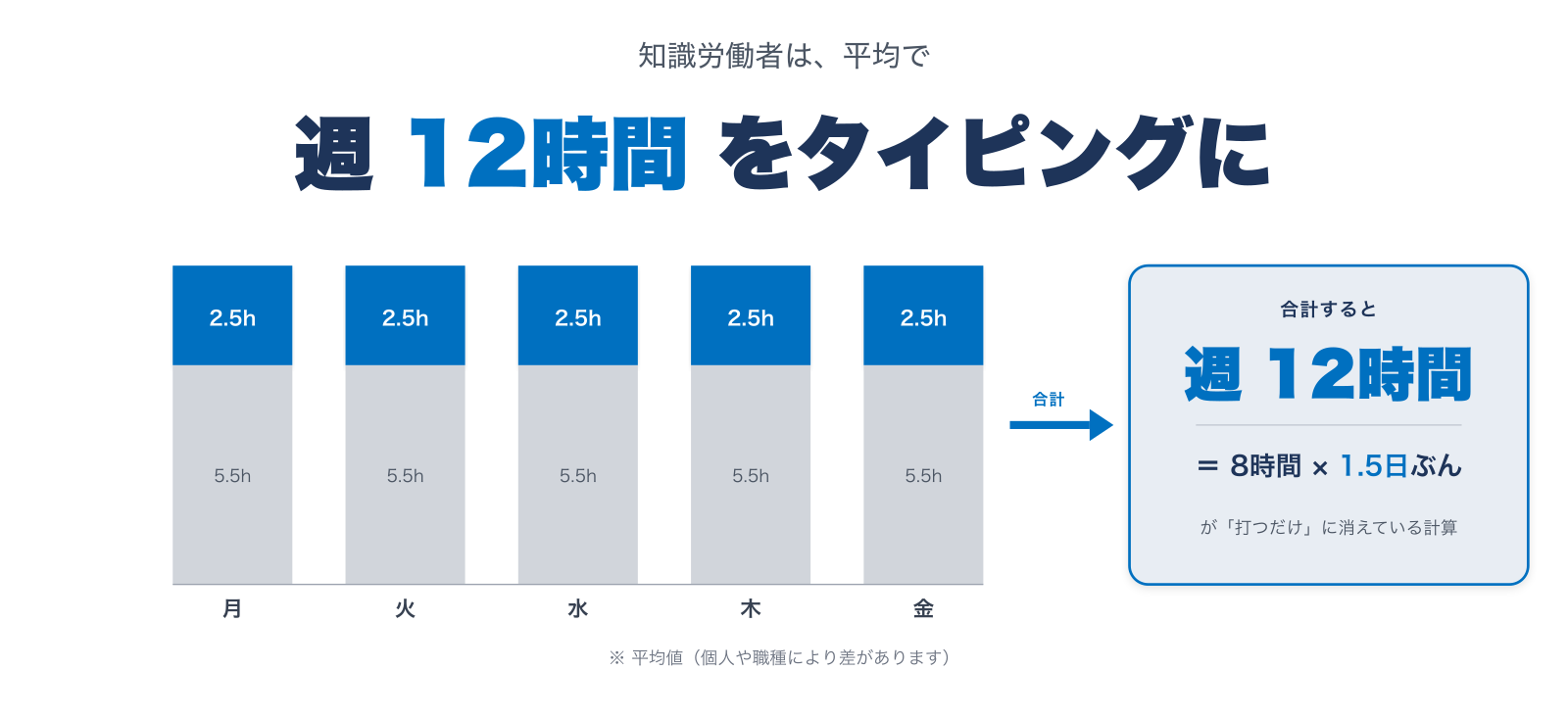
実は、知識労働者は週に12時間をタイピングだけに使っているといわれています。1日8時間勤務に換算すると、まるまる1.5日分。1週間のおよそ2割を、ただ「打つ」ことに消費している計算です。
エンジニアの仕事は本来、考えること・設計すること・コードを書くこと。けれど実際には、Slackの返信・ドキュメントの執筆・調査メモのまとめなど、文字を打つだけの時間が予想以上に積み上がっています。
この「打つ時間」をぐっと圧縮してくれるのが、AI音声入力ツールの Typeless です。
ただの音声入力ツールとは違い、話した内容をAIがその場で整えてくれるので、「えーっと」や言い直しを消した状態の、そのまま使える文章が画面に出てきます。
この記事では、Typelessが何なのか・どうインストールするのか・どう使うのかを、これから使い始める方に向けてやさしく解説します。
Typelessとは
Typelessがどんなツールで、普通の音声入力とは何が違うのか、どんな場面で役立つのかを順に見ていきます。
Typelessで何ができるのか
Typelessは、マイクに向かって自然に話しかけると、その内容をリアルタイムで整った日本語の文章に変換してくれるAI音声入力アプリです。公式サイトのキャッチコピーは「話す、タイプしない」。タイピング作業そのものを置き換えようという発想で作られています。
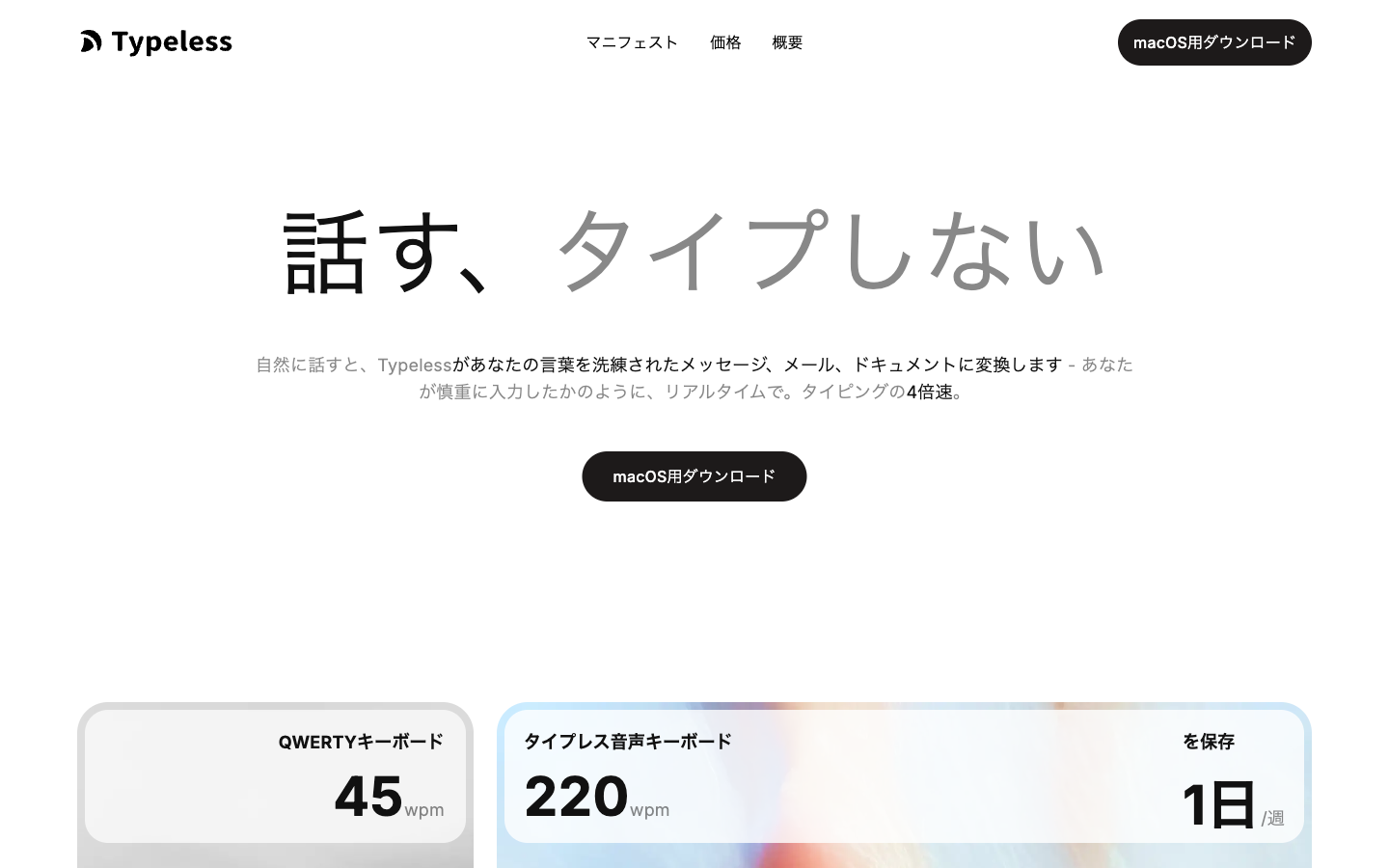
公式サイトによると、タイピングの約5倍の速さで文章が書けるとされています。具体的には、QWERTYキーボード(普段パソコンで使っている、Q・W・E・R・T・Y…の順にキーが並んだ標準的なキーボードのこと)で1分間に45単語(英語ベース)のところ、Typelessは1分間に220単語まで到達します。
単語数だと日本人にはピンと来づらいので、日本語の文字数で見てみましょう。
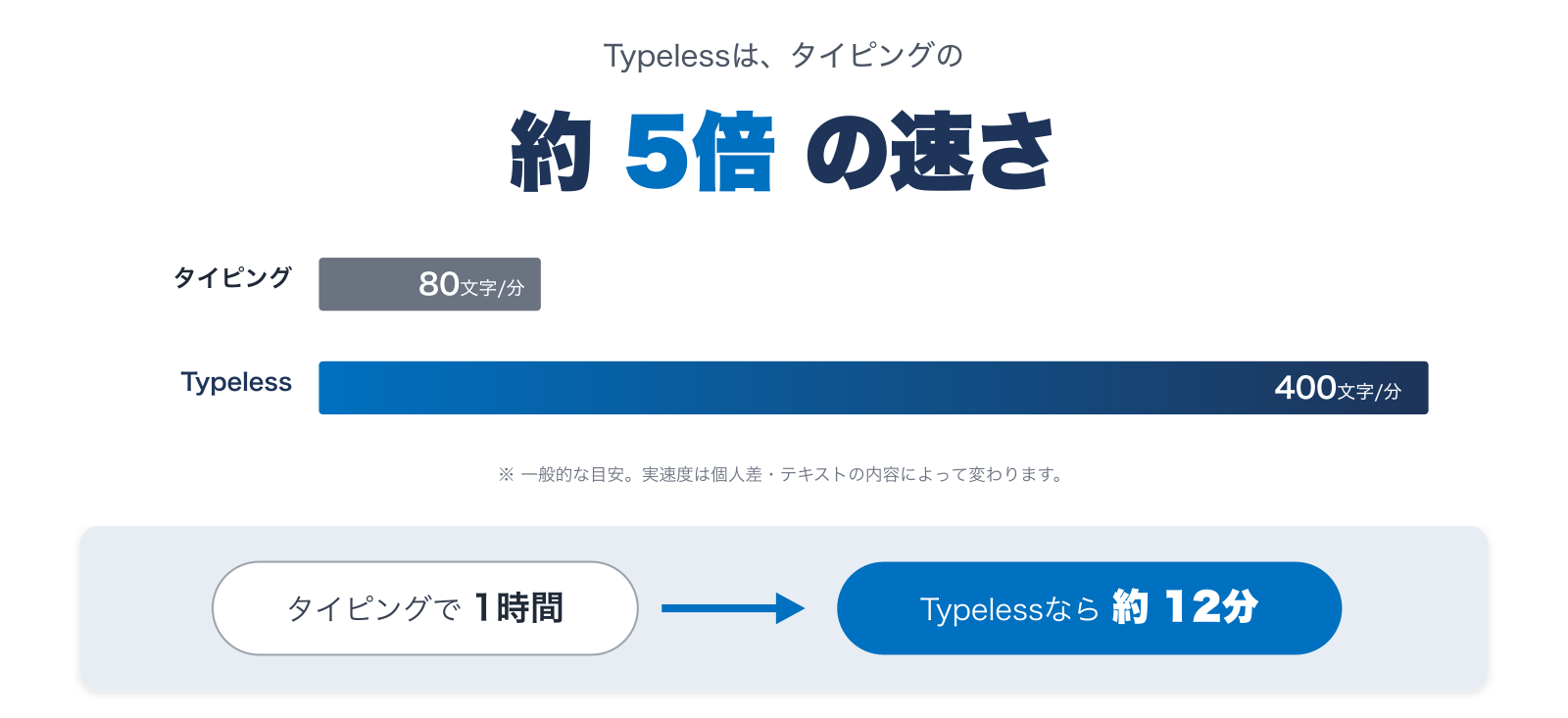
タイピングが1分間に80文字程度のところ、Typelessは400文字。日本語の文章でも、1時間かかっていたメール作業がおよそ12分で終わる、というイメージです。
普通の音声入力との違い
ここがTypelessの一番大事なポイントです。SiriやGoogleの音声入力で「うまくいかなくて諦めた」という経験がある方ほど、ここで違いを実感できるはずです。
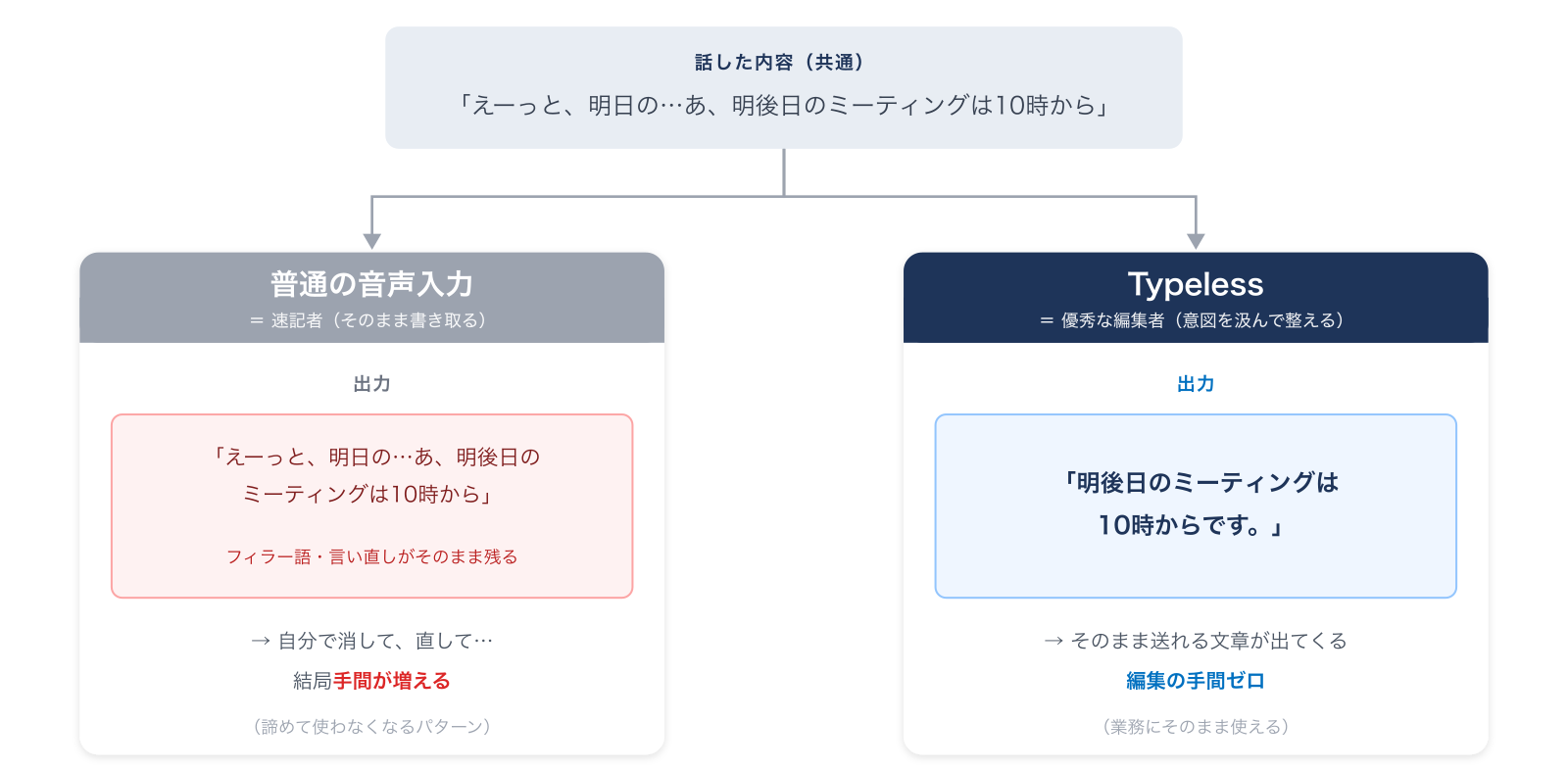
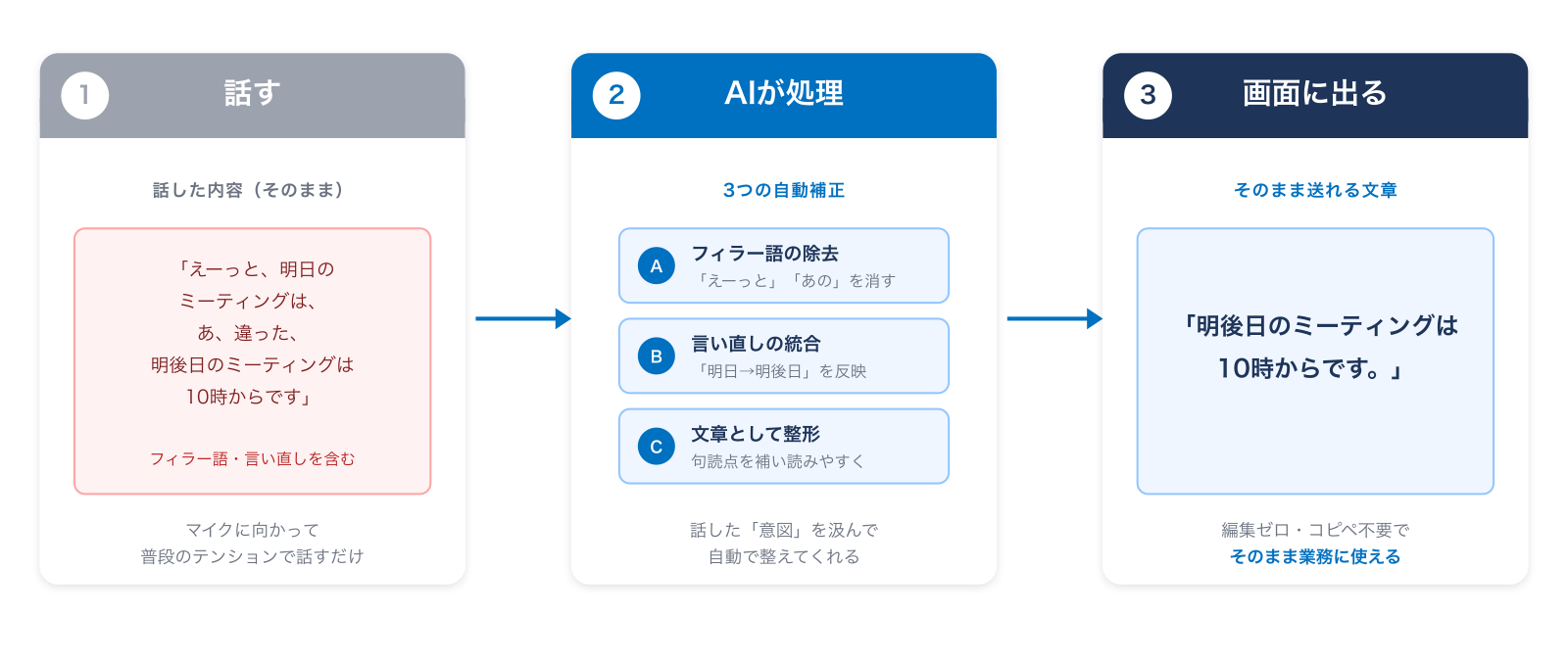
通常の音声入力は、聞こえた音をそのまま文字に書き起こすのが仕事です。たとえば「えーっと、明日のミーティング、あ、違った、明後日のミーティングは10時からです」と話すと、「えーっと」も「あ、違った」もそのまま残ってしまいます。
結局、後から手で消す手間が増えるので、それなら最初からキーボードで打ったほうが早い、という結論になりがちでした。
Typelessは違います。話した意図をAIが汲み取り、整えた状態で出力してくれます。「えーっと」のようなフィラー語(話の途中に挟まれる「えー」「あの」のようなつなぎ言葉のこと)も、「明日→明後日」のような言い直しも、自動で処理されます。
画面に表示されるのは、こちらだけです。
明後日のミーティングは10時からです。
つまり、通常の音声入力が「速記者」だとすると、Typelessは「優秀な編集者」です。聞いて、整えて、最終形だけを残してくれます。
裏側でやっていることは、ざっくり次の3つです。
- フィラー語の自動削除:「えーっと」「あの」「えー」を消す
- 言い直しの統合:「明日→明後日」のような訂正を最終形に反映する
- 読みやすい文章への整形:句読点の補完と自然な日本語化
しかも、これらの処理が話している間に終わるので、話し終わった瞬間にはもう完成された文章だけが画面に残ります。
活用事例
Typelessが活躍する場面はたくさんあります。エンジニアのよくある業務に当てはめて、いくつか紹介します。
メールの文章作成
Gmail、Outlook、メール.app(Apple Mail)など、お使いのメールアプリの本文欄に直接入力できます。進捗報告のメールや調査結果の共有も、話し言葉で言ってAIに整えてもらうほうが、キーボードで悩みながら打つより圧倒的に速く済みます。
ドキュメント・議事録の作成
Notion、Google Docs、Word、Microsoft OneNoteなど、ドキュメント系のアプリにも対応しています。会議の振り返りや調査メモのような、思考を文字にする作業はとくに音声入力との相性が良いです。
チャット・コードのコメント
Slack、Microsoft Teams、Discord、iMessageなどのチャットアプリ、さらにVS CodeやCursorのようなコードエディタでも使えます。「ここのコードはAPIのレート制限を考慮して、リトライ処理を入れています」といった日本語コメントも、声で書けるとかなり楽です。
Typelessをインストールしよう
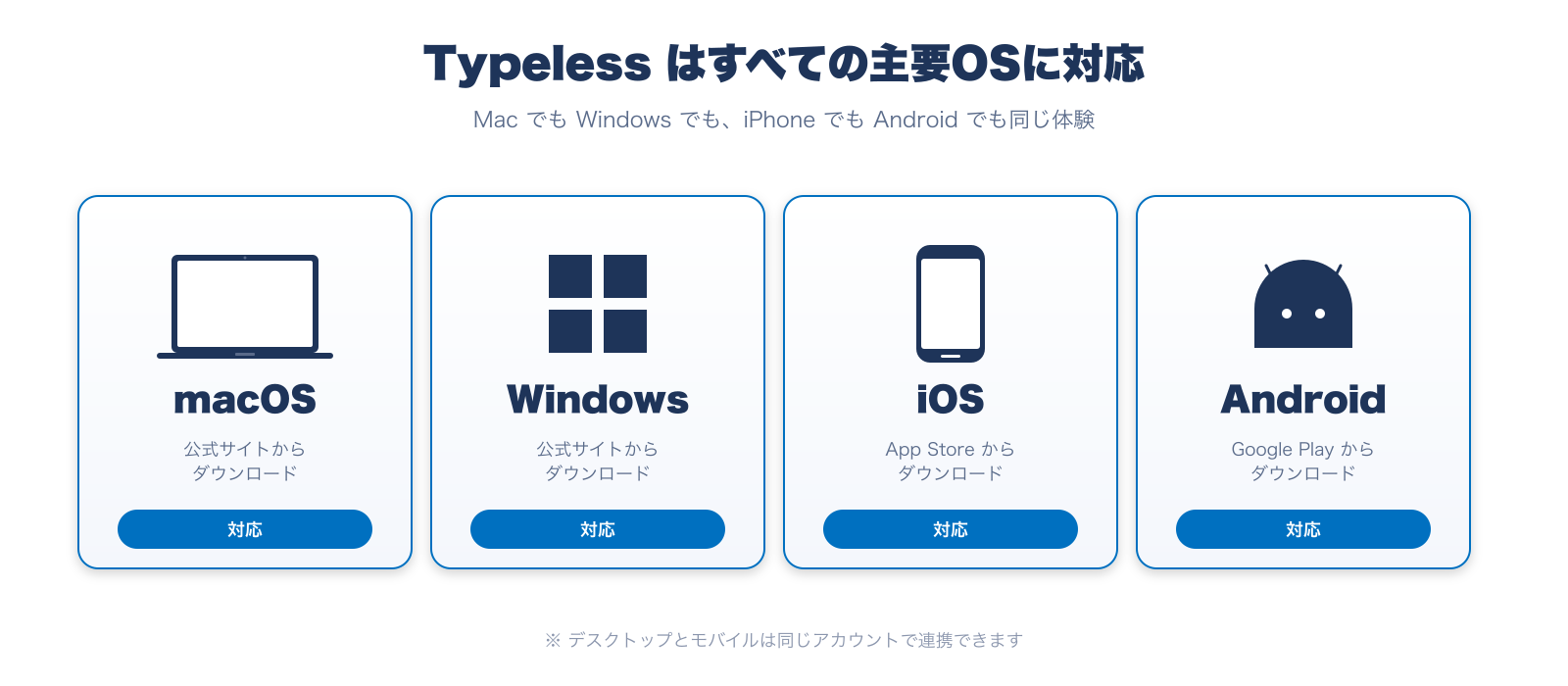
Typelessは、Mac・Windows・iOS・Androidのすべてに対応しています。お使いの端末ごとに別アプリですが、同じアカウントで連携できます。
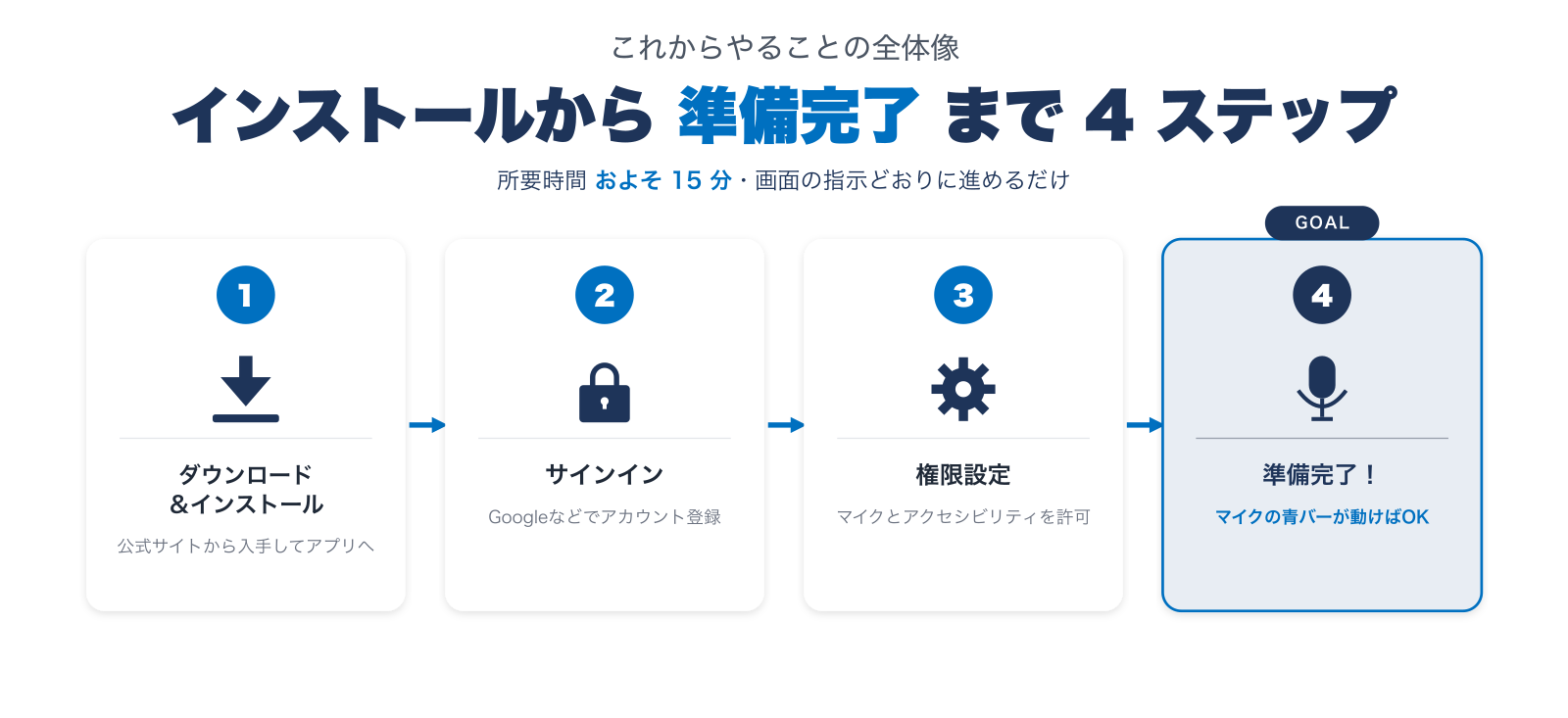
インストールの大まかな流れは、次の4ステップです。
Typelessをダウンロードする
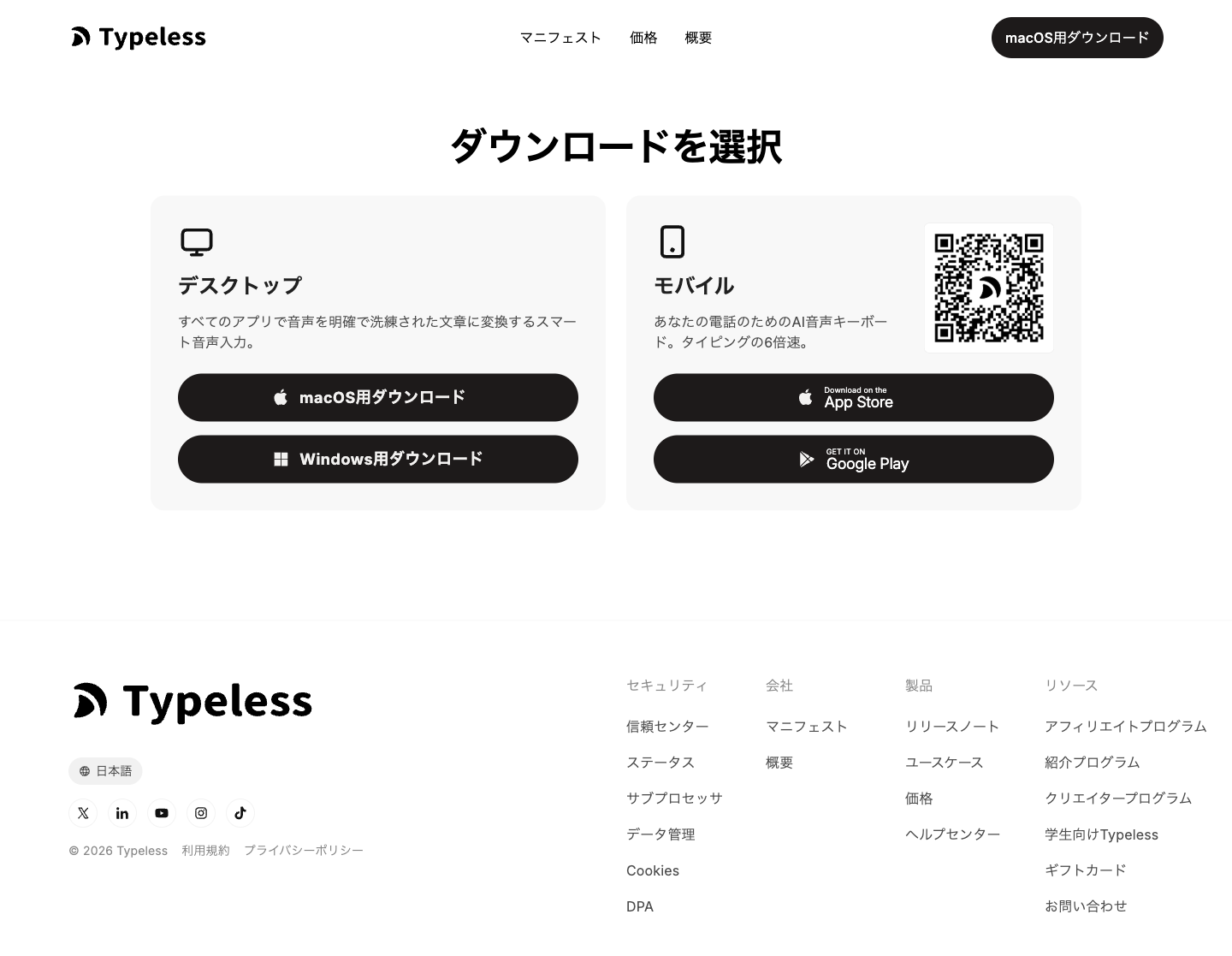
公式サイトにアクセスします。画面右上または中央にある「macOS用ダウンロード」ボタンをクリックすると、ダウンロードページに移動します。OSは自動判定されるので、Windowsで開けば「Windows用ダウンロード」と表示されます。
ダウンロードページでは、デスクトップ版(Mac・Windows)とモバイル版(iOS・Android)の選択画面が表示されます。
Macへのインストール
Macでは、配布されている .dmg 形式のインストーラを開いてアプリを Applications フォルダに移動します。
- 「macOS用ダウンロード」ボタンをクリック
- ダウンロードされた
.dmgファイルをダブルクリックで開く - Typelessアプリのアイコンを「Applications」フォルダにドラッグ&ドロップ
- Launchpadから「Typeless」を起動
Windowsへのインストール
Windowsでは、.exe 形式のインストーラを実行してウィザードに従うだけで完了します。
- 「Windows用ダウンロード」ボタンをクリック
- ダウンロードされた
.exeまたは.msiファイルをダブルクリック - インストーラの指示に従って「次へ」を進める
- インストール完了後、スタートメニューから「Typeless」を起動
iOS・Androidへのインストール
スマートフォン版は、各プラットフォームの公式ストアから無料で入手できます。
- 各ストアアプリ(App Store または Google Play)を開く
- 検索欄に「Typeless」と入力
- 「入手」または「インストール」をタップ
- ホーム画面に追加された「Typeless」をタップして起動
ダウンロードページにはQRコードも用意されているので、デスクトップ画面でQRコードをスマホで読み込めば、ストアに直接飛べます。
アカウント作成
Typelessを起動すると、サインイン画面が表示されます。Googleアカウントでサインインするのが一番早いです(クリック1回でログイン完了)。
メールアドレスでも登録できますが、その場合は確認メールを開く一手間が増えます。急いでいないなら、どちらでも問題ありません。
マイクとアクセシビリティの権限を許可する
ここがインストール作業で一番つまずきやすいポイントです。Typelessが正常に動くには、次の2つの権限が必要です。
| 権限 | 用途 |
|---|---|
| マイク | あなたの声を聞き取るため |
| アクセシビリティ | 他のアプリの入力欄に文字を書き込むため |
Macの場合
Macでは「システム設定」のプライバシー項目から、Typelessに必要な権限を付与します。
- 「システム設定」→「プライバシーとセキュリティ」を開く
- 「マイク」を選び、Typelessのスイッチをオンにする
- 同じく「アクセシビリティ」を選び、Typelessのスイッチをオンにする
※ macOS Monterey以前をお使いの場合は、「システム設定」ではなく「システム環境設定」という名称になります。中身の項目はほぼ同じなので、同じ手順で進めてください。
Windowsの場合
Windowsでは「設定」アプリからマイクの許可設定をおこないます。
- 「設定」→「プライバシーとセキュリティ」→「マイク」を開く
- 「アプリにマイクへのアクセスを許可する」をオンにし、Typelessも許可
- アクセシビリティの追加設定はインストーラの指示通りで完了
スマホ(iOS・Android)の場合
スマホはOSの仕組み上、初回起動時にダイアログで権限を求められるシンプルな流れになります。アプリを最初に起動した際にマイク許可のダイアログが出るので、「許可」をタップすればOKです。
※ 権限を許可しないままTypelessを使うと、声を聞き取れない・文字が入力されないといった症状になります。動かないと感じたら、まず権限設定を見直してみてください。
マイクテストで動作確認
権限の設定が終わったら、Typelessのアプリ画面で「マイクテスト」を試してみてください。話しかけたときに音量バーが反応すれば、準備完了です。
ここまでの所要時間は、慣れていなくてもおよそ15分程度です。
Typelessの基本的な使い方
音声入力の起動
Typelessは、設定したショートカットキーを押している間だけマイクが起動するスタイルです。デフォルトの設定はバージョンによって異なるので、初回起動時の案内に従って好きなキーを割り当てておきましょう。
たとえば「右の option キー(Windowsなら右の Alt キー)を押している間だけ録音」のように設定しておくと、左手はキーボード操作、右手で録音、と使い分けやすくなります。
話すだけで文章になる
入力したいアプリ(Slack、Gmail、Notionなど)を開き、入力欄にカーソルを置いた状態で、ショートカットキーを押しながら話します。たったこれだけです。
たとえば、Slackで「明日の進捗、共有しますね。デザインのレビューが終わって、APIの実装に入りました」と話すと、その通りの整った文章がそのまま入力欄に書き込まれます。
声が画面の文字に変わる瞬間は、初めての方には少し不思議な体験に感じられるはずです。
フィラー語と言い直しの自動整形
先ほども触れましたが、Typelessは話している間にフィラー語と言い直しを自動で除去してくれます。
たとえば、こう話したとします。
「えーっと、来週の、あ、違った、再来週のミーティングって、何時からでしたっけ?」
画面に出るのは、これだけです。
再来週のミーティングは何時からでしたっけ?
話し言葉特有の「ちょっと考えながら話す」自然なリズムを、AIが整えてくれます。慣れてくると、頭の中で文を組み立てなくても、思いついたまま話すだけで自然な文章ができ上がります。
Typelessの便利な機能
ここからは、基本の使い方に慣れた後で覚えると便利な機能を紹介します。
70以上のアプリで使える
Typelessは特定のアプリ専用ではありません。Mac・Windowsで動く70以上のアプリで使えます。
主な対応アプリの一例:
- メール:Gmail / Outlook / メール.app(Apple Mail)
- チャット:Slack / Microsoft Teams / iMessage / Discord
- ドキュメント:Notion / Word / Google Docs / OneNote / Obsidian
- コードエディタ:VS Code / Cursor
- デザイン・PM:Figma / Linear
- AIチャット:ChatGPT / Claude / Perplexity
ブラウザ上のフォーム入力でも動くので、社内のWebツールでも使える可能性が高いです。
個人辞書で固有名詞も正確に変換
社名・人名・サービス名のような固有名詞は、AIが知らないと誤変換されがちです。たとえば「Pikawaka」を初めて話したときに「ピカ若」「ピカワ歌」のような変換になることがあります。
そのときに使うのが「個人辞書」機能です。「ぴかわか → Pikawaka」のように一度登録しておくと、次からは正確に変換されます。
業界用語や略語(KPI / DX など)、社内固有のサービス名は、最初にまとめて登録しておくと業務で使いやすくなります。
100以上の言語に対応
日本語・英語をはじめ、100以上の言語に対応しています。海外のクライアントへの英文メールや、英語のドキュメント執筆もTypelessで進められます。
日本語と英語が混ざった文章(「APIのドキュメントを review してください」のような書き方)も自然に処理してくれます。
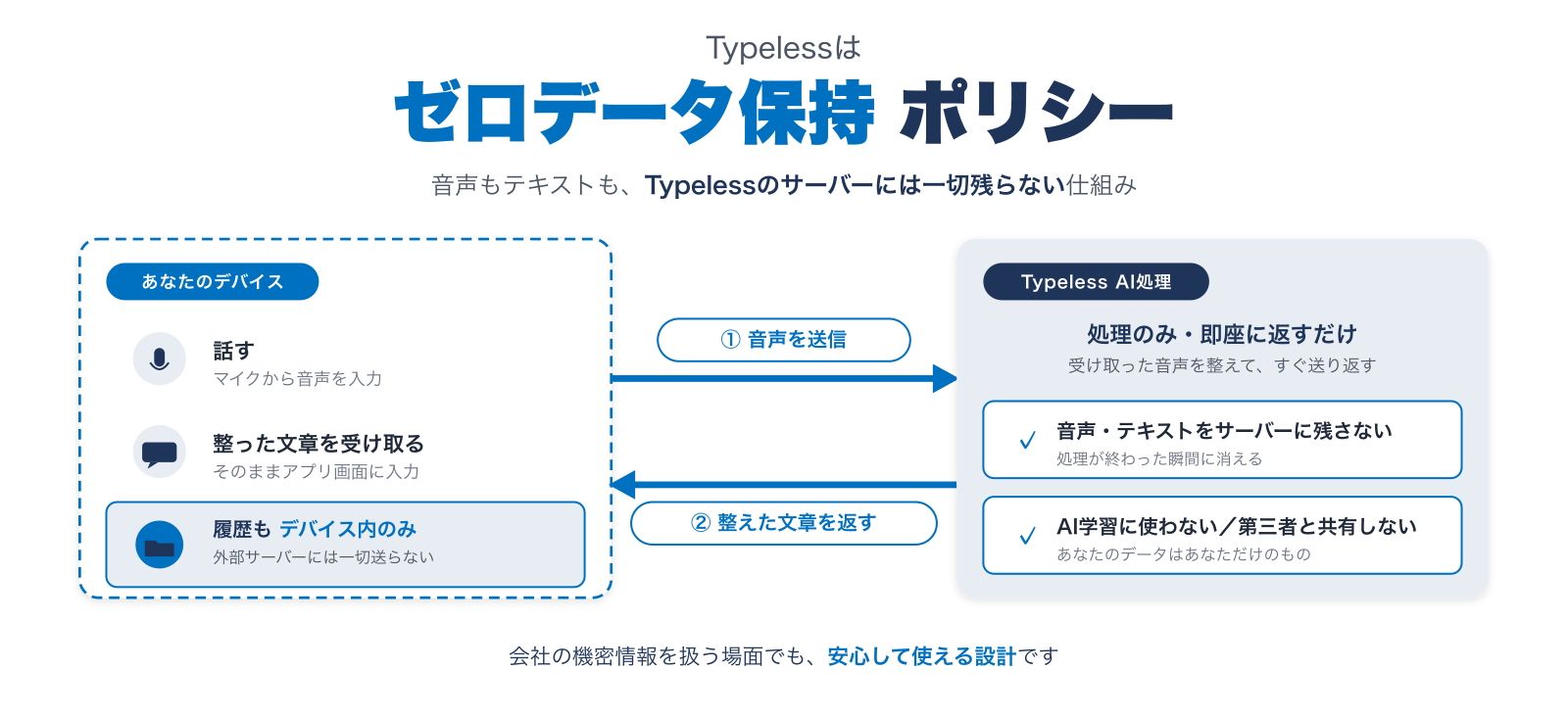
ゼロデータ保持ポリシーで安心
「業務でAIに話しかけて、データの扱いは安全だろうか」という心配は、エンジニアなら当然湧くポイントだと思います。Typelessはここを正面から潰しています。
それが「ゼロデータ保持ポリシー」です。
- 音声もテキストも、処理が終わった瞬間にサーバーから消える
- AI学習にデータを使われない
- 履歴はあなたのデバイス内にだけ保存される
機密情報を扱うメールでも、お客様の話し声でも、データが外に流れない設計です。社内の打ち合わせメモや、提案書の下書きにも、安心して使えます。
料金プランの目安
Typelessには無料プランと有料プランが用意されています。無料プランでも基本的な機能を試せるので、まずはダウンロードして使い心地を確認してから、業務で常用するかどうかを判断する流れがおすすめです。
| プラン | 月額(USD) | 入力できる量 | 主な特徴 |
|---|---|---|---|
| Free | $0 | 週8,000語まで | 個人辞書・100以上の言語対応・Mac/Windows/iOS/Androidの全プラットフォームで利用可。基本機能はひと通り試せる |
| Pro | $12(年払い)/ $30(月払い) | 無制限 | Freeの全機能に加えて、チームメンバー管理・優先機能リクエスト・新機能の早期アクセス |
無制限プラン(Pro)は年払いで月あたり$12(およそ1,800円前後)。週8,000語の制限は、毎日コンスタントに音声入力する人だとすぐ到達するので、業務で常用するならProを検討する価値があります。(2026年5月時点)
最新の料金は公式サイトの料金ページで確認できます。
この記事のまとめ
最後に、この記事のポイントを3つだけ振り返ります。
- 話すだけで整った文章ができるAI音声入力。フィラー語と言い直しはAIが自動で消す
- Mac・Windows・iOS・Android すべて対応。70以上のアプリで使えて環境を選ばない
- タイピングの約5倍速で書けて、ゼロデータ保持ポリシーで業務利用も安心
「打つ時間に追われている」と感じているエンジニアの方は、まずは無料で試してみる価値があります。週に1日ぶんの時間が戻ってきたら、その時間で何ができそうか、想像してみてください。
最後にもう一度、Typelessの公式サイトのリンクを置いておきます。
この記事で学んだことをTwitterに投稿して、アウトプットしよう!
Twitterの投稿画面に遷移します